تحميل Wise Duplicate Finder Pro للكمبيوتر ويندوز
برنامج Wise Duplicate Finder Pro هو أداة قوية تساعد المستخدمين في العثور على الملفات المكررة على أجهزتهم الكمبيوتر. يتيح التطبيق للمستخدمين إزالة الملفات الزائدة، تحرير مساحة التخزين، وتنظيم البيانات بشكل أفضل. يمكن تثبيته بسهولة كبرنامج مستقل ومتوافق مع أنظمة Windows 10 وWindows 11، ويتوفر كنسخة تجريبية مجانية. كما يمكنك الرجوع إلى صفحتنا الداخلية للتحميل المباشر والاطلاع على المزيد من التفاصيل.
من الواضح أن وجود الملفات المكررة يمكن أن يسبب ارتباكًا، ناهيك عن استهلاك مساحة قيمة على القرص الصلب. ولذلك، يهدف البرنامج إلى تأمين تجربة سلسة للمستخدمين الذين يرغبون في تنظيم ملفاتهم بشكل فعال. بتنزيل تطبيق Wise Duplicate Finder Pro، يمكنك إجراء فحص دوري للعالم الافتراضي الخاص بك والتخلص من الفوضى في ثوانٍ.
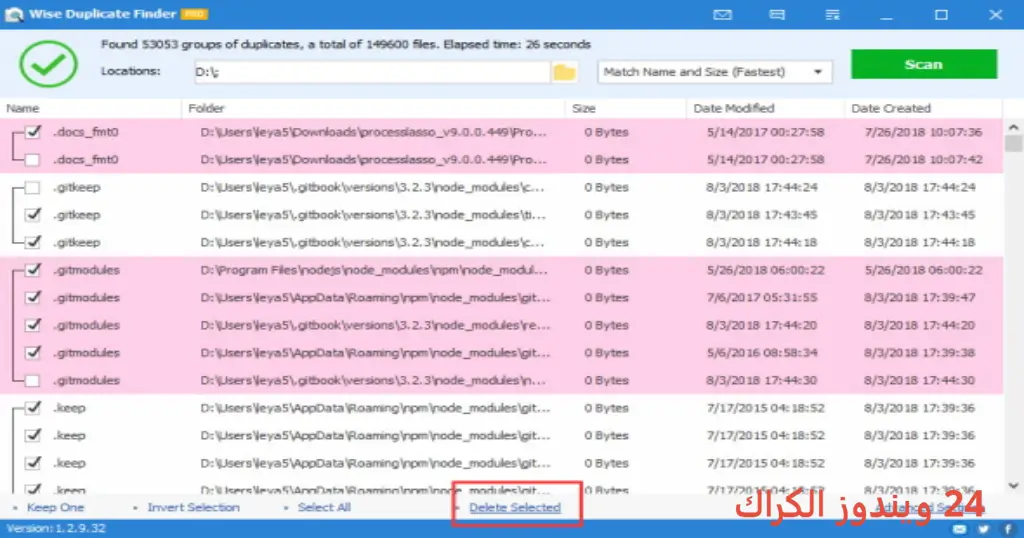
مميزات برنامج Wise Duplicate Finder Pro
- البحث المتقدم: يتيح لك البرنامج استخدام معايير مختلفة مثل الاسم، الحجم، وتاريخ الإنشاء للبحث عن الملفات المكررة.
- تنظيف سهل: بمجرد العثور على الملفات المكررة، يمكنك حذفها أو نقلها بأمان باستخدام واجهة مستخدم بسيطة وسهلة.
- دعم متعدد اللغات: يأتي البرنامج بعدة لغات لتلبية احتياجات المستخدمين من مختلف البلدان.
- النسخ الاحتياطي: يتيح لك البرنامج أخذ نسخة احتياطية من الملفات قبل حذفها، مما يضمن عدم فقدان بيانات هامة.
- فحص في الوقت الحقيقي: يمكن للبرنامج فحص الملفات في الوقت الحقيقي أثناء عملية النقل أو النسخ.
- تحسين أداء النظام: يقضي على الملفات الزائدة مما يساهم في تسريع أداء الكمبيوتر بشكل ملحوظ.
- التحليل العميق: يمكن للبرنامج تحليل المحتويات الداخلية للملفات، مما يجعله أكثر كفاءة في اكتشاف التكرارات.
- واجهة المستخدم التفاعلية: تأتي واجهة المستخدم بشكل جذاب وسهل الاستخدام مما يجعل التعامل مع البرنامج يسيرًا.
- تقارير عن الأداء: يوفر البرنامج تقارير مفصلة عن الملفات المكررة والبيانات المحذوفة لمراجعتها لاحقاً.
- التحديثات المستمرة: يتلقى البرنامج تحديثات بانتظام لزيادة الكفاءة وإضافة ميزات جديدة لمستخدميه.
متطلبات تشغيل النظام
- OS: Windows 10 / 11
- CPU: معالج بسرعات 1GHz أو أسرع، يفضل معالجات ثنائية النواة أو أعلى لتحسين تجربة الاستخدام.
- RAM: Minimum RAM لا يقل عن 1GB، ويفضل 2GB أو أكثر للأداء الأفضل، especially عند القيام بفحوصات كبيرة.
- Storage: يجب توفر مساحة خالية لا تقل عن 100MB لتثبيت البرنامج بالإضافة إلى مساحة إضافية لتحميل البيانات المكررة.
البدائل والأدوات المشابهة
في حالة كنت تبحث عن بدائل لـ Wise Duplicate Finder Pro، فإليك بعض الخيارات التي قد تكون مناسبة:
Duplicate Cleaner
برنامج Duplicate Cleaner هو أداة قوية تساعد على العثور على الملفات المكررة بفعالية. يتيح لك البرنامج خيارات متقدمة جداً مثل تحديد أنواع الملفات المراد فحصها، مما يسهل للمستخدمين إيجاد الملفات المكررة في شكل صور أو مستندات أو موسيقى. يستخدمه الكثير من المصممين والمصورين لعزل الملفات الزائدة عن الحاجة وتحسين سير العمل.
في بيئة العمل، قد تجد أن الموظفين يستخدمونه بشكل دوري للحفاظ على دقة وسلاسة البيانات. بفضل واجهته الواضحة، يمكّنك من عرض الملفات المكررة والحذف بسهولة أو حتى نقلها إلى موقع آخر. لمزيد من المعلومات، يمكنك زيارة الصفحة الرسمية للبرنامج.
Auslogics Duplicate File Finder
يعتبر Auslogics Duplicate File Finder خياراً ممتازاً للمستخدمين الذين يبحثون عن حل سريع وفعال لإزالة الملفات المكررة. البرنامج يعتمد على خوارزميات متقدمة تضمن لك الحصول على نتائج دقيقة، مما يجعله مثاليًا لأرشفة الملفات وتنظيمها. المنصات التي يستخدمها غالباً تشمل التأكد من أن جميع البيانات منظمة، بدون فوضى تدخل في سير العمل.
العديد من المستخدمين يقدمون تقييمات إيجابية حول تجربتهم مع البرنامج حيث يعمل على تحسين أداء النظام بسرعة. يمكنك الاطلاع على مزيد من التفاصيل عبر زيارة صفحة البرنامج.
CCleaner
برنامج CCleaner هو أداة معروفة للحفاظ على نظام التشغيل نظيفًا من الملفات الزائدة والغير مستخدمة، بما في ذلك الملفات المكررة. يعد CCleaner خياراً شائعاً للعديد من المستخدمين الذين يسعون إلى تحسين أداء أجهزة الكمبيوتر الخاصة بهم. يتميز بواجهة مستخدم بسيطة وسهلة الفهم، مما يجعله مناسباً لجميع الأشخاص بغض النظر عن مستوى مهاراتهم التقنية.
بالإضافة إلى تنظيف الملفات المكررة، يقدم CCleaner ميزات إضافية مثل إدارة البرامج التلقائية والمخلفات، مما يجعله حلاً متكاملاً لأداء الجهاز. تحقق من المزيد عن CCleaner عبر زيارة الصفحة الخاصة به.
Easy Duplicate Finder
يعتبر Easy Duplicate Finder أداة فعالة لإزالة الملفات المكررة بشكل تلقائي ومنظم. يستخدم هذا البرنامج خوارزمية متقدمة تسهل اكتشاف الملفات المكررة بكافة أنواعها. هذا يجعله خياراً مثاليًا للمستخدمين الذين يرغبون في تنظيم الملفات الشخصية والمستندات المهمة.
غالباً ما يُستخدم في البيئات التعليمية والمكتبية حيث تتواجد عدد كبير من الملفات على الشبكة. يمكن للمستخدمين التحقق من الملفات المكررة وحذفها بأمان. للاستخدام المثالي، قم بزيارة صفحة Easy Duplicate Finder الرسمية.
Duplicate File Remover
آخر برنامج ضمن قائمة البدائل هو Duplicate File Remover. يتميز بسهولة الاستخدام والواجهة البسيطة التي تجعل من السهل على المستخدمين الجدد التعامل معه. يمكن للمستخدمين العثور بسرعة على الملفات المكررة في مختلف الأماكن على القرص الصلب ومن ثم اتخاذ القرار المناسب بشأنها.
هذا يعد مثاليًا للأشخاص الذين لديهم ملفات متعددة على أجهزة الكمبيوتر الخاصة بهم ويرغبون في تجربة تحسين الأداء. يمكنك معرفة المزيد من خلال زيارة الصفحة الخاصة بالبرنامج.
كيفية التنزيل والتثبيت Wise Duplicate Finder Pro
لتحميل وتثبيت Wise Duplicate Finder Pro بطريقة صحيحة، إليك الخطوات البسيطة التالية:
- ذهب إلى قسم التحميل: قم بزيارة صفحة التحميل الخاصة بالبرنامج على الموقع الرسمي.
- اختر النسخة الصحيحة: تأكد من أنك تختار النسخة المتوافقة مع نظام تشغيلك.
- انقر على رابط التحميل: اضغط على الرابط لتحميل البرنامج.
- انتظر حتى تكتمل عملية التنزيل: قد يستغرق الأمر بضع دقائق بناءً على سرعة الإنترنت الخاصة بك.
- استخراج الملفات: إذا كانت الملفات مضغوطة، قم باستخراجها باستخدام برنامج فك الضغط.
- تشغيل ملف الإعداد: انقر على ملف التثبيت لبدء عملية التثبيت.
- اختر مسار التثبيت: حدد المكان الذي تريد تثبيت البرنامج فيه على جهازك.
- إكمال عملية التثبيت: اتبع التعليمات الظاهرة على الشاشة حتى تنتهي.
- دليل البداية: عند فتح البرنامج لأول مرة، ستظهر لك توجيهات لمساعدتك في البدء في استخدام البرنامج بسرعة.
حلول للأخطاء التي تحدث أثناء وبعد التثبيت
❌ الخطأ 1: فشل التثبيت
مشكلة: تظهر رسالة تفيد بأن عملية التثبيت قد فشلت.
سبب: قد يكون ذلك بسبب نقص في المتطلبات النظامية أو ملفات مفقودة.
حل: تأكد من أن جهازك يلبي جميع المتطلبات ثم حاول إعادة التثبيت بعد إغلاق جميع التطبيقات الأخرى.
❌ الخطأ 2: ملفات DLL مفقودة
مشكلة: ظهور رسالة خطأ تفيد بأن ملفات DLL مفقودة.
سبب: قد يكون ذلك نتيجة لتثبيت غير مكتمل أو عدم توافق مع نظام التشغيل.
حل: قم بتحميل ملفات DLL المفقودة من موقع موثوق أو أعد تثبيت البرنامج بالكامل.
❌ الخطأ رقم 3: البرنامج لا يفتح
مشكلة: بعد التثبيت، لا يفتح البرنامج عند النقر عليه.
سبب: يمكن أن يكون ذلك نتيجة لوجود برامج أخرى تتعارض مع تشغيله.
حل: حاول تشغيل البرنامج كمسؤول وقم بإيقاف تشغيل أي برامج أخرى قد تعيق تشغيله.
❌ الخطأ رقم 4: الأداء بطيء
مشكلة: يعاني البرنامج من بطء في الأداء.
سبب: هذا قد يكون بسبب وجود العديد من الملفات التي يتم فحصها في نفس الوقت.
حل: إضافة ملفات للمسح بشكل تدريجي بدلاً من مسح جميع الملفات دفعة واحدة.
❌ الخطأ رقم 5: تحميلات غير مكتملة
مشكلة: البرنامج لا يتواجد في المسار المحدد بعد التحميل.
سبب: قد يحدث ذلك إذا تم قطع اتصال الإنترنت أثناء عملية التحميل.
حل: تحقق من اتصال الإنترنت وحاول تنزيل البرنامج مرة أخرى.
كيفية الاستخدام Wise Duplicate Finder Pro
لاستخدام برنامج Wise Duplicate Finder Pro بشكل فعّال، يمكنك اتباع الخطوات التالية:
- فتح التطبيق: بعد التثبيت، قم بتشغيل البرنامج.
- اختيار نوع الفحص: اختر بين الفحص السريع والفحص المتقدم بناءً على احتياجاتك.
- تحديد المواقع: يمكنك تحديد المواقع التي تريد فحصها، سواء كانت مجلدات أو وحدة تخزين كاملة.
- بدء الفحص: انقر على زر “فحص” لبدء العملية.
- عرض النتائج: بعد الانتهاء من الفحص، سيتم عرض جميع الملفات المكررة.
- الاختيار المتعدد: يمكنك اختيار الملفات التي ترغب في حذفها أو نقلها إلى مكان آخر.
- تنفيذ العملية: اضغط على زر الحذف أو النقل لتنفيذ الإجراء.
بهذه الطريقة، يمكنك تنظيم ملفاتك والحصول على حاسوبك في أفضل حالة.
ملاحظات هامة
- تأكد من أخذ نسخ احتياطية من البيانات المهمة قبل حذف أي ملفات.
- يفضل إجراء فحص دوري للملفات المكررة بشكل عام للحفاظ على نظامك من الفوضى.
- تجنب استخدام البرنامج على ملفات نظام التشغيل أو الملفات الحيوية الأخرى للمحافظة على أداء النظام.
- يمكنك استخدام الإصدار التجريبي مجانا، لكن ينبغي النظر في شراء النسخة الكاملة لمزيد من الميزات.
روابط التحميل Wise Duplicate Finder Pro
| الحجم | الإصدار | المطور | النوع | التوافق | خيار التنزيل |
|---|---|---|---|---|---|
| 10.1 MB | Pro | WiseCleaner | تنظيف الملفات المكررة | Windows 10 / 11 | Send.cm |
| 10.1 MB | Pro | WiseCleaner | تنظيف الملفات المكررة | Windows 10 / 11 | Usersdrive |