تحميل Winxvideo AI للكمبيوتر ويندوز
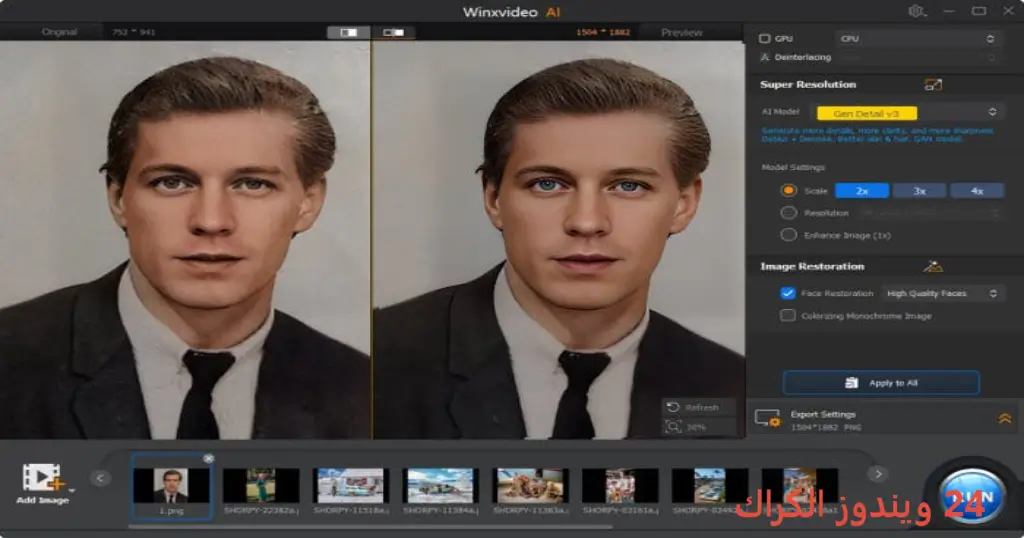
برنامج Winxvideo AI هو أداة قوية لتحرير الفيديو تعتمد على تقنية الذكاء الاصطناعي، تسمح للمستخدمين بتسجيل وتحرير مقاطع الفيديو بجودة عالية وبسهولة تامة. تم تصميم البرنامج لتلبية احتياجات المبتدئين والمحترفين على حد سواء، ويوفر مجموعة واسعة من الميزات التي تعمل على تحسين تجربة تحرير المحتوى. إذا كنت تبحث عن برنامج يقدم لك مرونة كبيرة لعمل مقاطع فيديو احترافية، فإن Winxvideo AI هو الخيار الأمثل. يتوفر البرنامج كإعداد مستقل يعمل على أنظمة التشغيل ويندوز 10 و ويندوز 11، ويمكنك تحميل النسخة التجريبية المجانية للبدء.
يستفيد العديد من المستخدمين من هذا البرنامج في مجالات متعددة، مثل إنشاء محتوى للفيديوهات التعليمية، تعديل الأفلام القصيرة، أو حتى لتحسين جودتها. بفضل واجهته سهلة الاستخدام وخصائصه المتقدمة، يساعد Winxvideo AI في تحقيق نتائج مرضية دون الحاجة إلى تخصصات معقدة. يُمكنك البدء به وتخصيص مقاطع الفيديو الخاصة بك بسرعة وسهولة. لمزيد من المعلومات حول تحميل البرامج المشابهة، يمكنك زيارة هذا الرابط.
مميزات برنامج Winxvideo AI
- تحرير الفيديو الذكي: يعتمد Winxvideo AI على أحدث تقنيات الذكاء الاصطناعي لتحسين جودة مقاطع الفيديو بشكل تلقائي، مما يجعل عمليات التحرير أسهل وأكثر فعالية.
- واجهة مستخدم بديهية: تقدم واجهة البرنامج تصميماً سلساً يساعد المستخدمين على التنقل بسهولة في جميع أدوات التحرير المتاحة.
- إضافة تأثيرات متقدمة: يمكنك إضافة تأثيرات بصرية وصوتية احترافية لمقاطع الفيديو، مما يعزز من جاذبيتها وجودتها.
- تصدير بجودة عالية: يوفر البرنامج خيارات تصدير متعددة بدقة 4K و HD، مما يضمن أن تكون نتائجك دائماً على أعلى مستوى.
- دعم تنسيقات متعددة: يدعم Winxvideo AI العديد من تنسيقات الفيديو والصوت، مما يسهل عليك العمل مع أنواع مختلفة من الملفات.
- أدوات ضبط متقدمة: يمكنك استخدام أدوات لضبط السطوع، والتباين، والألوان لتخصيص مقاطع الفيديو حسب رغبتك.
- إعدادات قابلة للتخصيص: يوفر البرنامج إعدادات متنوعة بحيث يمكنك تخصيص واجهة المستخدم والأدوات وفق احتياجاتك الخاصة.
- دروس تعليمية مدمجة: يتضمن Winxvideo AI دروسًا تعليمية تساعدك على استغلال جميع خصائصه بسهولة، حتى وإن كنت مبتدئًا.
متطلبات تشغيل النظام
- OS: Windows 10 / 11
- CPU: معالج ثنائي النواة بسرعة 2.0 GHz أو أعلى للحصول على أداء سلس أثناء عمليات التحرير.
- RAM: 4 جيجابايت كحد أدنى، ويفضل 8 جيجابايت لتشغيل البرنامج بشكل أفضل مع مشاريع أكبر.
- Storage: تحتاج إلى مساحة خالية تبلغ 500 ميجابايت على الأقل لتثبيت البرنامج، بالإضافة إلى مساحة إضافية لحفظ المشاريع.
البدائل والأدوات المشابهة
Filmora
Filmora هو أداة شائعة لتحرير الفيديو توفر ميزات متقدمة للمستخدمين من جميع المستويات. يستخدمه الكثير من صناع المحتوى لإنشاء مقاطع فيديو جذابة وغنية بالتأثيرات. يقدم البرنامج أدوات سحب وإفلات تجعل عملية التحرير سهلة وسلسة، مما يتيح لك تخصيص مقاطع الفيديو بإضافة نصوص، تأثيرات بصرية، وموسيقى.
مع Filmora، يمكنك أيضاً الحصول على مكتبة ضخمة من المؤثرات والموسيقى التي يمكنك استخدامها في مشروعك، مما يجعله خيارًا مثاليًا لصناع المحتوى على YouTube أو حتى لمشاريع الفيديو الشخصية. يمكنك التعرف على المزيد من المعلومات عن Filmora هنا.
Adobe Premiere Pro
Adobe Premiere Pro هو برنامج احترافي لتحرير الفيديو مثالي للمستخدمين الذين يحتاجون إلى أدوات متقدمة. يستخدمه معظم صناع الأفلام والمحترفين لتحرير محتوى ذا جودة عالية، ويتمتع بواجهة استخدام مرنة تتيح لك ترتيب التدفقات بشكل يناسب احتياجاتك. البرنامج يدعم العديد من تنسيقات الفيديو، مما يمنحك حرية العمل على مشاريع متعددة بكل سهولة.
يتضمن Adobe Premiere Pro مجموعة واسعة من الخصائص المتقدمة مثل تصحيح الألوان، وتعديل الصوت، وإضافة التأثيرات المرئية المعقدة، مما يجعله الخيار المثالي لصناعة السينما. لمزيد من التفاصيل عن Adobe Premiere Pro، يمكنك زيارة هذا الرابط.
CyberLink PowerDirector
CyberLink PowerDirector هو برنامج شائع آخر لتحرير الفيديو يقدم مجموعة متكاملة من الأدوات للمستخدمين. يوفر البرنامج واجهة مستخدم سهلة الاستخدام مع ميزات قوية مثل تحرير الفيديو ثلاثي الأبعاد، وتحرير الفيديو بتقنية 360 درجة. البرنامج مثالي للمبتدئين والمحترفين، حيث يتيح لك الوصول إلى أدوات متقدمة مع الحفاظ على عملية تحرير سلسة.
يعتبر CyberLink PowerDirector خيارًا ممتازًا لإنشاء مقاطع الفيديو الترويجية، والعروض التقديمية، وأي محتوى مرئي آخر. تعرف على المزيد حول CyberLink PowerDirector هنا.
DaVinci Resolve
DaVinci Resolve هو برنامج متطور لتحرير الفيديو وتصحيح الألوان، موجه بشكل أساسي للمستخدمين المحترفين. يوفر أدوات تحرير دقيقة وأداء ممتاز، مما يجعله خيارًا مثاليًا للمشروعات المعقدة. تشمل ميزاته المتعددة دعم معالجة الفيديو بدقة 8K، وتصحيح الألوان الاحترافي، وتحرير الصوت.
يستخدم DaVinci Resolve في صناعة السينما والمشاهد الاحترافية ويعتبر أحد الأدوات القوية في هذا المجال. يمكنك التعرف على المزيد عن DaVinci Resolve هنا.
HitFilm Express
HitFilm Express هو برنامج مجاني لتحرير الفيديو يمتاز بالعديد من الميزات الاحترافية. يوفر أدوات لتحرير الفيديو وتطبيق المؤثرات الخاصة، مما يجعله مناسبًا للمستخدمين المبتدئين الذين يرغبون في تعلم مهارات التحرير. البرنامج يتضمن أيضًا مكتبة من المؤثرات والبصرية التي يمكنك استخدامها في مقاطع الفيديو الخاصة بك.
بفضل واجهته سهلة الاستخدام والعديد من الدروس التعليمية، يعد HitFilm Express خيارًا ممتازًا للمبتدئين. تعرف على المزيد عن HitFilm Express هنا.
كيفية التنزيل والتثبيت Winxvideo AI
إليك خطوات بسيطة لتحميل وتثبيت Winxvideo AI على جهاز الكمبيوتر الخاص بك:
- الخطوة 1: توجه إلى قسم التحميل في الموقع الرسمي للبرنامج.
- الخطوة 2: اختر النسخة المناسبة لجهازك، ثم انقر على رابط التحميل.
- الخطوة 3: انتظر حتى يتم تنزيل الملف، سيستغرق ذلك بضع دقائق حسب سرعة الإنترنت.
- الخطوة 4: بعد اكتمال التحميل، قم بفك ضغط الملفات إذا كان ذلك مطلوبًا.
- الخطوة 5: افتح ملف الإعداد وقم بتشغيله.
- الخطوة 6: اختر المسار الذي ترغب في تثبيت البرنامج فيه.
- الخطوة 7: انتظر حتى تكتمل عملية التثبيت.
- الخطوة 8: عند الانتهاء، يمكنك تشغيل البرنامج من سطح المكتب.
- الخطوة 9: عند أول تشغيل، اتبع التعليمات لترتيب الإعدادات اللازمة.
حلول للأخطاء التي تحدث أثناء وبعد التثبيت
❌ الخطأ 1: فشل التثبيت
مشكلة: قد تواجه رسالة تفيد بفشل التثبيت أثناء تثبيت البرنامج.
سبب: قد يحدث هذا نتيجة عدم توافق النظام أو وجود ملفات مسبقة مثبتة تعيق العملية.
حل: تأكد من حذف أي إصدارات سابقة من البرنامج، وأعد تشغيل الجهاز قبل المحاولة مرة أخرى.
❌ الخطأ 2: ملفات DLL مفقودة
مشكلة: قد تظهر لك رسالة تفيد بفقدان ملف DLL عند تشغيل البرنامج.
سبب: يعود السبب عادةً إلى عدم تثبيت جميع المكونات الضرورية أو تلف في ملفات البرنامج.
حل: يمكنك إعادة تثبيت البرنامج بالكامل، أو تحميل الملفات المفقودة من المصدر الرسمي.
❌الخطأ رقم 3: البرنامج لا يفتح
مشكلة: عند النقر على أيقونة البرنامج لا يحدث شيء.
سبب: قد يعود السبب إلى عدم توافق النظام أو مشاكل في التحديثات.
حل: حاول تشغيل البرنامج كمسؤول أو تأكد من تحديث تعريفات جهاز الكمبيوتر الخاص بك.
❌ الخطأ 4: الشاشة فارغة عند التشغيل
مشكلة: قد تظهر الشاشة فارغة عند محاولة فتح البرنامج.
سبب: قد يعود ذلك إلى مشاكل في إعدادات بطاقة الرسومات.
حل: تحقق من إعدادات الرسوميات وحاول تغييرها، أو قم بتحديث تعريفات بطاقة الرسومات الخاصة بك.
❌ الخطأ 5: مشاكل في الصوت
مشكلة: قد تواجه صعوبة في تشغيل الصوت مع مقاطع الفيديو المحررة.
سبب: قد يكون هناك مشكلة في إعدادات الصوت في النظام.
حل: تأكد من تكوين إعدادات الصوت في البرنامج وفي النظام بشكل صحيح.
كيفية الاستخدام Winxvideo AI
للبدء في استخدام Winxvideo AI، اتبع هذه الخطوات:
- الخطوة 1: قم بتشغيل البرمجية عبر أيقونتها على سطح المكتب.
- الخطوة 2: اختر “إنشاء مشروع جديد” من الشاشة الرئيسية.
- الخطوة 3: قم بتحميل مقاطع الفيديو التي ترغب في تحريرها من جهازك.
- الخطوة 4: استخدم أدوات التحرير المتاحة مثل القص، والتدوير، وإضافة التأثيرات.
- الخطوة 5: بعد الانتهاء من التعديلات، انتقل إلى خيار التصدير لاختيار الجودة المطلوبة وحفظ المشروع.
- الخطوة 6: يمكنك أيضاً مشاركة مشروعك مباشرةً على منصات التواصل الاجتماعي من خلال الخيارات المتاحة.
ملاحظات هامة
- تأكد من تحديث البرنامج بانتظام للحصول على أحدث الميزات والتحسينات.
- احفظ مشروعك بشكل دوري لتفادي فقدان البيانات أثناء العمل.
- قم بإجراء اختبار للملفات الصوتية والتأثيرات قبل التصدير النهائي للتأكد من جودتها.
- إذا كنت تستخدم محتوى خارجي، تأكد من أنه خالي من حقوق الطبع والنشر لتجنب المشاكل القانونية.
روابط التحميل Winxvideo AI
| الحجم | الإصدار | المطور | النوع | التوافق | خيار التنزيل |
|---|---|---|---|---|---|
| 231.3 MB | Latest Version | Winx | تحرير الفيديو | Windows 10 / 11 | Theuser.cloud | Usersdrive |