تحميل EaseUS Fixo للكمبيوتر ويندوز
برنامج EaseUS Fixo هو أداة متكاملة تم تصميمها لتلبية احتياجات المستخدمين في إصلاح مشاكل نظام التشغيل ويندوز. البرنامج يقدم تجارب مجانية مع اتصال رسمي لتحميل النسخة. بفضل إمكانية تثبيته بشكل مستقل على أجهزة الكمبيوتر، يعمل البرنامج بكفاءة على كلا النظامين ويندوز 10 و11. هو الخيار المثالي لمن يبحث عن حلول فورية لمشكلات التشغيل المختلفة. يمكنك معرفة المزيد من المعلومات هنا.
تعتبر مشاكل النظام من التحديات اليومية التي تواجه العديد من المستخدمين، مما يجعل من برنامج EaseUS Fixo أداة ضرورية، حيث يقوم بالشخصيات التالفة، وإصلاح أخطاء النظام، وتحسين الأداء بشكل عام. الاستفادة من هذا البرنامج تعني تقليل الوقت المهدر في محاولة حل المشاكل المعقدة، مما يجعل تجربة الاستخدام أكثر سلاسة وفعالية. في عالم مليء بالبرمجيات، يمثل EaseUS Fixo أحد الحلول البارزة.
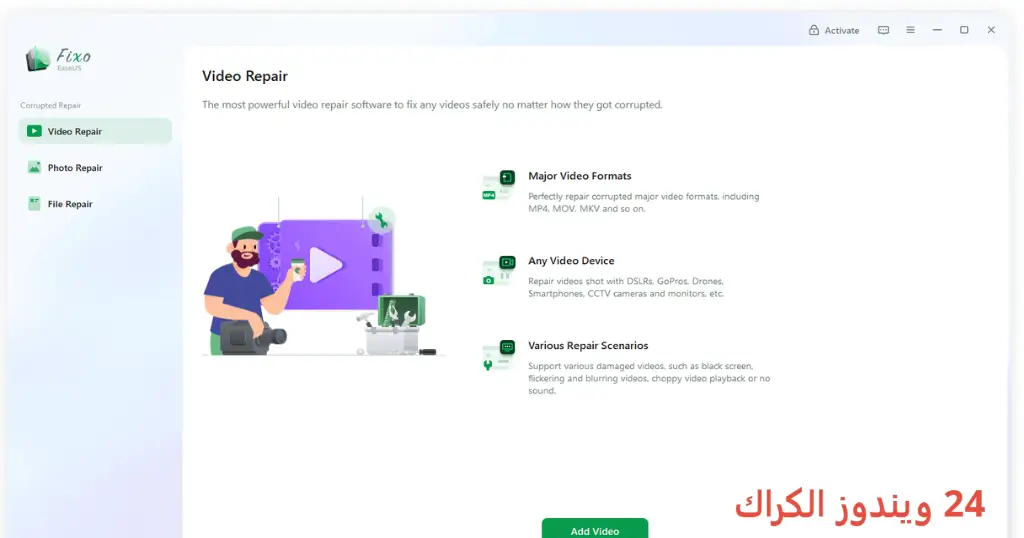
مميزات برنامج EaseUS Fixo
- إصلاح النظام بشكل تلقائي: البرنامج يمكنه استكشاف مشكلات النظام تلقائياً وإصلاحها، مما يجعله الخيار الأمثل للمستخدمين غير التقنيين.
- واجهة مستخدم سهلة الاستخدام: تصميم البرنامج يتميز بواجهة بسيطة وسهلة التصفح، مما يسهل على أي شخص استخدامه.
- تحسين أداء النظام: البرنامج يقدم اقتراحات لتحسين سرعة النظام وأدائه مع إمكانية تنفيذها بضغطة زر.
- نسخ احتياطي للبيانات: يوفر البرنامج خيار نسخ احتياطي شامل للبيانات قبل إجراء أي تغييرات على النظام.
- ضبط إعدادات النظام: يسمح بتعديل إعدادات النظام المختلفة لتعزيز الأداء والخصوصية.
- دعم فني قوي: يدعم البرنامج خدمات العملاء على مدار الساعة لحل أي مشكلة قد تواجه المستخدم.
- توافق واسع: متوافق مع أغلب الأنظمة والتطبيقات الأخرى، مما يضمن عدم حدوث تعارضات.
- تحليل شامل للقرص: يقوم بتحليل أداء القرص وحالته العامة ليقدم لك أفضل نصائح للتحسين.
- تحديثات دورية: يتلقى البرنامج تحديثات منتظمة تضيف ميزات جديدة وتحسن الأداء بشكل مستمر.
- مرونة الدعم: يدعم البرنامج مجموعة متنوعة من اللغات مما يجعله متاحًا لمستخدمين من مختلف أنحاء العالم.
متطلبات تشغيل النظام
- OS: Windows 10 / 11
- CPU: معالج بسرعات تتراوح بين 1 جيجاهرتز أو أعلى، مما يضمن الأداء السلس.
- RAM: على الأقل 4 جيجابايت من الذاكرة العشوائية لتحسين الأداء.
- Storage: تحتاج إلى مساحة تخزين 199.9 ميجابايت على الأقل لتثبيت البرنامج بشكل كامل.
البدائل والأدوات المشابهة
برنامج CCleaner
برنامج CCleaner يعد من أكثر الأدوات شيوعاً لزيادة كفاءة النظام. يعمل على إزالة الملفات الغير ضرورية مما يساعد في تحرير مساحة تخزين كبيرة. يستخدم الكثير من المستخدمين CCleaner لتنظيف الجهاز بشكل دوري، مما يسهل عملية التشغيل وتحسين الأداء بشكل ملحوظ.
يمكن استخدامه في العديد من السيناريوهات مثل قبل تثبيت أي برنامج جديد أو بعد فترة من استخدام الجهاز. يتميز بواجهة مستخدم واضحة وقدراته العالية في عملية التنظيف، مما يجعله الخيار الأمثل للمستخدمين.
برنامج Revo Uninstaller
Revo Uninstaller هو أداة قوية مخصصة لإزالة البرامج بشكل نهائي من النظام، بما في ذلك الملفات المتبقية في السجل. يستخدمه المستخدمون بشكل واسع لضمان عدم بقاء أي آثار برامج غير مرغوب فيها على جهازهم.
يساعد في تحسين أداء النظام بشكل عام، حيث يقلل من الحمل على موارد الجهاز. تطبيق Revo Uninstaller هو الحل الأمثل لمن يرغب في إدارة برامجهم بشكل فعال وتحسين أداء النظام.
برنامج Advance SystemCare
يعتبر Advance SystemCare أفضل أداة لصيانة النظام وتحسين الأداء. يقدم مجموعة من الأدوات الفعالة التي تهدف إلى تنظيف وصيانة النظام بشكل دوري. يستخدمه الكثير من المستخدمين للحفاظ على أداء سريع للجهاز ومراقبة حالته بشكل مستمر.
قد تجد أن التطبيق يساعدك في تجنب مشاكل الأداء قبل أن تصبح أكثر تعقيدًا. فهو يمنحك القدرة على معالجة الأمور قبل تفاقمها، مما يجعل تجربة الاستخدام أكثر سلاسة.
برنامج Glary Utilities
Glary Utilities هو أداة تشمل عدة ميزات لتسريع النظام وتحسين أداءه. يوفر ميزات مثل تنظيف السجل وإزالة الملفات المتبقية، مما يجعله خيارًا جيدًا للمستخدمين الذين يبحثون عن أداة شاملة.
برنامج Glary Utilities ينصح به الاستخدام في حالات بطء النظام والبحث عن تحسين شامل. يكون مفيدًا جدًا خصوصًا عندما تشعر أن النظام يعمل بشكل أبطأ من المعتاد.
برنامج Driver Booster
Driver Booster هو أداة خاصة بتحديث التعريفات بسهولة ويسر. هي ضرورية للمستخدمين الذين يحتاجون لضمان أن كافة التعريفات الخاصة بهم محدّثة. الكثير من المستخدمين يفضلون استخدام Driver Booster لأنه يوفر الوقت والجهد.
التأكد من وجود تحديثات التعريفات يجعل النظام أكثر استقرارًا وأداءً، مما يجعل هذا البرنامج واحدًا من الأدوات المفيدة التي يجب أن تتواجد على أي جهاز.
كيفية التنزيل والتثبيت EaseUS Fixo
لتحميل وتثبيت برنامج EaseUS Fixo، اتبع الخطوات التالية:
- الخطوة 1: اذهب إلى قسم التحميل على موقع البرنامج.
- الخطوة 2: حدد النسخة الصحيحة التي تناسب نظام تشغيلك.
- الخطوة 3: انقر على رابط التحميل.
- الخطوة 4: انتظر حتى يبدأ تحميل الملف في نظامك.
- الخطوة 5: إذا كان الملف مضغوطًا، قم باستخراجه.
- الخطوة 6: شغل ملف الإعداد.
- الخطوة 7: اختر مسار التثبيت الذي تفضله.
- الخطوة 8: اكمل التثبيت باتباع التعليمات الظاهرة.
- الخطوة 9: بعد التثبيت، يمكنك بدء استخدام البرنامج من خلال الدليل الأولي للبرنامج.
حلول للأخطاء التي تحدث أثناء وبعد التثبيت
❌ الخطأ 1: فشل التثبيت
مشكلة: قد يظهر للمستخدم رسالة تفيد بفشل عملية التثبيت.
سبب: هذا يمكن أن يكون نتيجة افتقار الجهاز لمتطلبات النظام الأساسية أو اتصال إنترنت ضعيف.
حل: تأكد من مراجعة متطلبات النظام وحاول إعادة تشغيل الكمبيوتر والمحاولة مرة أخرى.
❌ الخطأ 2: ملفات DLL مفقودة
مشكلة: قد يجد المستخدم بعد تثبيت البرنامج أنه يواجه مشاكل في تحميل ملفات DLL.
سبب: هذا قد يحدث بسبب تثبيت غير مكتمل أو ملفات مفقودة.
حل: حاول تثبيت البرنامج مرة أخرى وعند اللزوم قم بتنزيل الملفات المفقودة من الإنترنت.
❌الخطأ رقم 3: البرنامج لا يفتح
مشكلة: بعد التثبيت، قد يواجه المستخدم مشكلة عدم فتح البرنامج.
سبب: قد يكون هذا بسبب تعارضات مع برامج أخرى مثبتة أو إعدادات أمان النظام.
حل: حاول إيقاف أي برامج أمان مؤقتاً وفتح البرنامج مرة أخرى. إذا استمرت المشكلة، قد تحتاج لإعادة تثبيت البرنامج.
❌ الخطأ رقم 4: أخطاء عند التحديث
مشكلة: أحيانًا يواجه المستخدم مشاكل أثناء محاولة تحديث البرنامج.
سبب: هذه المشاكل قد تتواجد بسبب اتصال إنترنت غير مستقر.
حل: تأكد من وجود اتصال جيد بالإنترنت ثم حاول التحديث للنسخة الأحدث مرة أخرى.
❌ الخطأ رقم 5: مشكلات أداء بعد التثبيت
مشكلة: قد يشعر المستخدم بأن جهازه أصبح أبطأ بعد تثبيت البرنامج.
سبب: يمكن أن يكون هذا نتيجة لتحميل الموارد الزائدة من البرنامج.
حل: قم بمراجعة الإعدادات وتقليل الميزات أو الخدمات غير الضرورية.
❌ الخطأ رقم 6: عدم الاستجابة أثناء الاستخدام
مشكلة: البرنامج قد يتوقف عن الاستجابة أثناء العمليات المعقدة.
سبب: يمكن أن يكون ذلك نتيجة للأحمال الزائدة عن الحد للنظام.
حل: قم بإغلاق التطبيقات الأخرى وحاول مرة أخرى.
❌ الخطأ رقم 7: تجربة تثبيت غير مكتملة
مشكلة: قد ينحصر البرنامج في مرحلة معينة من التثبيت.
سبب: يعود ذلك غالباً لوجود مشاكل في ملفات التثبيت أو برنامج مكافحة الفيروسات.
حل: قم بإيقاف برامج الحماية وحاول إعادة التثبيت.
كيفية الاستخدام EaseUS Fixo
استخدام EaseUS Fixo بسيط للغاية، وتستطيع لإجراء العديد من العمليات من خلال بضع خطوات سهلة. للبدء، افتح البرنامج بعد تثبيته. ستظهر لك واجهة رئيسية تحتوي على خيارات متعددة.
حدد الخيار الذي يلبي احتياجاتك، سواء كان استكشاف أو إصلاح الأخطاء، ثم اتبع التعليمات الظاهرة. يضمن البرنامج اتخاذ قرارات دقيقة من خلال تقديم معلومات مفيدة عن حالة النظام، مما يجعل من السهل إجراء التصحيحات اللازمة وبمرونة واضحة.
ملاحظات هامة
- يجب التأكد من تحديث البرنامج إلى أحدث إصدار لضمان الاستفادة من كافة الميزات.
- قم دائماً بعمل نسخة احتياطي للبيانات المهمة قبل الشروع في أي تغيير.
- يرجى مراجعة متطلبات النظام قبل التثبيت لتفادي أي مشكلات أثناء الاستخدام.
- يمكن أن تتحسن كفاءة النظام بشكل ملحوظ عند استخدام البرنامج بانتظام.
- تأكد من إيقاف أي برامج مكافحة فيروسات مؤقتًا أثناء التثبيت لتحسين النتائج.
روابط التحميل EaseUS Fixo
| الحجم | الإصدار | المطور | النوع | التوافق | خيار التنزيل |
|---|---|---|---|---|---|
| 199.9 MB | 最新版本 | EaseUS | برنامج | Windows 10 / 11 | Theuser.cloud, Usersdrive |



