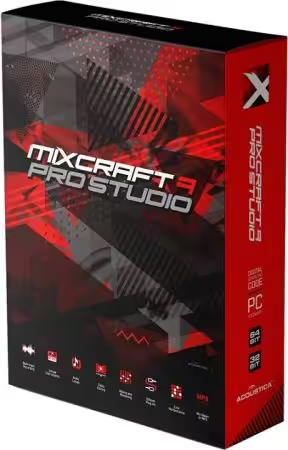
تحميل Acoustica Mixcraft Pro Studio للكمبيوتر ويندوز
Acoustica Mixcraft Pro Studio هو برنامج قوي ومتعدد الاستخدامات يهدف لتسهيل عملية إنتاج الموسيقى والمقاطع الصوتية للمستخدمين من جميع المستويات. يمثل هذا البرنامج حلاً مثاليًا للمبتدئين والزملاء الذين يبحثون عن أداة مهنية في مجال التعديل الصوتي. يأتي البرنامج مع إعدادات مستقلة مناسبة لنظام تشغيل ويندوز 10 وWindows 11، مما يتيح لك إمكانية تنزيله وتثبيته بشكل سهل. يوفر البرنامج أيضًا فترة تجريبية مجانية، مما يمنح المستخدمين فرصة لاستكشاف كافة ميزاته دون التزامات مالية فورية. لتفاصيل إضافية حول البرنامج، يمكنك زيارة هذا الرابط.
يعتبر Acoustica Mixcraft Pro Studio أداة قوية لإنشاء الموسيقى، تضم مجموعة واسعة ومتنوعة من الأدوات المساعدة مثل مجموعة من الأدوات الموسيقية الافتراضية، والتأثيرات الصوتية، وتحسين الصوت. البرنامج يستخدمه المنتجون والموسيقيون والمهندسون الصوتيون لتحرير، تسجيل، وإجراء التعديلات اللازمة على المشاريع الموسيقية بجودة احترافية. بفضل ميزاته القوية وسهولة استخدامه، يعتبر البرنامج الخيار الأمثل لصناعة الموسيقى في أي بيئة سواء للأغراض التعليم أو العمل الفني.
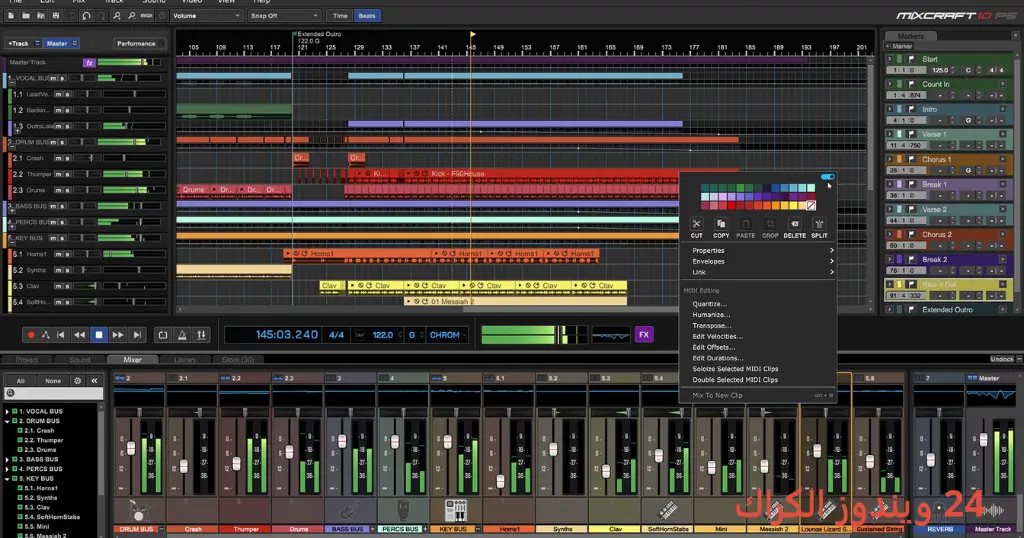
مميزات برنامج Acoustica Mixcraft Pro Studio
- واجهة استخدام سهلة: يتمتع البرنامج بواجهة مستخدم مبسطة تجعل من السهل على المبتدئين التعامل معه دون صعوبة.
- تسجيل متعدد القنوات: يتيح لك إمكانية تسجيل عدة مسارات صوتية في وقت واحد، مما يزيد من مرونة إنتاج الموسيقى.
- مجموعة واسعة من المؤثرات: يحتوي على مجموعة كبيرة من المؤثرات الصوتية التي يمكنك إضافتها لتحسين الصوت.
- دعمه للملفات المتعددة: يدعم معظم تنسيقات الملفات الصوتية مثل WAV، MP3، وMIDI.
- أدوات تحسين الصوت: يوفر أدوات متقدمة لتحسين جودة الصوت مثل EQ، وضغط الصوت، والكثير غيرها.
- مكتبة كبيرة من الأدوات الموسيقية: يضمن لك البرنامج الوصول إلى مجموعة متنوعة من الأدوات الموسيقية الافتراضية التي تضيف عُمقًا لمشاريعك الصوتية.
- توافق مع VST Plugins: يدعم البرنامج الإضافات الخارجية، مما يسمح لك بتوسيع خياراتك الصوتية.
- التعاون السهل: يمكنك مشاركة مشاريعك مع الآخرين بسهولة من خلال ميزة التعاون المدمجة.
- تصدير عالي الجودة: يسمح لك بتصدير مشاريعك بأعلى جودة ممكنة، مما يضمن نشر الموسيقى بشكل احترافي.
- تحديثات مستمرة: يحافظ الفريق المطور على تقديم التحديثات بانتظام لإضافة ميزات جديدة وتحسين الأداء.
متطلبات تشغيل النظام
- OS: Windows 10 / 11
- CPU: معالج ثنائي النواة بسرعة 2.0 GHz على الأقل.
- RAM: 4 جيجابايت من الذاكرة العشوائية كحد أدنى (8 جيجابايت مفضلة).
- Storage: مساحة خالية تبلغ 1 جيجابايت على الأقل لتثبيت البرنامج، ويفضل أن يكون لديك المزيد للمشاريع الصوتية.
البدائل والأدوات المشابهة
برنامج Cockos Reaper
يعتبر Cockos Reaper أداة قوية جدا لإنتاج الصوت وتحريره، حيث يُستخدمه العديد من الفنانين والموسيقيين حول العالم. البرنامج يدعم تسجيل الصوت، التعديل، ومزج المسارات بإحترافية. يستخدمه المحترفون خلال عمليات الإنتاج الصوتي لأغراض موسيقية أو صوتية.
ما يميز Cockos Reaper هو سعره المناسب مقارنةً بأدوات السوق الأخرى، بالإضافة إلى مرونته في التعامل مع مجموعة متنوعة من الملفات الصوتية. يستخدمه المنتجون في الاستوديوهات والدروس التعليمية على حد سواء، حيث يوفر العديد من التوجهات والأدوات التي تساعد في إنشاء مسارات موسيقية فريدة.
برنامج Ableton Live
Ableton Live هو برنامج معروف يعمل على تسهيل إنتاج الموسيقى، ويمكن استخدامه بشكل جيد خلال جلسات الأداء المباشر. يتمتع بواجهة مستخدم فريدة تسمح للمستخدمين بتنظيم وتحريك العناصر الموسيقية بطريقة بصرية بسيطة.
خلال العروض الحية، يعتمد المستخدمون على Ableton Live لإنشاء البيئات الصوتية والتحكم في كل شيء بشكل ديناميكي. هذه الأداة تمتاز بإمكانياتها الواسعة في التعامل مع اقترانات MIDI، مما يسهل على الفنانين تبادل المعلومات الموسيقية بسهولة.
برنامج Stardock SoundPackager
Stardock SoundPackager هو أداة تصميم متقدمة تستخدم لتخصيص الصوت في نظام تشغيل ويندوز. تسمح للمستخدمين بتحويل الصوت الافتراضي إلى تجربة استماع مخصصة، مما يضيف لمسة شخصية على تجربة الاستخدام.
يستخدم Stardock SoundPackager في بيئات العمل والتكنولوجيا الحديثة، حيث يساعد المستخدمين على جعل واجهة النظام أكثر تفاعلاً بجعل الصوت يتوافق مع الأجواء المختلفة. هذا البرنامج يعد نقطة انطلاق رئيسية لإبراز شخصيات المستخدمين في العمل.
برنامج Movavi Video Converter
يعتبر Movavi Video Converter واحد من الحلول المثالية لتحويل الفيديوهات إلى صيغ مختلفة، مما يجعله مثالياً لمشاريع الموسيقى المصورة. يسهل على المستخدمين تحرير الفيديو والموسيقى معاً بسهولة.
يضمن لك Movavi Video Converter تحويل شيء ما من أسطوانة فيديو إلى مقطع صوتي بجودة عالية. هذه الأداة تستخدم في الإنتاج السمعي البصري وتعتبر مناسبة للمبتدئين والمحترفين على حد سواء.
برنامج Freemake Video Converter
Freemake Video Converter يعد أداة مجانية وفعالة لتحويل الفيديوهات والموسيقى. تتيح للمستخدمين تنسيق ملفات الفيديو إلى أكثر من 500 صيغة، مما يجعل منها أداة متعددة الاستخدام.
المستخدمون يعتمدون على Freemake Video Converter لتحويل مقاطع الفيديو إلى موزاندات موسيقية أو لصنع مقاطع معلوماتية. هذه الأداة تمثل خيارًا مريحًا للمبتدئين والمحترفين.
كيفية التنزيل والتثبيت Acoustica Mixcraft Pro Studio
- Step 1: قم بزيارة قسم التحميل في الموقع.
- Step 2: اختر النسخة الصحيحة من البرنامج.
- Step 3: انقر على رابط التحميل.
- Step 4: انتظر حتى يتم تنزيل الملف.
- Step 5: إذا كان الملف مضغوطًا، قم باستخراجه.
- Step 6: شغل ملف الإعداد.
- Step 7: اختر مسار التثبيت.
- Step 8: انهِ عملية التثبيت.
- Step 9: اتبع التعليمات لفتح البرنامج للمرة الأولى.
حلول للأخطاء التي تحدث أثناء وبعد التثبيت
❌ الخطأ 1: فشل التثبيت
مشكلة: قد تواجه رسالة خطأ أثناء تثبيت البرنامج.
سبب: قد يعود السبب إلى عدم كفاية مساحة التخزين أو مشاكل في الاتصال بالإنترنت.
حل: تأكد من توفر مساحة تخزين كافية وأعد محاولة التثبيت بعد التأكد من الاتصال بالإنترنت.
❌ الخطأ 2: ملفات DLL مفقودة
مشكلة: قد يطلب منك البرنامج ملف DLL مفقود.
سبب: قد يحدث هذا بسبب تثبيت غير مكتمل أو ملفات نظام مفقودة.
حل: حاول تحميل المكتبات من مواقع موثوقة أو أعد تثبيت البرنامج.
❌ الخطأ رقم 3: البرنامج لا يفتح
مشكلة: ظهور الشاشة السوداء أو عدم استجابة البرنامج عند فتحه.
سبب: قد يرجع السبب إلى متطلبات النظام غير متوافقة.
حل: تحقق من متطلبات النظام وقم بتحديث تشغيل الجهاز عند الحاجة.
❌ الخطأ 4: مشاكل الصوت
مشكلة: الصوت لا يعمل أو ضعيف جداً أثناء التشغيل.
سبب: قد يكون السبب إعدادات الصوت غير صحيحة.
حل: تحقق من إعدادات الصوت في الجهاز وقم بضبط مستوى الصوت داخل البرنامج.
❌ الخطأ 5: علامات عدم الاستجابة
مشكلة: البرنامج يتجمد أو يصبح بطئ.
سبب: قد يكون بسبب وجود برامج أخرى تستهلك موارد النظام.
حل: حاول إغلاق التطبيقات الخلفية وزيادة الذاكرة العشوائية إذا لزم الأمر.
كيفية الاستخدام Acoustica Mixcraft Pro Studio
لبدء استخدام البرنامج، يُنصح أولاً بالتعرف على واجهته. بعد التشغيل، يمكنك إنشاء مشروع جديد أو فتح مشروع قائمة مسبقًا. استخدم واجهة السحب والإفلات لإضافة المسارات وتتبعها بسهولة. في الجزء العلوي، ستجد شريط الأدوات مع خيارات تسجيل، تحرير، ومزج.
ابدأ بإضافة نماذج موسيقية أو مسارات صوتية أخرى، ثم استخدم أدوات التأثيرات لضبط الصوت. يمكنك ضبط مستوى الصوت، الإضافة أو الحذف على المسارات المختلفة، مما يساعدك على تحكم كامل في المنتج النهائي. تأكد من تجربة كل الأدوات المتاحة مثل EQ وغيرها قبل التصدير النهائي للمشروع.
ملاحظات هامة
- تأكد دائمًا من تحديث البرنامج لأحدث إصدار لتحسين الأداء.
- احفظ مشاريعك بشكل منتظم لتفادي فقدان البيانات.
- استخدم إعدادات الأمن لبياناتك وملفات الصوت.
- قم بإغلاق البرامج الأخرى أثناء الاستخدام لتحسين الأداء.
روابط التحميل Acoustica Mixcraft Pro Studio
| الحجم | الإصدار | المطور | النوع | التوافق | خيار التنزيل |
|---|---|---|---|---|---|
| 237.2 MB | آخر إصدار | Acoustica | نظام تشغيل | Windows 10 / 11 | Theuser.cloud |
| 237.2 MB | آخر إصدار | Acoustica | نظام تشغيل | Windows 10 / 11 | Usersdrive |