تحميل Xilisoft YouTube Video Converter للكمبيوتر ويندوز
يعد برنامج Xilisoft YouTube Video Converter من الأدوات القوية والمتميزة لتحويل
مقاطع الفيديو من يوتيوب إلى صيغ متعددة. يمكن للمستخدمين الاستمتاع بتجربة تحميل مقاطع الفيديو
بسلاسة، حيث يدعم البرنامج عدة صيغ، مما يجعله خياراً مفضلاً للمبتدئين والمحترفين على حد سواء.
البرنامج يوفر أيضاً إعدادات مخصصة لمختلف الصيغ، لذا فهو مثالي لمن يريد تحكم كامل على جودة
الفيديو. لأصحاب الأنظمة التشغيل Windows 10 و Windows 11، سيكون هذا البرنامج مثالياً كونه يأتي
مع إعداد مستقل يمكن تنزيله بسهولة من الإنترنت وبدء استخدامه على الفور.
باستخدام Xilisoft YouTube Video Converter، يمكن للمستخدمين تحميل مقاطع
الفيديو من يوتيوب بجودة عالية، وتحويلها إلى تنسيقات مدعومة مثل MP4، AVI، WMV وغير ذلك
الكثير. يحتاج معظم المستخدمين إلى هذا النوع من البرمجيات لتحميل مقاطع الفيديو التعليمية،
والمواد الترفيهية، والمحتوى الإعلامي لأغراض عدة مثل العرض في الاجتماعات أو الاستخدام الشخصي.
كما يوفر البرنامج فترة تجريبية مجانية تسمح للمستخدمين بتجربة الميزات المتاحة قبل اتخاذ
قرار الشراء.
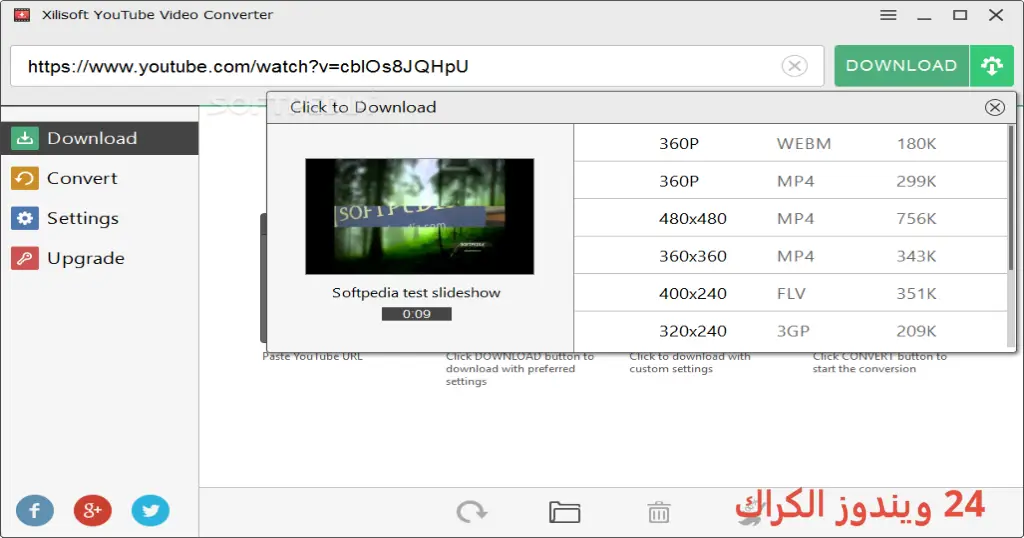
مميزات برنامج Xilisoft YouTube Video Converter
- دعم واسع للصيغ: يدعم البرنامج تحويل مقاطع الفيديو إلى عدد كبير من الصيغ، مثل MP4، AVI، WMV، وغيرها، مما يوفر خيارات متعددة للمستخدمين حسب احتياجاتهم.
- تحويل متعدد في نفس الوقت: يمكنك تحويل عدة مقاطع فيديو في نفس الوقت، مما يوفر الوقت ويسرع من العملية.
- تحميل يوتيوب بسهولة: البرنامج مصمم لتحميل مقاطع الفيديو من يوتيوب بسهولة، مع خيار تحميل قوائم التشغيل كاملة.
- تحكم كامل بجودة الفيديو: يتيح لك تغيير جودة الفيديو المحول لتناسب أجهزتك المختلفة مثل الهواتف الذكية والأجهزة اللوحية.
- واجهة مستخدم بسيطة: يحتوي على واجهة مستخدم سهلة الاستخدام تجعل من السهل على المبتدئين استخدامه دون أي تعقيدات.
- إعدادات متقدمة: يوفر خيارات متقدمة مثل ضبط معدل البت، الدقة، والمزيد من الإعدادات المخصصة للمستخدمين المحترفين.
- دعم للغات متعددة: البرنامج متاح بعدة لغات، مما يجعله سهل الاستخدام لمختلف المستخدمين حول العالم.
- تحديثات دورية: يقدم مطورو البرنامج تحديثات دورية لتحسين الأداء وإصلاح المشاكل، مما يضمن تجربة مستخدم ممتازة.
- التحويل من عدة مصادر: يمكنك تحويل مقاطع الفيديو من مصادر متنوعة وليس يوتيوب فقط، مثل المواقع الأخرى أو الملفات المحلية.
- خدمة العملاء: يوفر دعم فني فعال لمساعدة المستخدمين في أي مشكلات أو استفسارات قد تواجههم أثناء استخدام البرنامج.
متطلبات تشغيل النظام
- OS: Windows 10 / 11
- CPU: يجب أن يكون معالج بمعدل 1 جيجاهرتز أو أسرع لضمان تشغيل سلس.
- RAM: يفضل وجود 2 جيجابايت من الذاكرة العشوائية على الأقل لتجربة أفضل أثناء عملية التحويل.
- Storage: يحتاج إلى مساحة خالية لا تقل عن 200 ميجابايت لتنصيب البرنامج بالإضافة إلى المساحة المطلوبة لتحميلات الفيديو.
البدائل والأدوات المشابهة
برنامج Movavi Video Converter
يعد برنامج Movavi Video Converter خياراً ممتازاً لتحويل وتحرير الفيديو، حيث يوفر
مجموعة رائعة من الأدوات تساعد المستخدمين في تعديل مقاطعهم. يستخدمه الكثير من المحترفين لإنشاء
محتوى مرئي بجودة عالية، وذلك بفضل ميزاته المتعددة التي تشمل القص والإضافة والتحكم في الجودة.
يعد التطبيق مثالياً للهواة الذين يرغبون في تحسين فيديوهاتهم بلمسة احترافية.
مع Movavi Video Converter،
يمكن للمستخدمين بسهولة تحويل الفيديو من وإلى العديد من الصيغ، مما يجعل من السهل مشاركته على
الإنترنت. وهو مناسب أيضاً لمن يرغبون في ضغط الملفات لجعلها أقل حجماً دون فقدان الجودة،
مما يعد ميزة هامة خاصة عند التحميل على منصات وسائط متعددة.
برنامج Freemake Video Converter
يعتبر Freemake Video Converter برنامجاً شائعاً لتحويل مقاطع الفيديو
بشكل مجاني. يقدم للمستخدمين واجهة مرنة وسهلة الاستخدام، مما يجعله مناسباً للمبتدئين.
يتميز البرنامج بإمكانيات تحويل متعددة الأشكال، حيث يدعم أكثر من 500 صيغة، بالإضافة إلى
تنزيل مقاطع الفيديو مباشرة من الويب.
يستخدمه الكثيرون لتحويل فيديوهاتهم لأغراض مختلفة، مثل التحميل على الهواتف الذكية أو
تخزينها على الحواسب. يوفر Freemake Video Converter إمكانيات
رائعة لتصدير الفيديو فائق الجودة، ويمنح المستخدمين إمكانية التحكم في إعدادات دقيقة ليتناسب
مع احتياجاتهم الشخصية.
برنامج Aiseesoft Video Editor
إذا كنت تبحث عن أداة لتحرير الفيديو، فإن Aiseesoft Video Editor يستطيع
تلبية احتياجاتك بفضل مجموعة ميزاته المتنوعة. يتيح لك تحرير مقاطع الفيديو من خلال قص
ودمج ولف الفيديوهات بسهولة، مما يجعله مثالياً للمبتدئين والمحترفين. يستخدم البرنامج
لوضع اللمسات النهائية على مشاريع الفيديو، سواء كانت محتوى تعليمي أم ترفيهي.
بفضل واجهته سهلة الاستخدام، يمكن للمستخدمين الوصول إلى كافة الأدوات اللازمة بكل سلاسة.
يمكن لمحرري الفيديو المحترفين استخدام Aiseesoft Video Editor للتحكم
في مستويات الصوت وتأثيرات الانتقال، مما يعزز جودة أعمالهم بشكل كبير.
برنامج DivX Pro
يعتبر DivX Pro من البرامج الممتازة لتشغيل وتحويل مقاطع الفيديو، حيث يأتي
مزوداً بميزات تدعم تشغيل الفيديو بجودة عالية. وبفضل واستخدام تقنية تحسين الضغط، يمكن
لمستخدميه مشاهدة الفيديوهات بدقة عالية دون التقليل من الجودة. يعد الخيار الأمثل لأولئك
الذين يحتاجون إلى إدارة مكتبات الفيديو الضخمة.
أيضاً، تقدم واجهته للمستخدمين سهولة في التحكم، مما يجعل تجربة الاستخدام ملائمة جداً.
يفضل الرجال الأعمال استخدام DivX Pro لتشغيل المحتوى
أثناء الاجتماعات أو العروض التقديمية، فهو يوفر خواص مثل الإنشاء السريع لقوائم التشغيل
وتحرير الفيديو.
برنامج Ashampoo WinOptimizer
يعتبر Ashampoo WinOptimizer ممتازاً لتحسين أداء النظام بالإضافة إلى قدرته
على إدارة وتحسين مشاهدة الفيديو. هو برنامج صُمم للحفاظ على سرعة عمل النظام، مما يؤثر
إيجابياً على تجربة مشاهدة مقاطع الفيديو. مع الخصائص المتعددة ولاستخدمها، يمكن للمستخدمين
تحقيق أداء أسرع وأكثر كفاءة.
بفضل واجهته الودية، يسهل على الجميع التعامل مع البرنامج. يمكن لمستخدمي Ashampoo WinOptimizer
الاستفادة من ميزاته لتحسين أداء النظام وتجنب مشكلات التحميل البطئ، مما يسهل عليهم الاستفادة
الكاملة من تطبيقات مثل Xilisoft YouTube Video Converter.
كيفية التنزيل والتثبيت Xilisoft YouTube Video Converter
إليك خطوات سهلة لتنزيل وتثبيت برنامج Xilisoft YouTube Video Converter على جهازك:
- انتقل إلى قسم التحميل على موقع البرنامج.
- اختر النسخة الصحيحة المتوافقة مع نظام التشغيل الخاص بك.
- انقر على رابط التنزيل المحدد.
- انتظر حتى يتم تنزيل الملف على جهازك.
- إذا تطلب الأمر، قم باستخراج الملفات من المجلد المضغوط.
- قم بتشغيل ملف التثبيت.
- اختر مسار التثبيت الذي تفضل أن يظهر فيه البرنامج.
- اكمل عملية التثبيت عن طريق اتباع التعليمات على الشاشة.
- استعد لبدء أول مرة مع البرنامج حيث سيوجهك البرنامج عبر خطوات البدء الأساسية.
حلول للأخطاء التي تحدث أثناء وبعد التثبيت
❌ الخطأ 1: فشل التثبيت
المشكلة: قد يتعذر على المستخدم تثبيت البرنامج بسبب بعض الأخطاء.
السبب: قد يحدث ذلك بسبب وجود برنامج آخر قيد التشغيل، أو نقص في صلاحيات المستخدم.
الحل:
- قم بإيقاف البرامج الأخرى التي قد تؤثر على التثبيت.
- قم بتشغيل ملف التثبيت كمسؤول.
- حاول التثبيت مرة أخرى بعد التأكد من أن كل شيء في وضعه السليم.
❌ الخطأ 2: ملفات DLL مفقودة
المشكلة: تظهر رسالة خطأ تفيد بعدم وجود ملفات DLL اللازمة.
السبب: قد يحدث بسبب عدم التثبيت الكامل أو وجود برامج تأثر على النظام.
الحل:
- قم بإعادة تثبيت البرنامج.
- تأكد من تحديث النظام الخاص بك بأحدث التحديثات.
- استخدم أدوات استعادة الملفات المفقودة إذا كانت المشكلة مستمرة.
❌ الخطأ 3: البرنامج لا يفتح
المشكلة: قد يعاني بعض المستخدمين من عدم فتح البرنامج بعد التثبيت.
السبب: مشاكل متعلقة بالتوافق أو تداخل مع البرامج الأخرى قد تكون السبب.
الحل:
- تحقق من وجود أي برامج تداخل، ثم قم بإغلاقها.
- قم بالتأكد من توافق البرنامج مع نسخ ويندوز الخاصة بك.
- جرب تشغيل البرنامج في وضع التوافق.
❌ الخطأ 4: مشكلة في التحديث
المشكلة: تتعلق المشكلة بوجود خطأ أثناء محاولة تحديث البرنامج.
السبب: قد تكون الخدمة موقوفة أو أن الاتصال بالإنترنت ضعيف.
الحل:
- تحقق من اتصال الإنترنت الخاص بك.
- جرب إعادة تشغيل جهاز الكمبيوتر.
- قم بزيارة الموقع الرسمي للحصول على التحديثات يدويًا.
❌ الخطأ 5: صورة الفيديو غير متناسقة
المشكلة: بعض المستخدمين يواجهون مشكلات في توافق الصورة مع الصوت بعد التحويل.
السبب: عمليات التحويل غير الصحيحة أو إعدادات غير مناسبة.
الحل:
- قم بتغيير إعدادات التحويل لضبط الجودة.
- اختار صيغة مختلفة لتجربة التحويل مرة أخرى.
- إذا استمرت المشكلة، استخدم البرنامج لإعادة التعديل على الفيديو.
كيفية الاستخدام Xilisoft YouTube Video Converter
يوفر Xilisoft YouTube Video Converter واجهة سهلة الاستخدام. إليك الخطوات
لتشغيل البرنامج بعد التثبيت:
- افتح البرنامج مباشرة بعد اكتمال التثبيت.
- اختر خيار تحميل الفيديو من يوتيوب.
- انسخ الصق رابط الفيديو في المكان المخصص.
- اختر الصيغة المطلوبة بجودة الفيديو المناسبة.
- اضغط على زر التحميل وانتظر حتى تكتمل العملية.
- بعد الانتهاء، يمكنك العثور على الفيديو المحول في المسار الذي حددته.
بغض النظر عن مستوى خبرتك، ستجد أن استخدام البرنامج بديهي وغير معقد. فقط اتبع الخطوات
أعلاه، وستكون على الطريق الصحيح للاستمتاع بمحتوى الفيديو المفضل لديك.
ملاحظات هامة
- تأكد من وجود مساحة كافية على جهازك قبل البدء في عملية التحويل.
- استخدم النسخة الأخيرة من البرنامج لضمان أفضل أداء وإصلاح الأخطاء.
- احرص على تنزيل الفيديوهات بشكل قانوني واحترام حقوق الملكية.
- تجنب تشغيل برامج أخرى كثيفة الموارد أثناء عملية التحويل لتحسين السرعة.
- تحقق من الضبط الإعدادات لتناسب متطلباتك الخاصة من حيث الجودة والصيغة.
روابط التحميل Xilisoft YouTube Video Converter
| الحجم | الإصدار | المطور | النوع | التوافق | خيار التنزيل |
|---|---|---|---|---|---|
| 89.3 MB | الإصدار الأخير | Xilisoft | برنامج تحويل فيديو | Windows 10 / 11 | Theuser.cloud |
| 89.3 MB | الإصدار الأخير | Xilisoft | برنامج تحويل فيديو | Windows 10 / 11 | Usersdrive |



