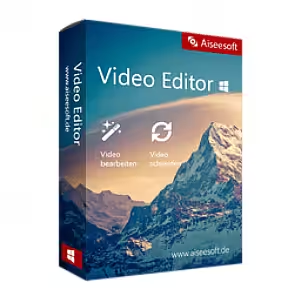
تحميل Aiseesoft Video Editor للكمبيوتر ويندوز
Aiseesoft Video Editor هو برنامج يُستخدم لتحرير وتعديل الفيديوهات بشكل احترافي وسهل الاستخدام. يمكن للمستخدمين إنشاء مقاطع فيديو جذابة بفضل مجموعة من الأدوات المتقدمة والمبتكرة. يتيح لك البرنامج إمكانية قص ولصق الفيديوهات، إضافة تأثيرات بصرية، وتقديم محتوى مذهل سواء للاستخدام الشخصي أو التجاري. هذا البرنامج يتوفر كإعداد مباشر يمكنك تحميله على جهاز الكمبيوتر الخاص بك، حيث يعمل على أنظمة Windows 10 و Windows 11 بشكل فعال. كما يمكنك تنزيل النسخة التجريبية مجاناً، مما يمنحك فرصة لتجربته قبل اتخاذ قرار الشراء. لمزيد من التفاصيل، يمكنك زيارة هنا.
قد تكون بحاجة إلى Aiseesoft Video Editor إذا كنت تسعى لإنشاء محتوى فيديو احترافي، سواء لليوتيوب، المدونات، أو حتى العروض التقديمية الخاصة بالعمل. هذا البرنامج يعزز من إبداعك ويساعدك على إنتاج فيديوهات تتسم بالجودة العالية، مما يجعله أداة مثالية للمحررين الهواة أو المحترفين. تتنوع الاستخدامات من تعديل مقاطع الفيديو لتناسب المناسبات العائلية إلى إنشاء إعلانات مهنية، مما يجعلك دائماً متميزاً في مجال صناعة الفيديو.
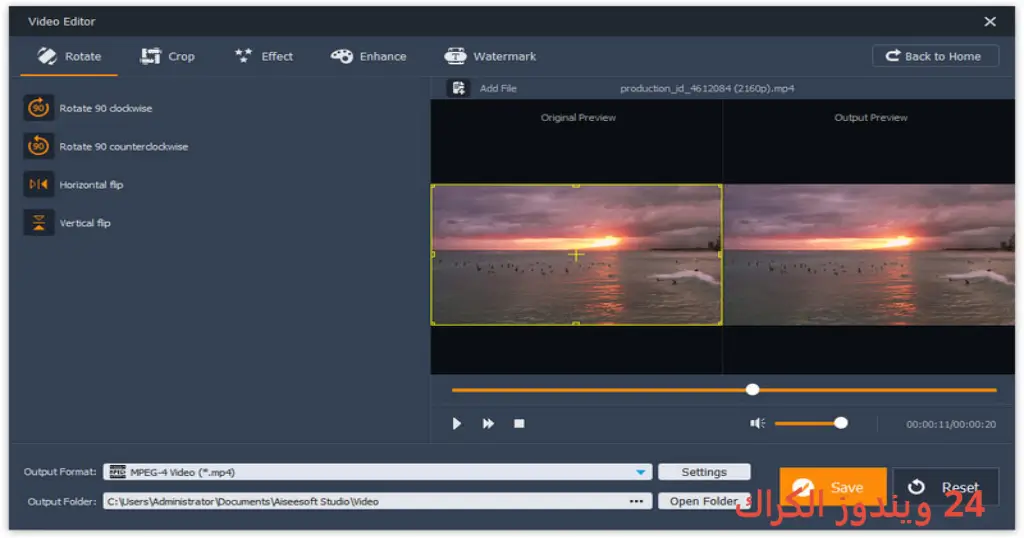
مميزات برنامج Aiseesoft Video Editor
- واجهة مستخدم سهلة الاستخدام: يتميز البرنامج بتصميم بسيط وفعال، مما يجعل عملية تحرير الفيديو مريحة حتى للمبتدئين.
- أدوات تحرير شاملة: يوفر البرنامج مجموعة واسعة من أدوات التحرير مثل القص، الدمج، وإضافة التأثيرات المختلفة.
- دعم صيغ متعددة: يدعم البرنامج العديد من صيغ الفيديو والصوت، مما يجعل عملية التصوير والتحرير أكثر سهولة.
- إضافة الموسيقى والتأثيرات الصوتية: يمكنك إضافة موسيقى مجانية وتأثيرات صوتية رائعة لتعزيز جودة الفيديو الخاص بك.
- دقة فيديو عالية: يتيح لك تصدير الفيديو بجودة عالية تصل إلى 4K، مما يجعله مناسباً للاستخدام الاحترافي.
- خيارات التخصيص: يمكنك تخصيص الفلاتر والتأثيرات لتتناسب مع الأسلوب الخاص بك، مما يجعل الفيديو فريداً.
- مشاركة مباشرة: يمكنك مشاركة الفيديوهات مباشرة على وسائل التواصل الاجتماعي أو إرسالها عبر البريد الإلكتروني بسهولة.
- دروس تعليمية مدمجة: يوفر البرنامج دروساً تعليمية للمستخدمين لتعلم كيفية استخدام الأدوات بشكل فعال.
- تحديثات منتظمة: تتلقى النسخة الحديثة تحديثات منتظمة لتحسين الأداء وإضافة ميزات جديدة.
متطلبات تشغيل النظام
- OS: Windows 10 / 11
- CPU: معالج ثنائي النواة أو أعلى، يدعم سرعة لا تقل عن 2.0 GHz لضمان الأداء السلس.
- RAM: يجب أن تكون ذاكرة الوصول العشوائي 4 GB على الأقل، لتحقيق أداء سلس أثناء تحرير الفيديو.
- Storage: يتطلب مساحة تخزينية مجانية تبلغ 500 MB على الأقل لتثبيت البرنامج، وأفضل تقديم 1 GB أو أكثر لمشاريع الفيديو الكبيرة.
البدائل والأدوات المشابهة
برنامج Movavi Video Converter
Movavi Video Converter هو أحد الحلول المثالية لتحويل وتعديل الفيديوهات بشكل سريع وسهل. يعتمد المستخدمون على هذا البرنامج بسبب واجهته التفاعلية التي تجعل عملية التحويل والإخراج بسيطة للغاية. يعتمد الكثير من المبتدئين والمحترفين على Movavi لتحويل مقاطع الفيديو بسرعة إلى صيغ تحافظ على الجودة، مما يسهل عليهم مشاركة المحتوى.
في حالات العمل، قد تقوم بتسجيل فيديوهات تعليمية ثم تحتاج إلى تحويلها لصيغ مختلفة لتناسب منصات متعددة. مع Movavi، يمكنك أيضاً إدخال تعديلات بسيطة مثل قصها أو إضافة التأثيرات، مما يجعله خياراً مميزاً للأشخاص الذين يحتاجون لتحسين جودة الفيديو قبل النشر.
برنامج Ashampoo Photo Optimizer
Ashampoo Photo Optimizer يوفر للمستخدمين أدوات لتحسين الصور والتعديل عليها بسهولة. يُستخدم هذا البرنامج بشكل واسع من قبل المصورين الهواة والمحترفين على حد سواء، حيث يسهل إضافة لمسات خاصة على الصور والتأكد من أن كل صورة تظهر بأفضل شكل. تعزز أدوات التحسين هذه من قيمتها الفنية، وتعد مثالية لمشاريع البروشورات أو العروض التقديمية.
كثير من الأفراد يستخدمونه لإنتاج المحتوى على وسائل التواصل الاجتماعي، حيث يمكنهم تحسين الصور قبل نشرها. هذا البرنامج يجعلك تبرز وسط المنافسة بتقديم صور ذات دقة عالية وألوان نابضة بالحياة.
برنامج Nero Platinum 2020 Suite
Nero Platinum 2020 Suite هو حل شامل للوسائط المتعددة يتيح لك إدارة الفيديو والصوت والصور في مكان واحد. يفضل المستخدمون هذا البرنامج بسبب مرونته وخصائصه المتنوعة، بدءاً من تحرير الفيديو وصولًا إلى إنشاء الأقراص القابلة للتشغيل. هذا يجعل من السهل على الأفراد إضفاء طابع شخصي على المشاريع والاحتفاظ بجميع المحتويات تحت سقف واحد.
في حالة استخدامك للوسائط المختلفة لأغراض تعليمية، يعتبر Nero خياراً رائعاً لتنظيم المحتوى بشكل جيد وإدارته بشكل فعال، مما يسهل الوصول إليه عند الحاجة.
برنامج iToolab AnyGo
iToolab AnyGo هو أداة مميزة للتحكم في GPS لإدارة المواقع الجغرافية على أجهزة iOS. يتم استخدام هذا البرنامج بواسطة المستخدمين الذين يحتاجون إلى تغيير الموقع الجغرافي لأغراض مختلفة مثل الألعاب أو تطبيقات المواقع. يتمتع بواجهة مستخدم بسيطة ومباشرة، مما يجعله خياراً ممتازاً للأشخاص من جميع الأعمار.
يمكن الاستفادة من iToolab خلال فترات تشغيل الألعاب التي تتطلب موقعاً معينا، مما يسهل الأمر على المستخدمين للوصول إلى المحتوى بشكل أسرع. إنه مثالي أيضاً لمن يحتاجون إلى التحرك ضمن التطبيقات دون الحاجة للتنقل الفعلي.
برنامج 4Videosoft Video Converter Ultimate
4Videosoft Video Converter Ultimate يُعتبر من الحلول الرائدة لتحويل الفيديو والتحرير. يميز المستخدمون البرنامج بسرعة التحويل وجودة الإخراج العالية، وهذا يجعله خياراً شائعاً لمختلف احتياجات المستخدمين سواء كانت للأغراض الشخصية أو المهنية. يتميز بسهولة الاستخدام ويحتوي على مجموعة من الأدوات المتقدمة لإجراء التعديلات اللازمة.
عندما تحتاج إلى إنشاء مقاطع فيديو ملائمة للعرض على منصات متعددة، يساعدك 4Videosoft في تحقيق ذلك بكفاءة، مما يجعله برنامج أساسي للمدونين وصانعي المحتوى.
كيفية التنزيل والتثبيت Aiseesoft Video Editor
- الخطوة 1: توجّه إلى قسم التحميل على موقع البرنامج.
- الخطوة 2: اختر النسخة المناسبة لجهازك (Windows).
- الخطوة 3: انقر على رابط التحميل المرفق.
- الخطوة 4: انتظر حتى يتم تحميل الملف على جهازك.
- الخطوة 5: إذا تطلّب الأمر، قم باستخراج الملفات من الأرشيف.
- الخطوة 6: نفّذ ملف التثبيت.
- الخطوة 7: اختر مسار التثبيت حسب رغبتك.
- الخطوة 8: اتمم عملية التثبيت.
- الخطوة 9: توجيه المستخدمين حول كيفية بدء الاستخدام لأول مرة.
حلول للأخطاء التي تحدث أثناء وبعد التثبيت
❌ الخطأ 1: فشل التثبيت
مشكلة: قد تواجه مشكلة في تثبيت البرنامج بشكل كامل.
سبب: قد يكون ذلك بسبب إعدادات الأمان على النظام أو عدم توافق النسخة.
حل: قم بتعطيل جدار الحماية مؤقتًا، ثم حاول إعادة التثبيت. تأكد من أنك تستخدم النسخة الصحيحة المخصصة لنظام تشغيلك.
❌ الخطأ 2: ملفات DLL مفقودة
مشكلة: ظهور رسالة تفيد بفقدان ملفات DLL.
سبب: يمكن أن يحدث ذلك بسبب عدم تثبيت جميع متطلبات البرنامج بشكل صحيح.
حل: قم بتحميل ملفات DLL المفقودة من موقع موثوق، ثم أعد تشغيل البرنامج بعد إضافتها. تأكد أيضاً من أن Windows محدث للحصول على جميع المكتبات المطلوبة.
❌ الخطأ رقم 3: البرنامج لا يفتح
مشكلة: عدم إمكانية فتح البرنامج بعد التثبيت.
سبب: قد يكون ذلك بسبب عدم توافق نظام التشغيل أو وجود مشكلات في التثبيت.
حل: قم بإعادة تثبيت البرنامج، وتأكد من اتّباع جميع الخطوات الصحيحة خلال عملية التثبيت. تحقق أيضًا من تحديث نظام التشغيل وإعادة تشغيل الجهاز.
❌ الخطأ رقم 4: الشاشة بيضاء عند التشغيل
مشكلة: تظهر شاشة بيضاء عند محاولة فتح البرنامج.
سبب: قد يرجع السبب إلى توافق بطاقة الفيديو مع البرنامج.
حل: تحقق من تحديث تعريفات بطاقة الفيديو إلى أحدث إصدار، أو حاول تشغيل البرنامج في وضع التوافق.
❌ الخطأ رقم 5: عدم القدرة على تصدير الفيديو
مشكلة: لا يمكن تصدير الفيديو بعد التحرير.
سبب: قد يكون بسبب نقص المساحة على القرص الصلب أو إعدادات التصدير غير صحيح.
حل: تأكد من توفر مساحة كافية على القرص وأعد مراجعة إعدادات التصدير لضبطها وفقاً للصيغ المحددة.
كيفية الاستخدام Aiseesoft Video Editor
استخدام Aiseesoft Video Editor سهل للغاية ويتطلب القليل من الخطوات الأساسية. بمجرد فتح البرنامج، يمكنك اختيار نوع المشروع الذي ترغب في العمل عليه، سواء كان قص أو دمج أو إضافة تأثيرات. عند إضافة الفيديوهات، سوف ترى شريطاً في الأسفل يقدم أدوات التحرير مثل القص واللصق والتعديل. يمكنك ببساطة سحب وإسقاط المقاطع، ومن ثم استخدام الخيارات المتاحة لتحسين الجودة.
لتحرير مقطع فيديو، يمكنك البدء بإضافة التأثيرات والإنتقالات المناسبة لجعل الفيديو أكثر احترافية. بمجرد الانتهاء من التعديلات، كل ما عليك فعله هو الضغط على زر التصدير والأختيار جودة الفيديو المطلوبة. يمكن للبرنامج حفظ الفيديو بسرعة فائقة، مما يساعدك على مشاركة العمل الخاص بك على المنصات الاجتماعية بكل سهولة.
ملاحظات هامة
- تأكد من تحديث البرنامج بانتظام للحصول على أحدث الميزات والتصحيح لتجنب الأخطاء المتكررة.
- احرص على حفظ المشروع بشكل دوري أثناء العمل لتفادي الفقدان الناتج عن الأعطال أو الإغلاق غير المتوقع.
- دوماً تحقق من توافق ملفات الفيديو والصوت مع البرنامج قبل البدء في التعديل.
- لا تتردد في استخدام الدروس المتاحة داخل البرنامج لتعلم استخدام الأدوات بشكل فعال.
روابط التحميل Aiseesoft Video Editor
| الحجم | الإصدار | المطور | النوع | التوافق | خيار التنزيل |
|---|---|---|---|---|---|
| 41.8 MB | 1.0 | Aiseesoft | تحرير الفيديو | Windows 10 / 11 | Theuser.cloud |
| 41.8 MB | 1.0 | Aiseesoft | تحرير الفيديو | Windows 10 / 11 | Usersdrive |



