تحميل R-Wipe & Clean للكمبيوتر ويندوز
R-Wipe & Clean هو برنامج منفصل لتأمين خصوصيتك على نظام التشغيل Windows، يقدم حلاً شاملاً لمسح البيانات الحساسة والمعلومات غير المرغوب فيها. يعمل هذا البرنامج على حذف الملفات المؤقتة، سجل التصفح، والبيانات المتراكمة بشكل آمن، مما يساعد المستخدمين في الحفاظ على خصوصيتهم. يضمن لك البرنامج إعدادات سهلة الاستخدام وواجهة بسيطة مما يجعله مناسبًا لكل من المبتدئين والمحترفين على حد سواء. يمكنك تجربة الإصدار التجريبي المجاني من البرنامج قبل الالتزام بالشراء. لمزيد من المعلومات، يمكنك زيارة هذه الصفحة.
يعتبر R-Wipe & Clean حلاً فعالاً للأشخاص الذين يهتمون بحماية معلوماتهم الشخصية من التتبع أو الاستخدام غير المصرح به. يستخدم البرنامج مجموعة من أدوات الحذف الآمن التي تضمن عدم استرداد البيانات المحذوفة. بفضل هذا، أصبح البرنامج من المفضلات لدى العديد من المستخدمين الذين يرغبون في تأمين أجهزتهم والحفاظ على أداء نظام التشغيل عن طريق إزالة الملفات الغير ضرورية. في هذا المقال، سوف نستعرض ميزات البرنامج، كيفية استخدامه، بالإضافة إلى بعض الحلول للأخطاء الشائعة التي قد تواجهها أثناء التثبيت.
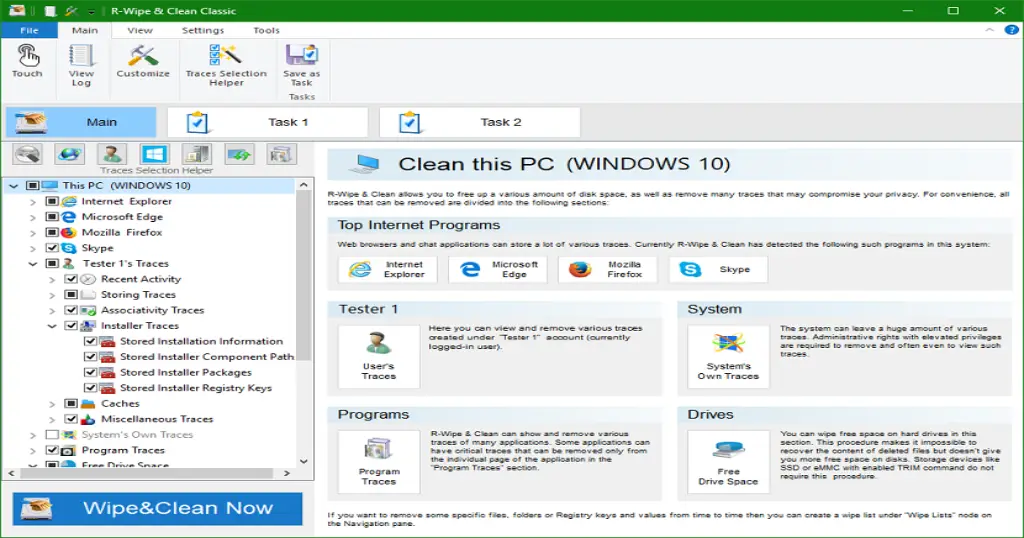
مميزات برنامج R-Wipe & Clean
- مسح آمن للبيانات: يتيح لك البرنامج خيارات متعددة لمسح البيانات بشكل آمن تمامًا، مما يجعل استرداد الملفات المحذوفة أمرًا شبه مستحيل.
- واجهة مستخدم سهلة: تصميم البرنامج بسيط ويسهل على المستخدمين الوصول إلى الأدوات المختلفة بسرعة.
- وضع مسح الأجزاء والشبكات: يدعم البرنامج المسح التفصيلي للأجزاء المخصصة من القرص، بالإضافة إلى الشبكات.
- تنظيف الملفات الموقتة: يمكن للبرنامج حذف الملفات الم وقتة التي تؤثر سلبًا على أداء النظام.
- تحسين أداء النظام: إزالة البيانات غير المرغوب فيها تساعد في تسريع عمليات النظام وتحسين الأداء العام.
- التوافق مع أنظمة Windows: متوافق تمامًا مع Windows 10 وWindows 11، مما يجعله سهل الاستخدام للعديد من المستخدمين.
- أدوات مساعدة متعددة: يمتلك البرنامج أدوات متعددة مثل إدارة السجل، حذف التاريخ، وغيرها.
- تقارير مفصلة: يقدم لك البرنامج تقارير مفصلة حول الملفات التي تم حذفها والعمليات التي تمت، مما يزيد من شفافيتك أثناء الاستخدام.
- ميزة النسخ الاحتياطي: يوفر البرنامج ميزة النسخ الاحتياطي للملفات الضرورية قبل الحذف، حتى لا تفقد أي بيانات مهمة.
- تجربة مجانية: يمكنك تجربة البرنامج مجانًا لمدة محدودة، مما يتيح لك اختبار جميع الميزات قبل اتخاذ القرار النهائي.
متطلبات تشغيل النظام
- OS: Windows 10 / 11
- CPU: معالج ثنائي النواة بتردد 1.5 GHz كحد أدنى يعد كافياً، لكن يفضل استخدام معالج أسرع لضمان الأداء السلس.
- RAM: يوصى بوجود 4 جيجابايت كحد أدنى لعمليات التشغيل السلسة، ولكن 8 جيجابايت أو أكثر تتطلب الأداء الأفضل.
- Storage: يتطلب البرنامج مساحة تخزين لا تقل عن 100 ميجابايت، ولكن من الأفضل تخصيص المزيد لتجنب أي مشاكل في الأداء.
البدائل والأدوات المشابهة
برامج Ashampoo WinOptimizer
تُعتبر Ashampoo WinOptimizer من الأدوات الفعالة في تحسين أداء نظام Windows. تعمل على تنظيف الملفات غير المرغوب فيها، وتحسين إعدادات النظام. يستخدمها العديد من المستخدمين لتحسين سرعة الجهاز وحل مشاكل الأداء.
تتميز بواجهة مستخدم سهلة وسلسة، مما يجعل العملية أقل تعقيدًا. يمكن أيضاً تشغيلها كنظام أساسي للتأكد من حالة النظام بشكل دوري. يمكنك زيارة هذه الرابط للمزيد من التفاصيل.
برامج Revo Uninstaller Pro
Revo Uninstaller Pro هو برنامج قوي يتم استخدامه لإزالة التطبيقات غير المرغوب فيها بشكل نهائي. حيث يعمل البرنامج على توفير خيارات متعددة لإزالة كل آثار البرامج المحذوفة بما في ذلك السجلات والملفات المتبقية.
يعتبر خيارًا مثاليًا على الرغم من كونه مختلفًا قليلاً عن R-Wipe & Clean، إلا أنه يركز على إزالة البرامج بشكل كامل من النظام. يمكنك العثور على المزيد من التفاصيل في هذه الصفحة.
برامج IObit Start Menu 8 Pro
يقدم IObit Start Menu 8 Pro تحسينات لنظام Windows، حيث يعيد تصميم قائمة البداية. يعد البرنامج مفيدًا للمستخدمين الذين يرغبون في الحصول على تجربة استخدام أكثر مرونة.
تعزز هذه الأداة الإنتاجية، مما يمكّن المستخدمين من الوصول السريع للتطبيقات والمعلومات. يمكن الاطلاع على المزيد في الرابط التالي IObit Start Menu 8 Pro.
برامج AOMEI Partition Assistant
AOMEI Partition Assistant هو أداة قوية لإدارة الأقراص، تسمح للمستخدمين بتقسيم وإعادة تخصيص القرص بنقرات بسيطة. هذه الأداة ضرورية للمستخدمين الذين يقومون بتخصيص وإدارة القرص الخاص بهم.
تضمن لك AOMEI التحكم الكامل بالمساحة التخزينية، مما يجعلها خيارًا جيدًا لمستخدمي R-Wipe & Clean. لمزيد من المعلومات، قم بزيارة هذه الصفحة.
برامج Wise Care 365 Pro
Wise Care 365 Pro يعد خيارًا متكاملاً لتنظيف النظام وتحسين الأداء. يقدم مجموعة قوية من الأدوات لإزالة الملفات غير المرغوب فيها وخيارات لإدارة النظام بذكاء.
يتيح لك البرنامج إدارة جميع أبعاد النظام بسهولة، ويعتبر خيارًا رائعًا مقابل R-Wipe & Clean. تحقق من المزيد في الرابط Wise Care 365 Pro.
كيفية التنزيل والتثبيت R-Wipe & Clean
إليك خطوات سهلة لتثبيت R-Wipe & Clean على جهازك:
- Step 1: اذهب إلى قسم التنزيل في الموقع.
- Step 2: اختر النسخة الصحيحة من البرنامج التي تناسب احتياجاتك.
- Step 3: اضغط على رابط التنزيل.
- Step 4: انتظر حتى تكتمل عملية التنزيل.
- Step 5: إذا كان الملف مضغوطًا، قم بفك ضغطه.
- Step 6: قم بتشغيل ملف الإعداد.
- Step 7: اختر المسار الذي ترغب في تثبيت البرنامج فيه.
- Step 8: أكمل عملية التثبيت باتباع التعليمات.
- Step 9: اتبع التعليمات الإرشادية للبدء في استخدام البرنامج لأول مرة.
حلول للأخطاء التي تحدث أثناء وبعد التثبيت
❌ الخطأ 1: فشل التثبيت
مشكلة: عند محاولة تثبيت البرنامج، تظهر رسالة خطأ.
سبب: قد يكون السبب هو عدم توافق النظام أو وجود إصدار آخر مثبت.
حل: تأكد من إزالة الإصدار السابق وقم بمراجعة متطلبات النظام.
❌ الخطأ 2: ملفات DLL مفقودة
مشكلة: تظهر رسالة تفيد بأن ملفات DLL مفقودة.
سبب: قد تشير هذه الرسالة إلى عدم وجود مكتبات ضرورية في نظام التشغيل.
حل: حاول تثبيت حزمة Visual C++ Redistributable Package اللازمة.
❌ الخطأ رقم 3: البرنامج لا يفتح
مشكلة: بعد التثبيت، البرنامج لا يعمل عند فتحه.
سبب: قد يتسبب عدم توافق نظام التشغيل أو مشاكل في الإعدادات.
حل: أعد تشغيل النظام وتأكد من أن جميع التحديثات الضرورية مثبتة.
❌ الخطأ 4: تعذر الوصول إلى الملفات المحذوفة
مشكلة: بعد الحذف، تطلب بعض التطبيقات ملفات تم حذفها.
سبب: قد يكون البرنامج لم يمسح الملفات بشكل كامل.
حل: استخدم خيارات الحذف الآمن التي يوفرها البرنامج.
❌ الخطأ 5: تعذر العثور على البرنامج بعد التثبيت
مشكلة: لا يظهر البرنامج في قائمة البدء بعد التثبيت.
سبب: قد يكون هناك خطأ أثناء عملية التثبيت.
حل: حاول إعادة تثبيت البرنامج والتأكد من اختيار خيار إضافة إلى قائمة البدء.
كيفية الاستخدام R-Wipe & Clean
للاستخدام الفعّال لـ R-Wipe & Clean، يمكنك اتباع الخطوات التالية:
- بعد فتح البرنامج، ستظهر لك نافذة الخيارات المختلفة. اختر الخيار الذي ترغب في استخدامه، سواء كان “مسح الملفات غير المرغوب فيها” أو “حذف البيانات الحساسة”.
- تأكد من تحديد المسارات الصحيحة التي ترغب في فحصها. يمكنك استخدام زر “إضافة” لإضافة المزيد من المجلدات إذا لزم الأمر.
- بعد ذلك، قم بتفعيل خيارات المسح الآمن إذا رغبت في ذلك.
- عندما تكون جاهزًا، اضغط على زر “ابدأ” لبدء العملية. ستظهر لك تقدم العملية في الوقت الحقيقي.
- بمجرد الانتهاء، تحقق من التقرير لمعرفة ما تم حذفه والتأكد من أن كل شيء تم كما هو مطلوب.
ملاحظات هامة
- تأكد من إنشاء نسخ احتياطية للملفات الهامة قبل حذفها بشكل دائم.
- يجب استخدام البرنامج بانتظام لضمان بقاء نظامك في أفضل حالاته.
- تحقق من تحديث البرنامج بانتظام للاستفادة من الميزات الجديدة والإصلاحات.
- استخدم خيارات الحذف الآمن فقط للبيانات التي ترغب في التأكد من عدم استرجاعها.
روابط التحميل R-Wipe & Clean
| الحجم | الإصدار | المطور | النوع | التوافق | خيار التنزيل |
|---|---|---|---|---|---|
| 36.9 MB | Latest | R-Tools Technology Inc. | Software | Windows 10 / 11 | Theuser.cloud | Usersdrive |