تحميل ShareMouse Enterprise للكمبيوتر ويندوز
برنامج ShareMouse Enterprise هو أداة تُستخدم لتسهيل التحكم في عدة أجهزة كمبيوتر من خلال جهاز واحد، مما يجعله مثالي للاستخدام في البيئات الإدارية، التعليمية، أو حتى الشخصية. البرنامج يوفر إمكانية التحرك بين شاشات متعددة بسهولة، مما يمكّن المستخدم من نقل الملفات، واستخدام الماوس ولوحة المفاتيح عبر الأجهزة بفضل إعداد بسيط وغير معقد. يتضمن البرنامج إعداد غير متصل بالإنترنت مع تثبيت مستقل مناسب تمامًا لأنظمة التشغيل الحديثة مثل Windows 10 وWindows 11. يمكن للمستخدمين تجربة البرنامج من خلال فترة تجريبية مجانية مثبتة رسمياً، مما يتيح لهم تقييم الوظائف قبل اتخاذ قرار الشراء. لمزيد من المعلومات، يمكنك زيارة هذا الرابط.
في عالم اليوم المتسارع، حيث يزداد الاعتماد على التكنولوجيا، أصبحت الحاجة إلى أدوات تساعد المستخدمين على تجاوز القيود التقنية أمرًا ضروريًا. يعمل ShareMouse Enterprise على تقديم حل مبتكر ومفيد للعديد من المستخدمة، بما في ذلك الشركات التي تحتاج لمشاركة موصلات وشاشات متعددة بحلول بسيطة وسهلة الاستخدام. بفضل هذا البرنامج، لن تضطر بعد الآن إلى السيطرة على كل جهاز بشكل منفصل، بل يمكنك التحكم في كل شيء من شاشة واحدة، مما يوفر الوقت ويزيد من كفاءة العمل.
مميزات برنامج ShareMouse Enterprise
- سهولة الاستخدام: واجهة المستخدم بسيطة تسهل التنقل بين الأجهزة المختلفة بدون تعقيدات.
- نقل الملفات سهل: يمكنك سحب وإفلات الملفات بين الأجهزة المتصلة بسهولة، مما يجعل العملية سريعة وفعالة.
- دعم شاشات متعددة: إمكانية التحكم في شاشتين أو أكثر في نفس الوقت، وهذا مفيد بشكل خاص للاستخدامات المكتبية.
- تشفير البيانات: يحمي بياناتك من خلال أنظمة تشفير متقدمة، تضمن أن المعلومات الشخصية تبقى آمنة.
- الدعم الفني: يوفر البرنامج دعمًا فنيًا على مدار الساعة للمستخدمين لحل أي مشاكل تطرأ.
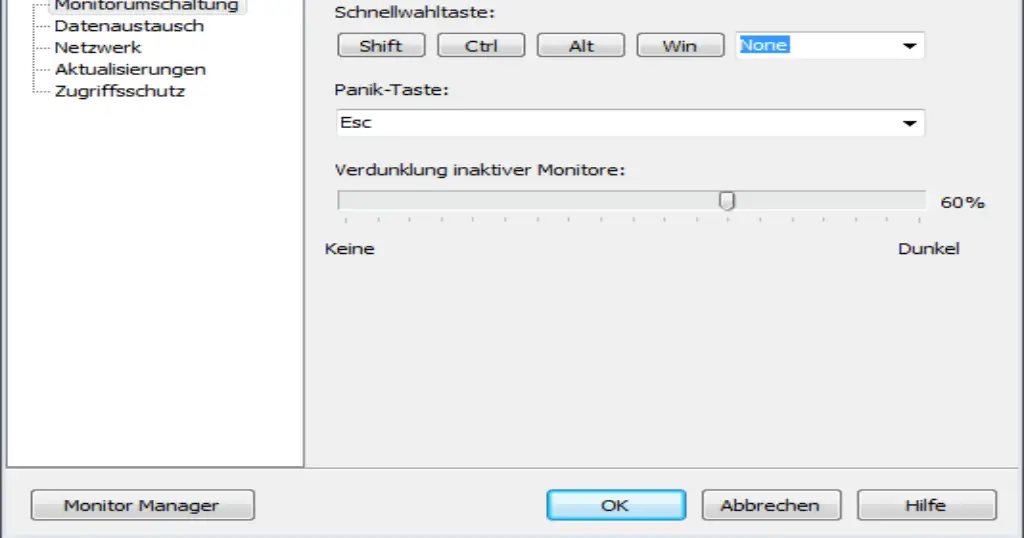
- الإعدادات القابلة للتخصيص: يمكنك ضبط إعدادات البرنامج وفقًا لاحتياجاتك الفريدة وطرق عملك.
- التوافق مع أنظمة التشغيل: يعمل بشكل سلس مع نسخ ويندوز المختلفة، مما يجعله خياراً مرنًا لأي مستخدم.
- تثبيت سريع: عملية التثبيت سريعة وبسيطة، مما يتيح لك البدء في استخدام البرنامج في أقل وقت ممكن.
- تحديثات منتظمة: البرنامج يتلقى تحديثات دورية لتحسين الأداء وإضافة ميزات جديدة.
- وظيفة الصندوق الذكي: يمكن البرنامج من استخدام الماوس لكنز أنظمة التشغيل المختلفة بسلاسة.
متطلبات تشغيل النظام
- OS: Windows 10 / 11
- CPU: يُفضل وجود معالج قوي مثل Intel Core i3 أو ما يساويه لتشغيل البرنامج بشكل فعال.
- RAM: تحتاج إلى 2 جيجابايت على الأقل من الذاكرة العشوائية لضمان أداء سلس خلال الاستخدام.
- Storage: مساحة تخزين تبلغ 8.9 ميجابايت، مما يعني أن البرنامج لا يشغل مساحة كبيرة على القرص.
البدائل والأدوات المشابهة
برنامج ApowerMirror
برنامج ApowerMirror يُعتبر من الأدوات الفعالة لمشاركة الشاشة بين الأجهزة المختلفة، حيث يسمح للمستخدمين بمشاركة شاشة الكمبيوتر مع الهواتف الذكية أو غيرها من أجهزة الكمبيوتر. هذا يسهل تنفيذ العروض التقديمية أو الاجتماعات عن بُعد. يفضل المستخدمون هذا البرنامج نظرًا لواجهته البسيطة وقدرته على نقل الملفات بسلاسة. في سيناريوهات العمل، يُمكن لشخص واحد تقديم عرض على جميع المشاركين بطريقة متزامنة، مما يعزز من التفاعلية.
علاوة على ذلك، يدعم ApowerMirror مجموعة واسعة من الأنظمة المختلفة مما يجعله خياراً مثاليًا لمستخدمي مختلف الأنظمة مثل أندرويد وiOS. إذا كنت بحاجة إلى برنامج يقدم مرونة وسهولة في الاستخدام، فهذا الخيار جيد.
برنامج TeamViewer
يُعتبر TeamViewer أداة شائعة جداً للوصول عن بُعد إلى الأجهزة، وتقديم الدعم التقني، والتحكم عن بعد في الكمبيوترات. يستخدمه العديد من المحترفين للتواصل مع العملاء أو المساعدة في حل مشاكل الأجهزة عن بُعد. الفوائد تتجاوز البساطة، إذ أن وجود ميزات مثل الدردشة، ومشاركة الملفات، قد جعل منه خيارًا ممتازًا للمؤسسات والأفراد.
من خلال TeamViewer، يمكن لموظف تقني الوصول إلى نظام زبون لحل المشكلة مباشرة دون الحاجة للذهاب للموقع. هذه الميزة توفر الوقت والجهد، مما يجعل الاستخدام أكثر فعالية.
برنامج AnyDesk
برنامج AnyDesk له الكثير من الوظائف المشابهة لـ TeamViewer، حيث يُستخدم للوصول عن بُعد إلى الأجهزة مع توفير جودة عرض ممتازة. يعتبر خيارًا مُميزًا للمستخدمين الذين يبحثون عن أداء سريع وتفاعل ضروري في الزمن الحقيقي. يتميز بسرعة نقل البيانات ما يجعله خياراً سريعاً، خاصة في الأعمال التي تتطلب سرعة استجابة عالية.
في بيئات العمل، يمكن استخدام AnyDesk لتقديم الدعم الفني بشكل مباشر أو حتى للتعاون مع الزملاء عبر مشاركة الشاشة. مع ميزاته السهلة، يمنحك القدرة على إدارة الأمور بكفاءة.
برنامج Chrome Remote Desktop
Chrome Remote Desktop هو خيار مجاني يتيح للمستخدمين الوصول إلى أجهزة الكمبيوتر الخاصة بهم من أي مكان باستخدام متصفح جوجل كروم. يُعتبر حلاً مناسبا للأشخاص الذين يحتاجون إلى مرونة الوصول إلى عملهم. يُستخدم البرنامج بشكل كبير في البيئات الشخصية والمكتبية alike، حيث يتيح لك التحكم في جهاز الكمبيوتر أثناء تواجدك في الخارج.
يستفيد الكثير من المستخدمين من Chrome Remote Desktop، خاصةً أنه لا يتطلب تنزيل برامج إضافية بخلاف متصفح كروم. يُعتبر خياراً سهلاً ومناسباً لاستخدامه في الحالات البسيطة.
كيفية التنزيل والتثبيت ShareMouse Enterprise
للبدء في استخدام برنامج ShareMouse Enterprise، اتبع الخطوات التالية:
- Step 1: اذهب إلى قسم التحميل على الموقع.
- Step 2: اختر النسخة الصحيحة التي تناسب نظام تشغيلك.
- Step 3: اضغط على رابط التنزيل.
- Step 4: انتظر حتى يتم تحميل الملف بالكامل.
- Step 5: إذا كان هناك حاجة لفك ضغط الملفات، قم بذلك.
- Step 6: قم بتشغيل ملف الإعداد.
- Step 7: اختر مسار التثبيت الذي تفضله.
- Step 8: أكمل عملية التثبيت.
- Step 9: اتبع الدليل المقدم عند أول تشغيل للبرنامج لتكوين الإعدادات اللازمة.
حلول للأخطاء التي تحدث أثناء وبعد التثبيت
❌ الخطأ 1: فشل التثبيت
– مشكلة: قد تواجه مشكلة في تثبيت البرنامج.
– سبب: يمكن أن يكون السبب هو عدم توافق النظام أو سوء الاتصال بالإنترنت.
– حل: تحقق من متطلبات النظام وتأكد من أنك متصل بالإنترنت. أعد downloading قم بإعادة تثبيت البرنامج.
❌ الخطأ 2: ملفات DLL مفقودة
– مشكلة: قد تظهر رسالة تشير إلى ملفات DLL مفقودة.
– سبب: قد يحدث هذا بسبب عدم تركيب مكتبات Microsoft Visual C++ المطلوبة.
– حل: قم بتحميل وتثبيت حزمة Visual C++ Redistributable المتوافقة مع نظام تشغيلك.
❌ الخطأ 3: البرنامج لا يفتح
– مشكلة: البرنامج قد لا يفتح رغم عملية التثبيت الناجحة.
– سبب: قد يكون ذلك نتيجة إعدادات الأمان في نظام التشغيل.
– حل: تأكد من أن البرنامج مسموح له بالعمل في إعدادات الأمان/firewall على جهاز الكمبيوتر الخاص بك.
❌ الخطأ 4: مشكلة في الاتصال بين الأجهزة
– مشكلة: قد تواجه صعوبة في الاتصال بين الأجهزة.
– سبب: يحتاج البرنامج لتشغيل الشبكة المحلية بشكل صحيح.
– حل: تحقق من تشغيل كلا الجهازين على الشبكة ذاتها وأن موظف الخدمة غير محجوب.
❌ الخطأ 5: عدم القدرة على سحب وإفلات الملفات
– مشكلة: لا تستطيع سحب الملفات وإفلاتها بين الأجهزة.
– سبب: قد يكون هناك نقص في الأذونات المطلوبة للبرنامج.
– حل: تحقق من إعدادات البرنامج وامنع أية قيود قد تؤثر على هذه الوظيفة.
كيفية الاستخدام ShareMouse Enterprise
استخدام برنامج ShareMouse Enterprise سهل وبسيط. إليك دليل خطوة بخطوة:
- الخطوة 1: بعد تثبيت البرنامج، افتحه على كلا الجهازين. تأكد من أن الجهازين موصولان على نفس الشبكة.
- الخطوة 2: قم بتكوين الإعدادات حسب رغبتك. يمكنك تحديد موقع كل شاشة وهكذا سوف تتمكن من فتح الشاشات بطريقة مرتبة.
- الخطوة 3: لاستخدام خاصية سحب وإفلات الملفات، قم بسحب ملف من جهازك وإفلاته على الشاشة الأخرى.
- الخطوة 4: للاستفادة من استخدام الماوس، يمكنك التحرك بين الشاشات بمرونة بمجرد تحريك الماوس إلى حافة الشاشة.
- الخطوة 5: إذا كان لديك أي استفسارات أو مشاكل، استخدم قسم الدعم للحصول على المساعدة.
ملاحظات هامة
- تأكد من وجود اتصال مستقر بالشبكة لضمان عدم فقد الاتصال.
- تحقق بشكل دوري من التحديثات لتفعيل الميزات الجديدة وتحسين الأداء.
- لا تنس ضبط إعدادات الأمان للسماح لتطبيقات الشبكة بالعمل بدون مشاكل.
- قد تحتاج لبعض الوقت لتعتاد على الانتقال بين الشاشات، فلا تتسرع.
روابط التحميل ShareMouse Enterprise
| الحجم | الإصدار | المطور | النوع | التوافق | خيار التنزيل |
|---|---|---|---|---|---|
| 8.9 MB | آخر إصدار | ShareMouse | أداة مشاركة الشاشة | Windows 10 / 11 | Theuser.cloud, Usersdrive |