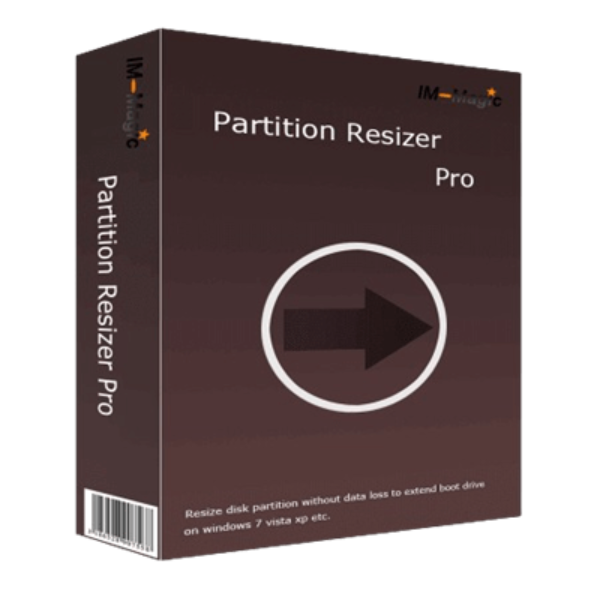
تحميل IM-Magic Partition Resizer للكمبيوتر ويندوز
برنامج IM-Magic Partition Resizer هو أداة قوية تساعدك في إدارة تقسيمات الهارد ديسك بشكل سهل وفعال. يتيح لك هذا البرنامج السهولة في إعادة تقسيم الهارد باستخدام واجهة مستخدم بسيطة. مع إمكانية تغيير أحجام الأقسام دون فقدان البيانات، يعتبر هذا البرنامج مثاليًا للأشخاص الذين يرغبون في تحسين الأداء وتوزيع المساحة على القرص الصلب. يمكن لمستخدمي Windows 10 وWindows 11 الاستفادة من هذا البرنامج من خلال تحميل النسخة التجريبية من الموقع الرسمي.
تستخدم أداة IM-Magic Partition Resizer في العديد من السيناريوهات اليومية. على سبيل المثال، إذا كان لديك قسم يحتوي على مساحة كافية ولكن قسم آخر ممتلئ، يمكنك استخدام البرنامج لتحويل بعض المساحة من القسم الجديد إلى القسم القديم، مما يحسن أداء النظام بشكل كبير. لذا، إذا كنت تبحث عن أداة موثوقة لإدارة الأقراص، فإن هذا البرنامج سيكون خيارًا مميزًا للغاية.
مميزات برنامج IM-Magic Partition Resizer
- سهولة الاستخدام: واجهة مستخدم بسيطة تجعل من السهل على أي مستخدم التعامل مع عمليات التقسيم.
- إعادة التحجيم دون فقدان البيانات: يمكنك تغيير حجم الأقسام بسهولة وأمان.
- توافق ممتاز: يعمل على أنظمة Windows 10 و11 بدون أي مشاكل.
- دعم أنظمة الملفات: يدعم NTFS وFAT32، مما يجعل التعامل مع الأقراص العملية أكثر سهولة.
- القدرة على نقل القسم: يمكنك نقل القسم إلى موقع آخر على الهارد بسهولة.
- العمليات السريعة: تتم جميع العمليات بشكل سريع وفعال، مما يوفر وقت المستخدم.
- نسخ احتياطي ذكي: يمكن للبرنامج إجراء نسخ احتياطي قبل تنفيذ العمليات الحساسة.
- لا حاجة لإعادة تشغيل النظام: معظم العمليات يمكن تنفيذها أثناء استخدام النظام.
- متوافق مع أنظمة الأقراص الصلبة المختلفة: يعد الخيار المناسب للعديد من المستخدمين الذين يملكون إعدادات معقدة.
- إمكانيات متقدمة: يوفر وظائف متقدمة مثل دمج وتقسيم الأقسام بسهولة.
متطلبات تشغيل النظام
- OS: Windows 10 / 11
- CPU: معالج بسرعة 1 غيغاهرتز أو أعلى.
- RAM: 2 غيغابايت كحد أدنى.
- Storage: مساحة حرة لا تقل عن 50 ميغابايت لتثبيت البرنامج.
البدائل والأدوات المشابهة
AOMEI Partition Assistant
يُعتبر برنامج AOMEI Partition Assistant من الأدوات المعروفة في مجال إدارة تقسيمات الهارد ديسك. يسمح لك بإعادة تقسيم، نقل، ودمج الأقسام بطريقة مرنة وسهلة. يستخدمه الكثير من المستخدمين لتحسين أداء الأقراص ولإجراء تعديلات ضرورية على هيكل الهارد.
يتميز البرنامج بواجهة مستخدم بسيطة وخصائص متقدمة مثل النسخ الاحتياطي للأقسام. يُستخدم في سيناريوهات متعددة مثل التحسين مخصص لألعاب الكمبيوتر أو لزيادة المساحة المتاحة لتنزيلات البرامج. يمكن الاطلاع على المزيد عن هذا البرنامج من هنا.
MiniTool Partition Wizard
يُعد MiniTool Partition Wizard خيارًا جاهزًا وموثوقًا لإدارة الأقراص. يقدم البرنامج عددًا من الميزات المبتكرة للتعديل على تقسيمات الهارد بشكل سهل. يتم استخدامه بشكل واسع في البيئات المنزلية والمكتبية على حد سواء.
يمنحك البرنامج القدرة على دمج وتقسيم الأجزاء الموجودة، مما يجعل من الممكن تحويل الأقراص القديمة إلى إعدادات أكثر كفاءة. للبحث عن المزيد من المزايا، يمكنك زيارة صفحته هنا.
DiskGenius
يُستخدم DiskGenius كأداة قوية لتقسيم الهارد، بالإضافة إلى كونه قادراً على استعادة البيانات. يفضل الكثير من المحترفين استخدامه بفضل ميزاته المتقدمة. يقدم الدعم للعديد من أنظمة الملفات، مما يجعله خيارًا مثاليًا للمستخدمين الذين يتعاملون مع أنواع مختلفة من الأقراص.
العديد من المستخدمين يختارون DiskGenius لأغراض استعادة البيانات عندما يحدث فقدان غير متوقع للبيانات. يمكنك معرفة المزيد عن DiskGenius من هنا.
GParted
يُعتبر GParted أداة مفتوحة المصدر تُستخدم لإدارة القرص. تعمل على جميع أنظمة التشغيل، وتوفر القدرة على إجراء عمليات متقدمة على أقسام القرص. يستخدمها المطورون والمستخدمون المتقدمون لتخصيص مساحة الذاكرة بشكل احترافي.
يُستخدم GParted على نطاق واسع في البيئات الأكاديمية والبحثية، حيث يسهل على المستخدمين إجراء تعديلات سريعة وفعالة. لمزيد من المعلومات حول GParted، يمكنك زيارة الصفحة هنا.
Paragon Hard Disk Manager
يُعتبر Paragon Hard Disk Manager من الحلول الكاملة لإدارة الأقراص. يجمع بين مجموعة من الميزات لإعادة تقسيم، استعادة البيانات، ونسخ الأقراص. يمتلك واجهة مستخدم متطورة تجعل من السهل إدارة الأقراص والبيانات الخاصة بك.
يستخدم البرنامج عادةً في البيئات المهنية كجزء من إدارة موارد تكنولوجيا المعلومات. المنظمات الكبيرة تجد فيه خياراً موثوقاً للحفاظ على مساحات تخزينها. يمكنك مراجعة المزيد من التفاصيل على الموقع الخاص به هنا.
كيفية التنزيل والتثبيت IM-Magic Partition Resizer
للقيام بتحميل وتثبيت برنامج IM-Magic Partition Resizer، اتبع الخطوات التالية:
- اذهب إلى قسم التحميل على الموقع.
- اختر النسخة الصحيحة التي تحتاج إليها.
- انقر على رابط التحميل.
- انتظر حتى يكتمل تحميل الملف.
- قم بفك ضغط الملفات (إذا لزم الأمر).
- قم بتشغيل ملف إعداد البرنامج.
- اختر مسار التثبيت المناسب لك.
- أكمل عملية التثبيت.
- سيظهر دليل الاستخدام الأول عند التشغيل الأول.
حلول للأخطاء التي تحدث أثناء وبعد التثبيت
❌ الخطأ 1: فشل التثبيت
مشكلة: قد يتوقف تثبيت البرنامج فجأة.
سبب: وجود مشكلة في الملف التنفيذي أو الأجهزة.
حل:
- تحقق من سلامة الملفات.
- أعد تحميل النسخة المطلوبة.
- تأكد من توافق النظام مع متطلبات البرنامج.
❌ الخطأ 2: ملفات DLL مفقودة
مشكلة: يتعذر فتح البرنامج بسبب نقص ملفات DLL.
سبب: تحميل ناقص أو تلف في النظام.
حل:
- ابحث عن ملفات DLL المفقودة وقم بتحميلها.
- قم بإجراء فحص كامل للنظام لإصلاح الأخطاء.
- تأكد من تثبيت تحديثات النظام.
❌ الخطأ 3: البرنامج لا يفتح
مشكلة: فشل البرنامج في الإقلاع.
سبب: مشكلات متعلقة بالتوافق أو التكوين.
حل:
- قم بإعادة تشغيل الكمبيوتر.
- تحقق من توافق البرنامج مع نظام التشغيل لديك.
- قم بإلغاء تثبيت وإعادة تثبيت البرنامج.
❌ الخطأ 4: توقف البرنامج عن العمل
مشكلة: البرنامج يتوقف فجأة أثناء الاستخدام.
سبب: استخدام غير صحيح أو إعدادات غير متوافقة.
حل:
- تأكد من عدم فتح ملفات كبيرة أو متعددة في نفس الوقت.
- قم بتحديث البرنامج إلى أحدث إصدار.
- قم بفحص النظام والكشف عن أي أخطاء.
❌ الخطأ 5: عدم القدرة على الوصول إلى قسم معين
مشكلة: تظهر رسالة خطأ عند محاولة الوصول إلى قسم محدد.
سبب: تلف في القرص أو اتصالات غير صحيحة.
حل:
- تحقق من توصيلات العتاد.
- قم بإجراء فحص للقرص باستخدام أدوات النظام.
- إذا استمرت المشكلة، استخدم برامج استعادة بيانات متخصصة.
❌ الخطأ 6: مشاكل مع نظام الملفات
مشكلة: حدوث أخطاء تتعلق بنظام الملفات.
سبب: تلاعب في البيانات أو فقدان ملفات النظام الرئيسية.
حل:
- استخدم أدوات إصلاح نظام الملفات المتاحة في البرنامج.
- قم بإجراء فحص كامل مع Windows.
- إذا لزم الأمر، احذف القسم المتأثر وابدأ من جديد.
كيفية الاستخدام IM-Magic Partition Resizer
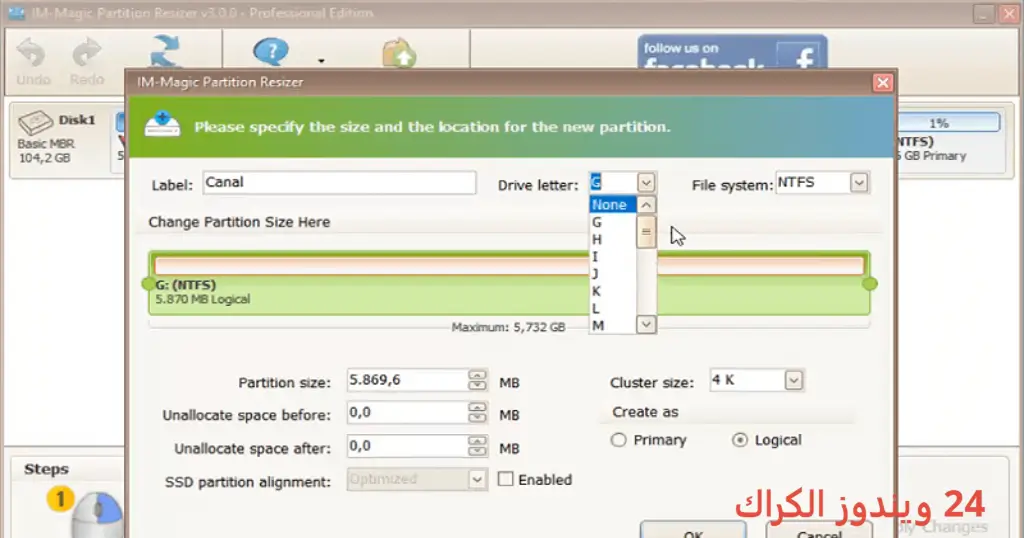
بمجرد فتح برنامج IM-Magic Partition Resizer، سترى الواجهة الرئيسية التي تعرض جميع الأقسام المتاحة. لتبدأ في إدارة الأقسام، عليك اتباع الخطوات التالية:
- اختر القسم الذي ترغب في تعديل حجمه.
- انقر بزر الماوس الأيمن واختر “Resize/Move” لتغيير حجم القسم.
- يمكنك سحب الحدود الخاصة بالقسم لزيادة أو تقليل حجمه حسب الحاجة.
- عند الانتهاء، انقر على OK ثم “Apply” لتأكيد التغييرات.
- تأكد من مراجعة جميع التغييرات قبل تطبيقها لضمان عدم فقدان البيانات.
يعد IM-Magic Partition Resizer مثالًا يحتذى به في كيفية إدارة الأقراص بشكل فعال، مما يضمن توفير أداء محسن لجهاز الكمبيوتر لديك.
ملاحظات هامة
- احتفظ بنسخ احتياطية من بياناتك قبل إجراء أي تغييرات على الأقسام لتجنب فقدان البيانات.
- تأكد من تحديث برنامج IM-Magic Partition Resizer بانتظام للحصول على أحدث الميزات وإصلاحات الأخطاء.
- استخدم البرنامج في بيئة مستقرة لتقليل مخاطر حدوث أي مشاكل أثناء العملية.
- يستحسن إجراء عمليات إعادة تقسيم الهارد عند عدم وجود أنشطة كثيفة على جهاز الكمبيوتر.
روابط التحميل IM-Magic Partition Resizer
| الحجم | الإصدار | المطور | النوع | التوافق | خيار التنزيل |
|---|---|---|---|---|---|
| 29.4 MB | Latest | IM-Magic | Partition Resizer | Windows 10 / 11 | Theuser.cloud |
| 29.4 MB | Latest | IM-Magic | Partition Resizer | Windows 10 / 11 | Usersdrive |