
تحميل Stardock Groupy للكمبيوتر ويندوز
برنامج Stardock Groupy هو أداة احترافية تهدف إلى تنظيم وإدارة النوافذ المفتوحة على جهاز الكمبيوتر، يتوفر كإعداد مستقل يمكن تثبيته على نظام التشغيل Windows 10 وWindows 11. يتميز البرنامج بواجهة سهلة الاستخدام، حيث يتيح للمستخدمين جمع النوافذ ذات الصلة في مجموعة واحدة، مما يسهل تنسيق العمل وزيادة الإنتاجية. يمكن استخدامه في مجموعة متنوعة من السيناريوهات العملية، من الاستخدام الشخصي إلى البيئات الشركات، حيث يعد مناسبًا للمستخدمين الذين يتعاملون مع الكثير من النوافذ المفتوحة في نفس الوقت. يمكنك الاطلاع على تفاصيل أكثر عن البرنامج على موقع هذا الرابط.
يساعد Stardock Groupy في تحسين تجربة المستخدم من خلال تجميع النوافذ المفتوحة في مجلدات، مما يسهل الوصول إليها وإدارتها. مع إمكانية التجميع، يمكن للمستخدمين تنظيم عملهم بطريقة تسهل عليهم التنقل بين المهام المختلفة. هذا يجعل البرنامج مفيدًا بشكل خاص للمحترفين الذين يعملون على عدة مشاريع في وقت واحد، ويسعون لزيادة كفاءتهم وفاعليتهم. البرنامج متاح كتجربة مجانية، مما يتيح للمستخدمين اتخاذ قرار مستنير بشأن ما إذا كان البرنامج يلبي احتياجاتهم قبل الشراء.
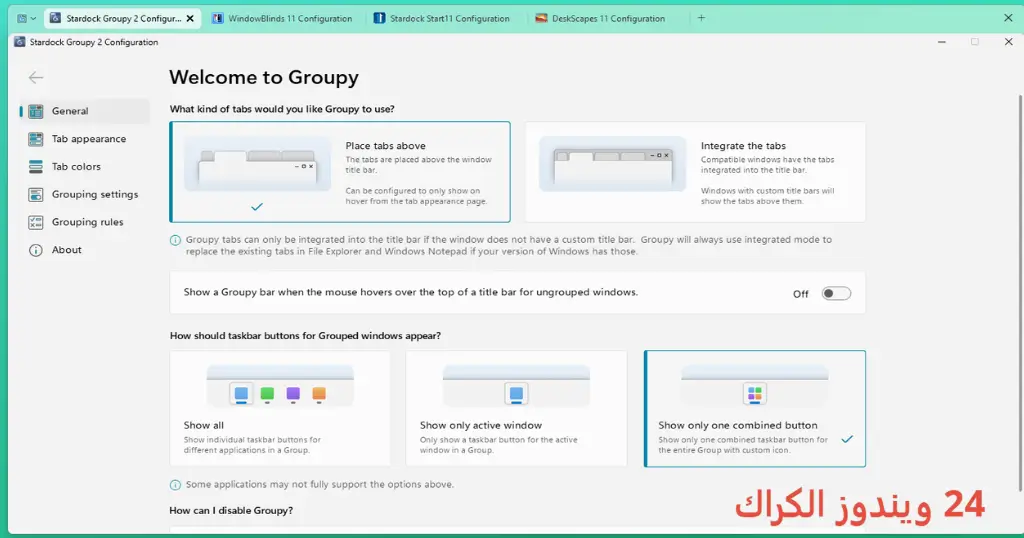
مميزات برنامج Stardock Groupy
- مجموعة النوافذ: يتيح البرنامج للمستخدمين تجميع عدة نوافذ في مجموعة واحدة، مما يسهل إدارة ومتابعة المهام المتعددة.
- سهولة الاستخدام: يتميز التطبيق بواجهة مستخدم سهلة وبسيطة، مما يعزز تجربة المستخدم ويسهل عملية التنقل.
- العديد من الخيارات القابلة للتخصيص: يتيح للمستخدمين تخصيص كيف ومتى يتم تجميع النوافذ، مما يوفر مرونة في الاستخدام.
- تحسين الإنتاجية: يساعد على تقليل الفوضى على سطح المكتب وزيادة التركيز على المهام المهمة.
- توافق مع معظم التطبيقات: يدعم البرنامج تجميع نوافذ معظم التطبيقات الشائعة، مما يجعله خياراً مرناً لمختلف المستخدمين.
- إمكانية السحب والإفلات: يمكن للمستخدمين سحب النافذة وإفلاتها في مجموعة جديدة بسهولة لتجميعها دون عناء.
- تقارير الأداء: يوفر البرنامج تحليلات بسيطة تساعد المستخدمين على فهم كفاءتهم ووقت استخدام البرامج المختلفة.
- خيارات العودة للنوافذ الفردية: يمكن للمستخدمين بسهولة فصل النوافذ عن المجموعة في أي وقت يعبرون فيه عن الحاجة لذلك.
- التوافق مع أنظمة التشغيل الحديثة: متوافق مع Windows 10 وWindows 11، مما يجعله خياراً موثوقاً لأكثر أنظمة التشغيل شيوعاً.
- تجربة مجانية: يوفر البرنامج فترة تجريبية مجانية، مما يسمح للمستخدمين بتجربته قبل الشراء.
متطلبات تشغيل النظام
- OS: Windows 10 / 11
- CPU: معالج ثنائي النواة بسرعة 1.5 GHz أو أعلى لضمان أداء سلس للبرنامج.
- RAM: 4 GB كحد أدنى، ويفضل 8 GB لتجربة مستخدم أفضل عند العمل مع عدة نوافذ.
- Storage: مساحة تخزين 100 MB كحد أدنى على القرص الصلب لتثبيت البرنامج، بالإضافة إلى المزيد للمشاريع المرتبطة.
البدائل والأدوات المشابهة
هناك عدة برامج بديلة يمكن أن تفي بنفس الغرض أو حتى تقدم ميزات إضافية. سنتناول بعضها هنا:
أداة Advanced SystemCare Pro
تعمل على تحسين أداء النظام بشكل عام، حيث تقوم بإزالة الملفات غير المرغوب فيها واستعادة إعدادات النظام. عادة ما يستخدمها الأشخاص الذين يريدون تحسين سرعة جهازهم وتوفير المساحة. باستخدام Advanced SystemCare Pro، يمكنك تحسين الأداء وكفاءة الجهاز بتحديد سريع للمشكلات وإصلاحها.
هذا البرنامج مناسب خاصة لأولئك الذين يستخدمون أجهزة قديمة ويحتاجون إلى تعزيز أدائها. يتضمن أدوات تخفيض الحجم وتنظيف السجل، مما يجعله خيارًا مثاليًا لتحسين الكفاءة.
أداة StartAllBack
تتيح لك استعادة قائمة البداية الكلاسيكية في Windows 11 وتخصيصها كما ترغب. هذا يجعلها فريدة من نوعها لكل من يفتقد تجربة Windows القديمة. يمكنك استخدام StartAllBack بهدف العودة إلى تخطيط النوافذ الذي يعكس تجربة Windows 10.
أيضًا، هذه الأداة مفيدة جدًا لمحترفي التصميم الذين يحتاجون لتجربة مستخدم سريعة وسلسة من حيث الوصول السريع للتطبيقات.
أداة Directory Opus Pro
تقدم لك طريقة مُحسَّنة لإدارة الملفات على نظامك، مع إمكانية تجميع الملفات والتنقل بسرعة داخل المجلدات. يستخدمها العديد من المحترفين الذين يتطلب عملهم تنظيم ملفات معقد. بفضل Directory Opus Pro، يمكن إدارة الملفات بسهولة وسرعة.
تعتبر هذه الأداة مثالية لمن يعملون في بيئات ذات حجم عالٍ من البيانات، مثل المصممين أو المخرجين، مما يوفر لهم مرونة وسهولة في إنشاء وتنظيم المهام.
برنامج Auslogics Anti-Malware
يعمل هذا البرنامج على حماية نظامك من البرمجيات الخبيثة والتأكد من صلاحية التطبيقات. غالبًا ما يستخدمه المستخدمون الذين يسعون للحفاظ على أمان بياناتهم. يمكنك الاعتماد على Auslogics Anti-Malware كحل فعال لأي تهديدات محتملة تواجه نظام التشغيل الخاص بهم.
يعد هذا الخيار مناسبا لجمهور واسع، وخاصةً أولئك الذين يشاركون معلومات حساسة أو يعملون في بيئات إعلامية. بدعمه لتقنيات حديثة، يضمن للحماية الكاملة.
برنامج Nero Burning ROM
إذا كنت بحاجة إلى حرق الوسائط المتعددة بشكل احترافي، فإن برنامج Nero Burning ROM يقدم لك كل شيئ لتحويل بياناتك إلى أقراص قابلة للقراءة. يستخدمه الأفراد والشركات كلما كانوا بحاجة لحرق البيانات بطريقة احترافية وآمنة.
هذا التطبيق مثالي للمنتجين ومطوري الوسائط، وهذا يجعل منهم يعيدون تدوين كل ما يتعلق بمشاريعهم باحترافية.
كيفية التنزيل والتثبيت Stardock Groupy
- اذهب إلى قسم التحميل على الموقع الرسمي.
- حدد النسخة الصحيحة بحسب نظام التشغيل الخاص بك.
- انقر على رابط التحميل الذي يتناسب مع احتياجاتك.
- انتظر حتى يكتمل تحميل الملف.
- إذا كان الملف مضغوطًا، قم بفك ضغطه باستخدام برنامج فك الضغط.
- شغل ملف التثبيت بالنقر على أيقونة البرنامج.
- اختر مسار التثبيت الذي تريده.
- اكمل عملية التثبيت من خلال اتباع التعليمات المعروضة.
- ستظهر دليلاً عند أول استخدام للبرنامج لمساعدتك في التعرف على واجهته.
حلول للأخطاء التي تحدث أثناء وبعد التثبيت
❌ الخطأ 1: فشل التثبيت
– مشكلة: تتعطل عملية التثبيت.
– سبب: قد يكون ذلك نتيجة لوجود ملفات معطوبة أو نقص في المتطلبات الأساسية.
– حل: تأكد من تنزيل النسخة الأصلية من البرنامج. أعد تشغيل الكمبيوتر وحاول التثبيت مرة أخرى.
❌ الخطأ 2: ملفات DLL مفقودة
– مشكلة: قد تظهر رسالة تفيد بأن ملفات DLL مفقودة.
– سبب: يمكن أن يكون ذلك نتيجة لعدم تثبيت بعض المكونات الضرورية للبرنامج.
– حل: تأكد من تحديث النظام ويجب عليك تنزيل ملفات DLL المفقودة من مصدر موثوق.
❌ الخطأ رقم 3: البرنامج لا يفتح
– مشكلة: يحدث فشل في فتح واجهة البرنامج بعد التثبيت.
– سبب: قد يكون السبب تعارض مع برنامج آخر أو مشكلة في تثبيت البرنامج.
– حل: حاول إعادة تثبيت البرنامج أو إغلاق التطبيقات الأخرى التي قد تتعارض معه.
❌ الخطأ 4: تحديثات غير متوفرة
– مشكلة: يظهر إشعار بأن البرنامج غير محدث.
– سبب: غالباً لأن النسخة التي لديك قديمة.
– حل: افتح البرنامج وابحث عن خيارات التحديث أو قم بإعادة تنزيل النسخة الجديدة.
❌ الخطأ 5: استهلاك زائد للذاكرة
– مشكلة: يتسبب البرنامج في استهلاك مفرط لذاكرة الوصول العشوائي.
– سبب: قد يكون ذلك نتيجة لتشغيل العديد من النوافذ في نفس الوقت.
– حل: قم بإغلاق التطبيقات التي لا تحتاج إليها أو إعادة تشغيل البرنامج.
كيفية الاستخدام Stardock Groupy
عند فتح البرنامج، سترى واجهة بسيطة تسمح لك بتحديد النوافذ التي ترغب في تجميعها. ابدأ بإضافة نافذة بإصبعك أو باستخدام الماوس. استخدم خاصية السحب والإفلات لترتيب النوافذ في مجموعات.
يمكنك تخصيص خيارات التجميع بحيث تراها تناسب احتياجاتك، سواء كنت تفضل التجميع مباشرة أو عبر قائمة. تأكد من استخدام الموجهات المتاحة لتوجيهك خلال استخدام البرنامج وتسهيل التعرف على مميزاته بالكامل.
ملاحظات هامة
- تأكد من تحديث البرنامج بانتظام للحصول على أفضل أداء وميزات جديدة.
- يفضل تهيئة إعدادات البرنامج وفقًا لاحتياجاتك المحددة لتحسين تجربة استخدام أفضل.
- احرص على الاحتفاظ بنسخة احتياطية من الملفات المهمة قبل استخدام أي برنامج لتجنب حدوث فقدان البيانات.
- تجنب فتح الكثير من النوافذ في نفس الوقت، فذلك قد يؤثر على أداء النظام بشكل عام.
روابط التحميل Stardock Groupy
| الحجم | الإصدار | المطور | النوع | التوافق | خيارات التنزيل |
|---|---|---|---|---|---|
| 62.3 MB | نسخة كاملة | Stardock | برنامج | Windows 10 / 11 | التنزيل 1 | التنزيل 2 |



