
تحميل StartAllBack للكمبيوتر ويندوز
إذا كنت تبحث عن حلول لتعزيز تجربة استخدام نظام التشغيل Windows 10 وWindows 11 الخاصة بك، فإن برنامج StartAllBack هو الخيار المثالي. هذا البرنامج يتيح لك استعادة وتخصيص شريط المهام وقائمة البداية بطريقة تتيح لك استغلال ميزات متقدمة مع واجهات كلاسيكية مفضلة. يقدم البرنامج إعدادًا مستقلًا يمكن استخدامه دون الحاجة لإنترنت بعد تنزيله، مما يجعله ملائمًا للغاية للمستخدمين الذين يحبون الاعتماد على إعدادات العمل المحلية. يتوفر أيضًا إصدار تجريبي مجاني يتيح للمستخدمين تجربة الميزات قبل اتخاذ قرار الشراء. تعرف على المزيد من الميزات في الرابط هنا.
يأتي StartAllBack مزودًا بإعدادات مرنة لتناسب أذواق المستخدمين المختلفة، حيث يتيح لك العديد من خيارات التخصيص لجعل واجهتك أكثر توافقًا مع طريقة عملك. إذا كنت مستخدمًا قديمًا لنظام Windows وتفضل التصميم القديم، أو حتى إذا كنت ترغب في تحسين استجابة واجهة المستخدم، فإن هذا البرنامج يوفر لك جميع ما تحتاجه لتجربة عمل مريحة ومميزة. دعنا نستعرض المزيد من التفاصيل والميزات الرائعة.
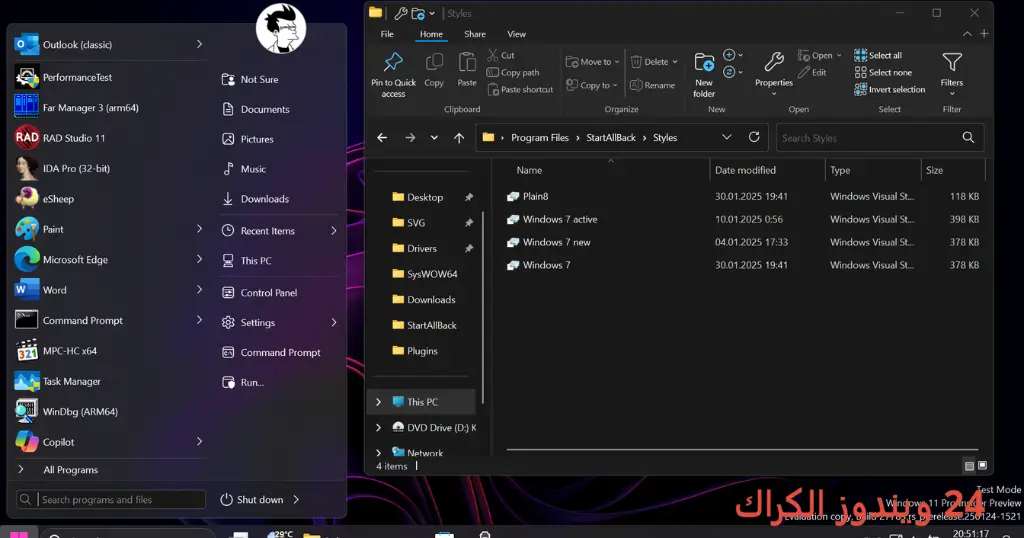
مميزات برنامج StartAllBack
- إعادة التصميم التفاعلي: يقوم البرنامج بإرجاع تصميم قائمة البداية وشريط المهام إلى النسخة الكلاسيكية، مما يسهل التنقل بين التطبيقات والخيارات المتنوعة.
- تخصيص الواجهة: يمكنك تعديل شكل الأيقونات والقوائم لتتناسب مع احتياجاتك الوظيفية، وبالتالي تحسين تجربتك بشكل ملحوظ.
- واجهة مستخدم سهلة الاستخدام: التصميم البسيط للبرنامج يمكّن جميع المستخدمين من التكيف معه بسهولة، حتى لو كانوا مبتدئين.
- توافق عالٍ مع أنظمة التشغيل: يدعم البرنامج أنظمة Windows 10 وWindows 11 بشكل كامل، مما يضمن أداءً خالٍ من المشاكل أو الأخطاء.
- دعم للعديد من اللغات: يمكنك استخدام البرنامج بعدة لغات، مما يسهل الوصول إليه لمجتمعات متنوعة.
- خيارات تخصيص مرنة: يمكنك تخصيص كل عنصر في واجهتك، بدءًا من الألوان وصولاً إلى الشكل العام للقوائم، لتلبية جميع احتياجاتك.
- التحديثات المستمرة: يتم تحديث البرنامج بانتظام لتقديم ميزات جديدة وتحسينات على الأداء ومتطلبات الأمان.
- دعم فني متميز: يتوفر دعم فني سريع وفعال لحل أي مشكلات قد تواجهها أثناء استخدام البرنامج.
- إمكانية استعادة الوضع الأصلي: يوفر البرنامج ميزة استعادة الإعدادات الافتراضية في حال شعرت بالحاجة لذلك، مما يسهل العودة إلى الشكل التقليدي.
- تخصيص تكوينات متعددة: يمكنك إعداد تكوينات متعددة وسهولة التحويل بينها بحسب الحاجة.
متطلبات تشغيل النظام
- OS: Windows 10 / 11
- CPU: يتطلب معالج ثنائي النواة على الأقل بسرعة 1.5 جيجاهرتز أو أعلى لضمان الأداء السلس.
- RAM: يحتاج إلى 2 جيجابايت من الذاكرة العشوائية كحد أدنى. يفضل وجود 4 جيجابايت لتحسين الأداء أثناء تعدد المهام.
- Storage: يجب أن يتوفر مساحة تخزينية بحجم 2.1 ميجابايت على القرص الصلب لتنصيب البرنامج، مع مساحة إضافية للاستخدام المستقبلي.
البدائل والأدوات المشابهة
برنامج Advanced SystemCare Pro
يعتبر برنامج Advanced SystemCare Pro من الأدوات الفعالة لتحسين أداء النظام. هذا البرنامج يقوم بفحص شامل للكمبيوتر ويعمل على إصلاح الأخطاء وتحسين السرعة. يفضل العديد من المستخدمين استخدامه لأنه يتيح لهم الوصول إلى مجموعة متنوعة من الأدوات لتحسين أداء الكمبيوتر، بدءًا من تنظيف الملفات غير المرغوب فيها إلى تحسين إعدادات النظام.
من خلال استخدام هذا البرنامج، يمكن للمستخدم تحسين أداء النظام بشكل ملحوظ، مما يجعل تجربة التصفح والعمل أكثر سلاسة. يعتبر Advanced SystemCare Pro خيارًا مثاليًا للمستخدمين الذين يبحثون عن تحسين أداء أجهزة الكمبيوتر الخاصة بهم.
برنامج IObit Uninstaller Pro
عندما يتعلق الأمر بإلغاء تثبيت البرامج بشكل فعال، فإن برنامج IObit Uninstaller Pro هو الخيار المثالي. يقوم البرنامج بالتخلص من البرامج غير المرغوب فيها بشكل كامل، بما في ذلك الملفات المتبقية والسجلات. يفضل الكثيرون استخدامه نظرًا لقدرته على إزالة أي أثر للبرامج المعطلة، مما يساعد على تحسين أداء النظام.
يمكن للمستخدمين الاستفادة من الميزات المتعددة لـ IObit Uninstaller Pro لتحسين أداء الكمبيوتر، مما يجعله خيارًا أساسيًا للمستخدمين الذين يرغبون في إدارة برامجهم بفاعلية.
برنامج EaseUS Data Recovery
إذا كنت تبحث عن أداة لاستعادة البيانات، فإن EaseUS Data Recovery هو الحل الأمثل. يعمل البرنامج على استعادة الملفات المحذوفة من محركات الأقراص، والتي قد تكون نتيجة لحذف غير مقصود أو عطل في النظام. يتمتع بواجهة مستخدم سهلة الاستخدام، مما يسهل على المستخدم استعادة البيانات المفقودة ويزيد من كفاءة العمل.
المستخدمون يعتمدون على EaseUS Data Recovery لاستعادة ملفاتهم الهامة، مما يجعله خيارًا موثوقًا للأفراد والشركات على حد سواء.
برنامج Auslogics BoostSpeed
من البرامج المعروفة في مجال تحسين أداء النظام هو Auslogics BoostSpeed. يقوم البرنامج بمسح جميع مكونات النظام ويتعرف على المشاكل التي تؤثر على أداء الكمبيوتر. من خلال استخدامه، يمكن للمستخدمين تحسين سرعة النظام وتقليل أوقات التحميل.
العديد من المستخدمين يفضلون Auslogics BoostSpeed لأنه يوفر لهم كل ما يحتاجونه لتحسين أداء أنظمتهم وضمان تجربة سلسة.
كيفية التنزيل والتثبيت StartAllBack
- الخطوة 1: اذهب إلى قسم التنزيل على الموقع الإلكتروني.
- الخطوة 2: اختر الإصدار الصحيح للبرنامج.
- الخطوة 3: انقر على رابط التنزيل.
- الخطوة 4: انتظر حتى يتم تحميل الملف.
- الخطوة 5: إذا كان الأمر ضروريًا، قم بفك ضغط الملفات.
- الخطوة 6: قم بتشغيل ملف الإعداد.
- الخطوة 7: اختر مسار التثبيت على النظام.
- الخطوة 8: أكمل عملية التثبيت.
- الخطوة 9: اتبع دليل الاستخدام عند الإطلاق الأول للبرنامج.
حلول للأخطاء التي تحدث أثناء وبعد التثبيت
❌ الخطأ 1: فشل التثبيت
مشكلة: لا يتم تثبيت البرنامج بشكل كامل.
سبب: قد يكون هناك تعارض مع برنامج آخر أو مشكلات في إعدادات النظام.
حل: تأكد من عدم وجود برامج مثبتة بنفس الوظيفة، وتعطيل أي برامج مضادة للفيروسات قبل البدء بالتثبيت مجددًا.
❌ الخطأ 2: ملفات DLL مفقودة
مشكلة: تظهر رسائل تتعلق بملفات DLL مفقودة.
سبب: قد تكون الملفات غير موجودة بسبب حذفها عن طريق الخطأ أو تلف في ملفات النظام.
حل: قم بإعادة تنزيل البرنامج وتثبيته مجددًا، أو استخدم أداة لاستعادة الملفات المفقودة.
❌ الخطأ رقم 3: البرنامج لا يفتح
مشكلة: عند محاولة فتح البرنامج، لا يحدث شيء.
سبب: قد يكون هناك مشاكل في التوافق مع النظام أو تحديثات مفقودة.
حل: تأكد من تحديث Windows والنظام إلى أحدث إصدار. قم بإعادة تثبيت البرنامج إذا لزم الأمر.
❌ الخطأ 4: واجهة المستخدم مفقودة
مشكلة: تظهر واجهة البرنامج فارغة أو لا تظهر.
سبب: قد تعود المشكلة إلى إعدادات الرسومات أو تعارض مع برامج أخرى.
حل: جرب تغيير إعدادات الرسوميات على النظام أو إعادة تثبيت البرنامج.
❌ الخطأ 5: عدم العثور على برنامج التشغيل الصحيح
مشكلة: البرنامج يحتاج إلى برنامج تشغيل غير موجود.
سبب: يمكن أن يؤثر ذلك على أداء البرنامج ويؤدي إلى إيقاف تشغيله.
حل: تحقق من تحديث جميع برامج التشغيل على النظام باستخدام أدوات التحديث المدمجة.
كيفية الاستخدام StartAllBack
لاستخدام برنامج StartAllBack بكفاءة، يجب عليك أولاً تثبيته كما هو موضح سابقًا. بعد ذلك، يمكنك فتح البرنامج من خلال النقر بزر الماوس الأيمن على زر “ابدأ” واختيار إعدادات البرنامج. أول ما ستراه هو واجهة مستخدم بسيطة وسهلة. هنا، يمكنك بدء تخصيص شريط المهام وقائمة البداية بحسب ما تفضله.
يمكنك اختيار تصميمات مختلفة وشكل الأيقونات كما تشاء. كل التغييرات التي تقوم بها ستظهر مباشرة على الشاشة، مما يسهل عليك التعامل مع ما هو الأفضل بالنسبة لك. يمكنك أيضًا حفظ إعداداتك لتتمكن من استعادة التخصيص في أي وقت. من خلال هذا التخصيص، ستحصل على تجربة Windows أكثر راحة وملاءمة لأسلوب عملك.
ملاحظات هامة
- تأكد من تحديث البرنامج بشكل دوري للحصول على أفضل أداء وميزات جديدة.
- إذا واجهت أي مشاكل، فلا تتردد في مراجعة الوثائق المرفقة والدعم الفني.
- تجنب استخدام البرنامج مع برامج أخرى مشابهة في نفس الوقت لتفادي التعارضات.
- قم بإجراء نسخ احتياطية للإعدادات قبل تنفيذ أي تعديلات كبيرة.
روابط التحميل StartAllBack
| الحجم | الإصدار | المطور | النوع | التوافق | خيار التنزيل |
|---|---|---|---|---|---|
| 2.1 MB | 3.9.23.5366 | StartAllBack | تطبيق | Windows 10/11 | Theuser.cloud | Usersdrive |
| 1.8 MB | 3.9.22 | StartAllBack | تطبيق | Windows 10/11 | Theuser.cloud | Usersdrive |



