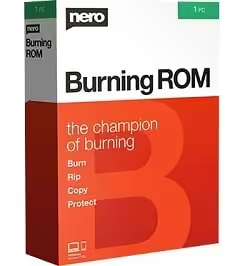
تحميل Nero Burning ROM للكمبيوتر ويندوز
Nero Burning ROM هو برنامج متكامل لحرق الملفات على الأقراص الضوئية مثل CD وDVD، ويعتبر أداة أساسية للمستخدمين الذين يحتاجون لنسخ الملفات وتنظيمها بطريقة فعالة. يتمتع البرنامج بواجهة مستخدم بديهية تسهل على المبتدئين والمحترفين استخدامه، مما يجعله الخيار الأمثل للحرق أو النسخ أو حتى إنشاء صور ISO. البرنامج يتضمن أيضًا خيارات متقدمة تسمح بتحرير البيانات وتضمين معلمات الأمان لتحقيق أقصى حماية للملفات المنسوخة. باستخدام النسخة التجريبية المجانية، يمكنك اختبار كافة الإمكانيات قبل اتخاذ قرار الشراء. يمكنك العثور على المزيد من المعلومات من خلال زيارة هذا الرابط.
حيث يوفر Nero Burning ROM مجموعة متنوعة من التطبيقات العملية، مثل نسخ الموسيقى وأفلام الفيديو، كما أنه يسهل حفظ البيانات بطريقة آمنة وقابلة للاستخدام مستقبلًا. البرنامج يدعم الأنظمة الحديثة مثل Windows 10 وWindows 11 ويوفر تجربة مستخدم سلسة وقابلة للتخصيص. سواء كنت تحتاج لنسخ احتياطية لملفاتك الهامة أو تريد توزيع ملفات معينة على الأقراص، فإن Nero Burning ROM هو الحل الأمثل لأي مستخدم يبحث عن مرونة وكفاءة في عملية النسخ.
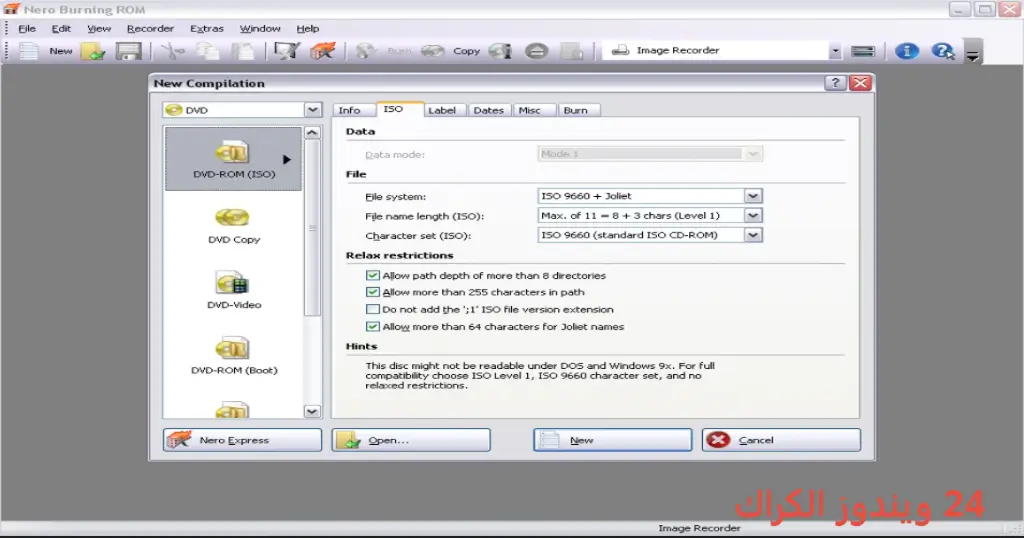
مميزات برنامج Nero Burning ROM
- دعم تنسيقات متعددة: البرنامج يدعم مجموعة واسعة من تنسيقات الملفات، مما يتيح لك حرق جميع أنواع الملفات بسهولة.
- سهولة الاستخدام: واجهة الاستخدام البسيطة تجعل البرنامج مناسبًا للمبتدئين والمحترفين على حد سواء.
- أدوات الأمان: يوفر البرنامج خيارات تشفير الملفات لحمايتها من الاستخدام غير المصرح به.
- نسخ احتياطي سريع: يمكنك بسرعة إنشاء نسخ احتياطية للملفات والصور المخزنة على النظام.
- رؤية عالية الجودة: يتيح لك البرنامج حرق أفلام DVD بجودة عالية، مما يحتفظ بالتفاصيل الدقيقة للصورة والصوت.
- إنشاء صور ISO: يمكنك بسهولة تحويل الأقراص إلى صور ISO لحفظها كمكتبات قابلة للحرق لاحقًا.
- تحرير الملفات: يمكنك إضافة وحذف الملفات قبل البدء في عملية الحرق، مما يمنحك المزيد من التحكم.
- دعم MP3: البرنامج يدعم تنسيق MP3، مما يسمح لك بحرق الموسيقى بجودة عالية.
- التحديثات المستمرة: تلقى البرنامج تحديثات دورية لتحسين الأداء وإصلاح الأخطاء.
- تحكم كامل في عملية الحرق: يمكنك تخصيص جميع إعدادات عملية الحرق، بما في ذلك سرعة النسخ.
متطلبات تشغيل النظام
- OS: Windows 10 / 11
- CPU: معالج متعدد النواة بتردد 2.0 GHz أو أعلى يعد مثاليًا لضمان أداء عالي أثناء عملية الحرق.
- RAM: على الأقل 2 جيجابايت من الذاكرة العشوائية لضمان سلاسة العمليات، ويفضل 4 جيجابايت لتحسين الأداء.
- Storage: مساحة خالية من 500 ميغابايت على القرص الصلب للتثبيت، بالإضافة إلى مساحة إضافية بحسب حجم الملفات التي ترغب في حرقها.
البدائل والأدوات المشابهة
برنامج Ashampoo Burning Studio
Ashampoo Burning Studio هو بديل ممتاز لبرنامج Nero، حيث يقدم مجموعة واسعة من خيارات الحرق والتحويل. يتم استخدام هذا البرنامج من قبل مجموعة متنوعة من المستخدمين، من الهواة إلى المحترفين، لإنتاج أقراص ذات جودة عالية. بفضل واجهته البسيطة، يمكنك إنشاء أقراص صوتية وفيديو بسهولة.
يمكن للمستخدمين الاستفادة من الوظائف الإضافية مثل النسخ الاحتياطية للملفات، حيث يتيح لك البرنامج اختيار الملفات التي تريد نسخها بحجم أقل. يعمل البرنامج بشكل جيد على نظام Windows ويقدم أداءً مقبولًا على أجهزة الكمبيوتر القديمة.
برنامج DVDFab RecordFab
DVDFab RecordFab هو طراز آخر لحرق الأقراص بخيارات واسعة لنسخ الفيديو والصوت. المصمم بشكل أساسي لهواة الأفلام، يوفر هذا البرنامج خيارات متقدمة مثل تحويل تنسيقات الفيديو المختلفة وتحسين الجودة. يجب على المستخدمين استخدام هذا البرنامج لإنشاء نسخة احتياطية من أقراص DVD أو لتنظيم مكتباتهم.
يتميز البرنامج بواجهة مستخدم سهلة تجعل من السهل العثور على الأدوات التي تحتاجها. بدلاً من القلق بشأن الاختيارات المتقدمة، يمكنك ببساطة اختيار ما يناسب احتياجاتك بدقة.
برنامج PowerISO
PowerISO هو برنامج قوي لتحرير وحرق ملفات ISO. يستخدم بشكل شائع لإنشاء صور ISO، لكنه يوفر أيضًا خيارات قوية لحرق الأقراص. يعمل البرنامج على توحيد جميع الإمكانيات اللازمة لنسخ وحرق الملفات في مكان واحد، مما يجعله بديلاً مناسبًا لبرنامج Nero.
إذا كنت تبحث عن حل شامل لتحرير واستعادة ملفات ISO، فإن PowerISO يعد الخيار الأمثل. يتمتع البرنامج بشعبية كبيرة بين المستخدمين بسبب فعاليته وسهولة استخدامه.
برنامج EaseUS Partition Master
EaseUS Partition Master هو بديل مختلف يقدم وظائف متنوعة تتجاوز الحرق، بما في ذلك إدارة الأقراص وتقسيم الهارد ديسك. يستخدم بشكل واسع لإدارة الأقراص المخصصة ويناسب المستخدمين الذين يحتاجون لحرق الملفات مع الحفاظ على تنظيم الأقراص الخاصة بهم.
يمكن الاستفادة من EaseUS لتحرير مساحة على القرص وتحسين الأداء العام للنظام، الأمر الذي يجعله خيارًا جذابًا للمستخدمين الذين يهتمون بالأداء العام لأجهزتهم.
برنامج Ashampoo Driver Updater
Ashampoo Driver Updater هو أداة مهمة للحفاظ على كافة برامج التشغيل محدثة. بالرغم من أنه ليس بديلاً مباشرًا لبرنامج Nero، إلا أن الحفاظ على تحديث برامج التشغيل يساعد في تحسين أداء الحرق وتجاوز مشاكل عدم التوافق.
إذا كنت تواجه أوقات تأخر أو مشاكل أثناء حرق الأقراص، قد تكون تحديثات برامج التشغيل ضرورية لتحسين الأداء. لذلك، من الجيد الاحتفاظ بأداة مثل Ashampoo Driver Updater في متناول يدك.
كيفية التنزيل والتثبيت Nero Burning ROM
إليك الخطوات اللازمة لتنزيل وتثبيت Nero Burning ROM بسهولة:
- Step 1: انتقل إلى قسم التحميل على الموقع.
- Step 2: حدد النسخة الصحيحة وفقًا لنظام تشغيلك.
- Step 3: اضغط على رابط التنزيل.
- Step 4: انتظر حتى يكتمل تحميل الملف على جهازك.
- Step 5: إذا كانت الملفات مضغوطة، قم باستخراجها.
- Step 6: قم بتشغيل ملف الإعداد.
- Step 7: اختر المسار الذي ترغب في تثبيت البرنامج فيه.
- Step 8: أكمل عملية التثبيت عن طريق اتباع التعليمات التي تظهر على الشاشة.
- Step 9: بعد الانتهاء، يمكن للبرنامج أن يقدم لك دليل المستخدم الأول لتسهيل الاستخدام.
حلول للأخطاء التي تحدث أثناء وبعد التثبيت
❌ الخطأ 1: فشل التثبيت
مشكلة: ظهور رسالة خطأ أثناء عملية التثبيت.
سبب: قد يكون السبب في ذلك وجود ملف معطوب أو عدم توافق النظام.
حل: تحقق من المتطلبات النظام وتأكد من عدم وجود مشكلات بالاتصال بالإنترنت، ثم حاول تثبيت البرنامج مرة أخرى.
❌ الخطأ 2: ملفات DLL مفقودة
مشكلة: عدم فتح البرنامج بسبب ملفات DLL مفقودة.
سبب: يمكن أن يكون ناتج عن تثبيت غير كامل أو تحديثات مفقودة.
حل: يجب إعادة تثبيت البرنامج أو تنزيل الملفات المفقودة من مصدر موثوق.
❌ الخطأ رقم 3: البرنامج لا يفتح
مشكلة: البرنامج يتعطل عند بدء التشغيل.
سبب: يمكن أن يكون بسبب التعارض مع برامج أخرى.
حل: تأكد من عدم تشغيل أي برامج أخرى تستخدم موارد النظام ثم أعد تشغيل البرنامج.
❌ الخطأ 4: مشاكل في التعرف على الأقراص
مشكلة: البرنامج لا يتعرف على الأقراص المدمجة.
سبب: قد يكون السبب عيبًا في مشغل الأقراص أو في الأقراص نفسها.
حل: تأكد من أن المشغل يعمل بشكل صحيح وحاول استخدام أقراص جديدة.
❌ الخطأ 5: تجميد البرنامج
مشكلة: البرنامج يتجمد أثناء عملية الحرق.
سبب: غالبًا ما يكون بسبب نقص في ذاكرة الوصول العشوائي أو عدم كفاءة المعالج.
حل: قم بالتقليل من عدد التطبيقات المفتوحة وجرّب مرة أخرى. يمكنك أيضًا ترقية الذاكرة العشوائية لجعل العملية أكثر سلاسة.
كيفية الاستخدام Nero Burning ROM
لاستخدام Nero Burning ROM بفعالية، اتبع الخطوات التالية لتسريع عملية الحرق:
- ابدأ بتشغيل البرنامج، واختر الخيار المناسب – سواء كان ذلك لحرق ملف أو إنشاء صورة.
- بعد ذلك، قم بتحميل الملفات التي ترغب في حرقها إما من الكمبيوتر أو عبر خاصية السحب والإفلات.
- تأكد من تخصيص خيارات الحرق مثل سرعة النسخ أو خيارات الأمان قبل البدء.
- بعد ذلك، أدخل القرص في مشغل الأقراص، ثم اضغط على زر “ابدأ” لبدء عملية الحرق.
- انتظر حتى تكتمل العملية، ويمكنك متابعة تقدم الحرق من خلال شريط التقدم المتاح.
ملاحظات هامة
- يفضل استخدام أقراص عالية الجودة لضمان نتائج أفضل أثناء عملية الحرق.
- تأكد من تحديث البرنامج بانتظام للحصول على ميزات جديدة وتحسينات الأداء.
- تجنب تشغيل برامج أخرى كثيفة الاستخدام للموارد أثناء عملية الحرق لتحقيق أقصى سرعة.
- استخدم الخيار الخاص بتشفير الملفات عند حرق مستندات حساسة لضمان الأمان.
روابط التحميل Nero Burning ROM
| الحجم | الإصدار | المطور | النوع | التوافق | خيار التنزيل |
|---|---|---|---|---|---|
| 209.8 MB | النسخة الحالية | Nero AG | حرق أقراص | Windows 10 / 11 | Theuser.cloud, Usersdrive |
