تحميل SyncBackPro للكمبيوتر ويندوز
برنامج SyncBackPro هو أداة متقدمة تستخدم لتسهيل عملية النسخ الاحتياطي واستعادة البيانات على أجهزة الكمبيوتر التي تعمل بنظام ويندوز 10 و11. مع إمكانية تهيئة إعدادات النسخ الاحتياطي بشكل شامل، يمكن للمستخدمين إدارة نسخة احتياطية من معلوماتهم الحيوية بفعالية وسرعة، مما يضمن حفظ البيانات المهمة في مأمن من الفقد أو الضرر. البرنامج متاح كتطبيق مستقل، مما يعني أنه يمكن تثبيته بسهولة على الكمبيوتر الشخصي الذي يعمل بنظام ويندوز، ويتيح لك تنفيذ المهام المعقدة بكل سهولة، من خلال نسخة تجريبية مجانية تمنحك الوصول الرسمي للعديد من المميزات.
باستخدام SyncBackPro، يمكن للمستخدمين تنفيذ النسخ الاحتياطية بشكل دوري في أوقات محددة أو عند تغييرات معينة في الملفات، مما يوفر درجة عالية من الأمان والراحة. يعزز هذا الفهم الحديث للتقنيات المستخدمة في إدارة البيانات، وهو يعد خيارًا مثاليًا للمستخدمين الذين يريدون الحماية المؤكدة لملفاتهم ويبحثون عن أداة موثوقة تتيح لهم استعادة البيانات بشكل سريع وفعال عند الحاجة. للمزيد من التفاصيل حول أدوات مشابهة، يمكنك زيارة هذا الرابط.
مميزات برنامج SyncBackPro
- نسخ احتياطي شامل: يتيح لك البرنامج إمكانية إجراء نسخ احتياطي شامل للملفات والمجلدات، مما يضمن حماية جميع البيانات الهامة لديك.
- استعادة سهلة: يوفر واجهة سهلة الاستخدام لاستعادة البيانات المفقودة بشكل سهل وسريع، دون الحاجة إلى تعقيدات.
- جداول النسخ الاحتياطي: يمكنك تحديد جداول زمنية مخصصة للنسخ الاحتياطي، بحيث يعمل البرنامج تلقائيًا عند تحديد الوقت الذي تريده.
- دعم التخزين السحابي: يدعم البرنامج أشهر خدمات التخزين السحابي مثل Google Drive وDropbox، مما يسهل عليك الوصول إلى ملفاتك في أي مكان.
- تشفير البيانات: يمكنك تشفير الملفات أثناء النسخ الاحتياطي، مما يوفر حماية إضافية للبيانات الحساسة.
- تنبيهات مخصصة: يمكنك إعداد تنبيهات عبر البريد الإلكتروني لإعلامك عند حدوث أخطاء أو عند الانتهاء من عمليات النسخ الاحتياطي.
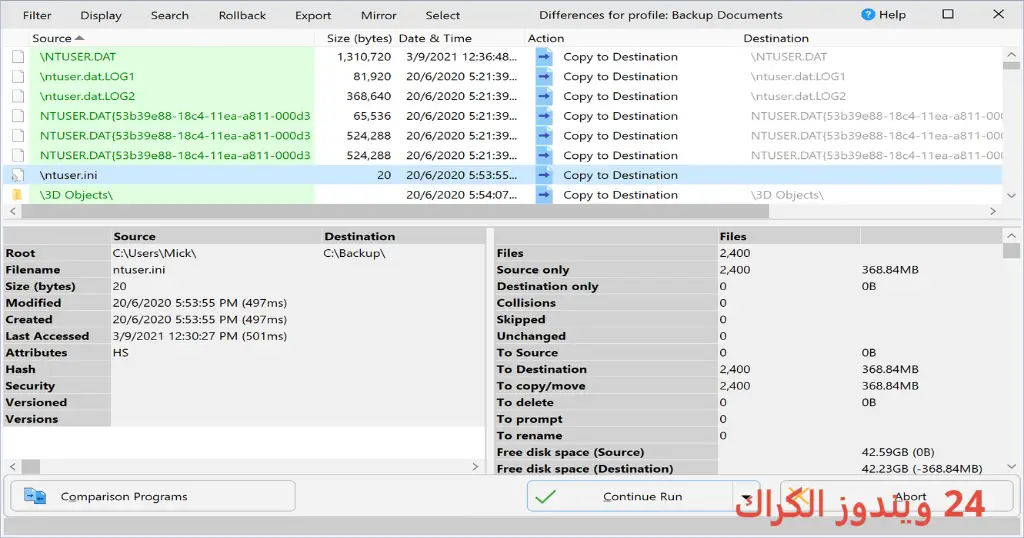
- واجهة مستخدم سهلة: يتميز البرنامج بواجهة مستخدم رسومية بسيطة وسهلة الاستخدام تتيح حتى للمبتدئين العمل عليها.
- التوافق مع أنظمة الملفات المختلفة: يدعم البرنامج العمل مع العديد من أنظمة الملفات بما في ذلك NTFS وFAT32، مما يجعله مناسبًا لمجموعة متنوعة من النظم البيئية.
- نسخ احتياطي محلي وإلى الشبكات: يمكنك عمل نسخة احتياطية على محركات الأقراص المحلية أو إلى خوادم الشبكة، مما يوفر المزيد من الخيارات للنسخ الاحتياطي.
- تحكم كامل بالنسخ الاحتياطي: يوفر لك البرنامج تحكمًا كاملًا في كيفية وأين يتم تخزين النسخ الاحتياطية.
متطلبات تشغيل النظام
- OS: Windows 10 / 11
- CPU: معالج بمعمارية 64 بت، بسرعة 1 جيجاهرتز أو أعلى.
- RAM: 4 جيجا بايت على الأقل، ويفضل 8 جيجا بايت لتحسين الأداء.
- Storage: مساحة خالية لا تقل عن 200 ميجابايت لتثبيت البرنامج، بالإضافة إلى مساحة إضافية للتخزين الخاص بالنسخ الاحتياطي.
البدائل والأدوات المشابهة
🔗 برنامج Advanced SystemCare Pro
برنامج Advanced SystemCare Pro يعد أداة فعالة في تحسين أداء النظام. إنه مصمم خصيصًا لمستخدمي ويندوز الذين يبحثون عن تحسين سرعة النظام وإزالة الملفات غير المرغوب فيها. يوفر هذا البرنامج واجهة مستخدم احترافية وسلسة، ويحتوي على أدوات متعددة تمكنك من صيانة النظام بسهولة وحماية بياناتك الحساسة من التهديدات.
يوفر البرنامج ميزات مثل مسح الملفات غير الضرورية، وتحسين سرعة الإنترنت، وحماية الخصوصية، مما يجعله اختيارًا مفضلًا للكثير من المستخدمين. في سيناريو حقيقي، يمكن استخدامه بشكل شهري لضمان أن النظام يعمل بكفاءة عالية.
🔗 برنامج EaseUS Data Recovery
يعتبر EaseUS Data Recovery الخيار المثالي للأشخاص الذين فقدوا بيانات مهمة من أجهزة الكمبيوتر، أو محركات الأقراص القابلة للإزالة. يتميز البرنامج بواجهة سهلة الاستخدام ويقدم تجربة استرجاع بيانات غير معقدة بشكل كامل. المستخدمون يختارونه لكونه يعتمد على تقنيات قوية لاسترجاع البيانات المفقودة بسبب حذف غير متعمد أو تلف برمجي.
يعمل البرنامج على استعادة الملفات بجميع أنواعها، ويمكن استخدامه في سيناريوهات مثل استعادة صور العطلات بعد حذفها بالخطأ من الكاميرا الرقمية أو استرداد مستندات العمل من كمبيوتر تعرض لعطل مفاجئ.
🔗 برنامج FileZilla
برنامج FileZilla هو تطبيق FTP شائع يستخدم لنقل الملفات عبر الإنترنت. يوفر واجهة سهلة الاستخدام وسرعة نقل عالية، مما يجعله خيارًا مثاليًا للمطورين الذين يعملون على مواقع الويب. يستخدم الكثير من الأفراد والشركات FileZilla لنقل الملفات الكبيرة بسرعة وكفاءة، سواء للأغراض التجارية أو الشخصية.
في الحياة العملية، يتم استخدامه بشكل متكرر لنقل الملفات بين الخوادم أو لإدارة محتوى المواقع، مما يوفر طريقة موثوقة لنقل البيانات وتنظيمها.
🔗 برنامج Macrium Reflect
يساعدك برنامج Macrium Reflect على إجراء نسخ احتياطية وصور للنظام بشكل آمن وسهل. يقوم المستخدمون بالاعتماد عليه لإنشاء نسخ احتياطية كاملة للنظام، مما يسهل عليهم استعادة النظام بالكامل عند الحاجة. يمكن استخدامه في البيئات التجارية لتأمين المعلومات الهامة.
يعمل البرنامج على توفير عملية نسخ احتياطي فعّالة، حيث يستخدمه العديد من المدونين والشركات لضمان استمرارية عمل أنظمتهم دون انقطاع.
🔗 برنامج Acronis True Image
برنامج Acronis True Image هو خيار موثوق آخر في مجال النسخ الاحتياطي، حيث يوفر تقنية متميزة تدعم النسخ الاحتياطي السحابي والمحلي. المستخدمون يختارونه لأنه يقدم ميزات متقدمة مثل استعادة النظام المتكرر واسترجاع الملفات بشكل مختار.
بالإضافة إلى ذلك، البرنامج مفيد للأعمال التجارية التي تحتاج إلى حماية بيانات معقدة، حيث يمكن أن يكون هذا ذو أهمية خاصة في تصفية الهجمات الإلكترونية أو الفقدان غير المتوقع للبيانات.
كيفية التنزيل والتثبيت SyncBackPro
إليك خطوات بسيطة لتنزيل وتثبيت SyncBackPro:
- الخطوة 1: انتقل إلى قسم التنزيل على الموقع الرسمي.
- الخطوة 2: اختر الإصدار الصحيح الذي يناسب نظامك.
- الخطوة 3: انقر على رابط التنزيل لتحميل الملف.
- الخطوة 4: انتظر حتى يكتمل تنزيل الملف، تختلف المدة حسب سرعة الإنترنت.
- الخطوة 5: إذا كان الملف مضغوطًا، قم باستخراج الملفات باستخدام برنامج لفك الضغط.
- الخطوة 6: تشغيل ملف الإعداد الذي تم تنزيله.
- الخطوة 7: اختر المسار الذي ترغب في تثبيت البرنامج فيه.
- الخطوة 8: أكمل عملية التثبيت من خلال اتباع التعليمات المطروحة في نافذة التثبيت.
- الخطوة 9: بعد التثبيت، ستظهر لك توجيهات حول كيفية استخدام البرنامج في واجهته الأولى.
حلول للأخطاء التي تحدث أثناء وبعد التثبيت
❌ الخطأ 1: فشل التثبيت
– مشكلة: تلاحظ أن عملية التثبيت لم تكتمل وتظهر رسالة خطأ.
– سبب: قد يكون السبب في نقص متطلبات النظام أو خطأ في ملف التنزيل.
– حل: تحقق من متطلبات النظام وتأكد من أن جهازك يتوافق مع الحد الأدنى من المواصفات. حاول إعادة تنزيل ملف التثبيت وأعد تشغيل الكمبيوتر قبل محاولة التثبيت مرة أخرى.
❌ الخطأ 2: ملفات DLL مفقودة
– مشكلة: عند تشغيل البرنامج، تظهر رسالة تخبرك بأن ملفات DLL مفقودة.
– سبب: قد يحدث هذا بسبب تلف في ملفات النظام أو عدم تثبيت البرنامج بشكل صحيح.
– حل: تأكد من تحديث نظام التشغيل الخاص بك. قم بتثبيت النسخة المحدثة من البرنامج. يمكنك أيضًا محاولة إصلاح أو استعادة ملفات النظام المفقودة باستخدام أداة SFC المدمجة في ويندوز.
❌ الخطأ رقم 3: البرنامج لا يفتح
– مشكلة: عند محاولة فتح البرنامج، لا يحدث أي شيء.
– سبب: قد يكون هناك تعارض مع برنامج آخر أو مشكلة في التثبيت.
– حل: حاول فتح البرنامج كمسؤول. قم بإعادة تثبيت البرنامج إذا استمرت المشكلة، أو تحقق من وجود تعارضات مع برامج أخرى على جهازك.
❌ الخطأ 4: النسخ الاحتياطي لا يعمل
– مشكلة: عند محاولة إجراء النسخ الاحتياطي، تفشل العملية وتظهر رسالة خطأ.
– سبب: يمكن أن يكون السبب في إعدادات النسخ الاحتياطي أو مشاكل مع القرص الصلب.
– حل: تحقق من إعدادات النسخ الاحتياطي وتأكد من أن المسار المحدد صحيح ومتصل بشكل جيد. إذا كان القرص الصلب به مشاكل، قم بتشغيل أدوات التحقق على النظام.
❌ الخطأ 5: فشل الاتصال مع التخزين السحابي
– مشكلة: لا يمكن للبرنامج الاتصال بحساب التخزين السحابي.
– سبب: قد يكون السبب في مشاكل اتصال الشبكة أو معلومات اعتماد خاطئة.
– حل: تأكد من أن الإنترنت يعمل بشكل صحيح. تحقق من معلومات الاعتماد المدخلة في إعدادات التخزين السحابي وقم بتحديثها إذا لزم الأمر.
كيفية الاستخدام SyncBackPro
للبدء باستخدام SyncBackPro، اتبع الخطوات التالية:
- الخطوة 1: افتح البرنامج بعد التثبيت.
- الخطوة 2: اختر نوع النسخ الاحتياطي الذي تريد تنفيذه (مثل نسخ احتياطي محلي، على الشبكة، أو إلى التخزين السحابي).
- الخطوة 3: تحديد المجلدات التي ترغب في نسخها احتياطيًا، وتعيين وجهة النسخ الاحتياطي.
- الخطوة 4: قم بتعيين أي خيارات متقدمة إضافية، مثل جدولة النسخ الاحتياطي أو تشفير الملفات.
- الخطوة 5: احفظ الإعدادات الخاصة بك وابدأ عملية النسخ الاحتياطي.
- الخطوة 6: بعد الانتهاء، تحقق من صحة البيانات المكدسة في الوجهة المحددة.
بهذه الطريقة، ستضمن حماية بياناتك واستعادتها بسهولة في حالة الطوارئ. واجهة البرنامج مصممة لتكون سهلة الاستخدام، مما يسهل على حتى المستخدمين الجدد فهم كيفية العمل عليها.
ملاحظات هامة
- تأكد من تحديث البرنامج بانتظام للحصول على أحدث ميزات الأمان والأداء.
- تجنب حفظ النسخ الاحتياطية على نفس القرص الذي يحتوي على الملفات الأصلية.
- استخدم خيارات التشفير لحماية الملفات الحساسة أثناء النسخ الاحتياطي.
- قم بتجربة استعادة الملفات بشكل دوري للتأكد من أن النسخ الاحتياطي يعمل بالشكل الصحيح.
- احرص على الاحتفاظ بنسخة احتياطية في موقع بعيد أو سحابي لضمان الأمن الكامل.
روابط التحميل SyncBackPro
| الحجم | الإصدار | المطور | النوع | التوافق | خيار التنزيل |
|---|---|---|---|---|---|
| 103.7 MB | الأحدث | 2BrightSparks | برنامج نسخ احتياطي | Windows 10 / 11 | Theuser.cloud |
| 103.7 MB | الأحدث | 2BrightSparks | برنامج نسخ احتياطي | Windows 10 / 11 | Usersdrive |