
تحميل EaseUS Data Recovery Wizard للكمبيوتر ويندوز
برنامج EaseUS Data Recovery Wizard هو أداة متقدمة لاستعادة البيانات التي قد تم حذفها أو فقدانها بسبب المشاكل التقنية، انهيار النظام أو حتى الفيروسات. يتيح البرنامج للمستخدمين استعادة الملفات من مختلف المصادر مثل الأقراص الصلبة، الفلاشات، وحتى ذاكرة الكاميرات. بفضل واجهته السهلة والمباشرة، يمكن للمستخدمين الجدد والمتمرسين التعامل معها دون أي تعقيدات. بالإضافة إلى ذلك، يتوفر البرنامج كتثبيت مستقل يمكن استخدامه على أنظمة التشغيل Windows 10 و11، مما يجعله مثاليًا للأشخاص الذين يحتاجون لاستعادة البيانات بسرعة وفعالية.
يقدم البرنامج نسخ تجريبية مجانية تتيح للمستخدمين اختبار الميزات المتاحة قبل اتخاذ قرار الشراء. تم تصميم EaseUS Data Recovery Wizard ليكون سواء للمستخدمين المنزليين أو المحترفين، حيث يمكن للجميع الاستفادة من قدراته في استعادة البيانات. لذا، إذا كنت تبحث عن الحلول المثلى لاستعادة الملفات المفقودة، فإن هذا البرنامج يعد خيارًا قويًا.
مميزات برنامج EaseUS Data Recovery Wizard
- استعادة الملفات المحذوفة: يوفر البرنامج إمكانية استعادة الملفات المحذوفة من سلة المهملات وأيضًا من الأقراص الفارغة.
- استرجاع بيانات كاملة: يستطيع المستخدمون استرجاع أنواع متعددة من الملفات بما في ذلك الصور والفيديوهات والمستندات.
- محرك بحث ذكي: يتمتع البرنامج بخاصية البحث السريع مما يسهل العثور على الملفات المفقودة بسرعة.
- معاينة الملفات: يتيح لك البرنامج معاينة الملفات قبل استرجاعها، مما يمنحك التأكد من صحة الملفات المراد استرجاعها.
- دعم متعدد الأقراص: يمكن استعادة البيانات من العديد من الأنظمة والأقراص المختلفة، بما في ذلك الأقراص الصلبة الخارجية والفلاشات.
- واجهة مستخدم سهلة: يمتاز البرنامج بتصميم مُبسّط يمكن جميع المستخدمين من التنقل بسهولة ويسر.
- متوافق مع الكثير من الأنظمة: يتوافق البرنامج مع أنظمة Windows 10 و 11 بفضل تكنولوجيا التثبيت المستقل.
- خيار استعادة نظام التشغيل: يمكنك استعادة البيانات حتى في حالة تعطل نظام التشغيل.
- نسخة WinPE: تأتي مع إصدار WinPE الذي يمكن من استعادة البيانات حتى عند عدم توفر Windows.
متطلبات تشغيل النظام
- OS: Windows 10 / 11
- CPU: معالج عمل 1 جيجاهيرتز أو أكثر، مع دعم 32/64 بت.
- RAM: ذاكرة عشوائية 2 جيجابايت على الأقل، ويفضل 4 جيجابايت أو أكثر لتحسين الأداء.
- Storage: مساحة خالية على القرص لا تقل عن 1 جيجابايت.
البدائل والأدوات المشابهة
برنامج Stellar Data Recovery
برنامج Stellar Data Recovery هو أداة مثالية للمستخدمين الذين يعانون من فقدان البيانات ويلزمهم استعادتها بأفضل سرعة وكفاءة. يستطيع البرنامج استعادة الملفات من محركات الأقراص الصلبة، USB، وبطاقات الذاكرة. يستخدمه المستخدمون بشكل أساسي في إجراء عمليات استعادة سريعة في حالات انهيار النظام أو الحذف العرضي.
تتميز الأداة بواجهة مستخدم مناسبة للجميع، حتى للمبتدئين. يمكنهم استعادة جميع أنواع الملفات بسهولة، مما يجعلها خيارًا شائعًا للكثير من المستخدمين. يمكنك معرفة المزيد من المعلومات عن Stellar Data Recovery.
برنامج Recuva
يعد برنامج Recuva خيارًا آخر رائعًا لحل مشاكل فقدان البيانات. يتمتع برنامج Recuva بإمكانية استعادة الملفات المحذوفة من سلة المهملات أو حتى من الأجهزة التالفة، مما يجعله أداة مثالية للمستخدمين الذين يحتاجون لاستعادة المعلومات بسهولة. يستخدمه الجميع من الأفراد إلى الشركات الكبيرة، حيث يحمي البيانات وتجنب الخسائر غير الضرورية.
كما يحتوي على نسخ مجانية، مما يجعله مثاليًا لمن يبحثون عن حل غير مكلف لاستعادة ملفاتهم. يمكن معرفة المزيد عن Recuva من خلال الرابط.
برنامج Disk Drill
يعتبر Disk Drill أداة فعالة أخرى في مجال استعادة البيانات. حيث يتيح لك هذا البرنامج إجراء مسح شامل ومحترف للأقراص لاستعادة البيانات المفقودة، حتى لو كانت من أنظمة تشغيل مختلفة. يفضل العديد من المستخدمين استخدام هذه الأداة بسبب واجهتها المباشرة وسرعتها الفائقة في استعادة البيانات، مما يجعلها شائعة بين المحترفين.
تستطيع من خلال Disk Drill التأكد من استرجاع بياناتك المفقودة. البرنامج مفيد جدًا للاستخدام في حالات الطوارئ.
برنامج Recoverit
برنامج Recoverit يتميز بقدرته على استرجاع الملفات من مجموعة مختلفة من الأجهزة. سواء كنت تعاني من فقدان البيانات بسبب الحذف عن طريق الخطأ، أو تلف في الجهاز، فإن Recoverit يمكن أن يكون مفيدًا لك. يتم استخدامه بشكل منتظم من قبل الأفراد والشركات، حيث يمكن استرجاع أي نوع من البيانات، مما يجعله حلاً شائعًا.
للمزيد من المعلومات والتفاصيل حول البرنامج، قم بزيارة Recoverit.
كيفية التنزيل والتثبيت EaseUS Data Recovery Wizard
- انتقل إلى قسم التحميل على الموقع.
- اختر النسخة الصحيحة التي تناسب حاجتك.
- اضغط على رابط التحميل المتاح.
- انتظر حتى يتم تحميل الملف.
- قم باستخراج الملفات إذا كانت مضغوطة.
- قم بتشغيل ملف التثبيت.
- اختر مكان تثبيت البرنامج على جهازك.
- أكمل عملية التثبيت حسب التعليمات.
- عند أول تشغيل، اتبع الإرشادات للبدء في استخدام البرنامج.
حلول للأخطاء التي تحدث أثناء وبعد التثبيت
❌ الخطأ 1: فشل التثبيت
مشكلة: يتعذر اكمال تثبيت البرنامج.
سبب: قد يكون بسبب نقص المتطلبات اللازمة أو تعارض مع برامج أخرى مثبته.
حل: تأكد من توافق المتطلبات وتوافق البرامج الأخرى قبل إعادة محاولة التثبيت.
❌ الخطأ 2: ملفات DLL مفقودة
مشكلة: ظهور رسالة خطأ تفيد بأن بعض ملفات DLL مفقودة.
سبب: قد يكون بسبب عدم وجود مكتبات أساسية في النظام.
حل: قم بتنزيل مكتبات DLL المفقودة وتثبيتها, ثم أعد تشغيل البرنامج.
❌ الخطأ رقم 3: البرنامج لا يفتح
مشكلة: عدم القدرة على تشغيل البرنامج بعد التثبيت.
سبب: وجود تعارض مع برنامج أمني أو فشل في الإعدادات البرمجية.
حل: قم بتعطيل البرنامج الأمني مؤقتًا، ثم حاول إعادة فتح البرنامج.
كيفية الاستخدام EaseUS Data Recovery Wizard
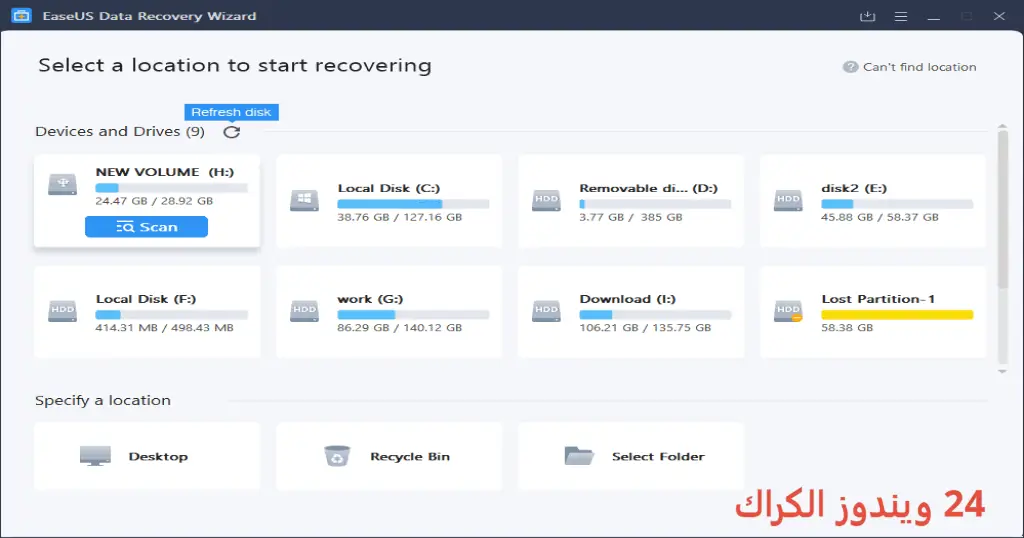
لاستخدام EaseUS Data Recovery Wizard، يمكنك البدء بتشغيل البرنامج بعد الانتهاء من التثبيت. ستكون لديك خيارات لمسح الأقراص والأجهزة المتصلة. اختر القرص أو المكان الذي تريد استعادة البيانات منه واضغط على زر Scan. بعد ذلك، سيتم عرض قائمة بالملفات القابلة للاسترداد. يمكنك معاينة الملفات واختيار ما تريد استعادته والاستمرار للانتقال لعملية الحفظ.
ملاحظات هامة
- تأكد دائمًا من عدم استخدام الجهاز بشكل مكثف أثناء عملية الاستعادة لتحسين نجاح العملية.
- قم بتخزين الملفات المسترجعة على قرص آخر لتجنب فقدان البيانات مرة أخرى.
- التحديثات المستمرة للبرنامج قد تُساعد في تحسين الأداء والوظائف.
- دائمًا قم بإجراء نسخ احتياطي للبيانات الحساسة للحماية من الفقدان.
روابط التحميل EaseUS Data Recovery Wizard
| الحجم | الإصدار | المطور | النوع | التوافق | خيار التنزيل |
|---|---|---|---|---|---|
| 72.1 MB | 17.0.0.0 | EaseUS | استعادة بيانات | Windows 10 / 11 | Send.cm, Userscloud |
| 1.1 GB | 19.6.5 | EaseUS | استعادة بيانات WinPE | Windows 10 / 11 | Theuser.cloud, Usersdrive |



