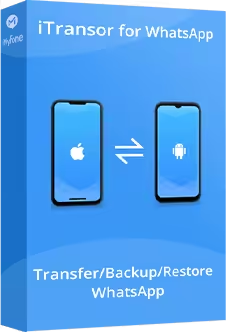
تحميل iMyFone iTransor for WhatsApp للكمبيوتر ويندوز
برنامج iMyFone iTransor for WhatsApp هو أداة قوية ومفيدة تعمل على نقل بيانات WhatsApp بين الأجهزة المختلفة. يتيح لك البرنامج إجراء نسخ احتياطي لمحادثات WhatsApp واستعادتها، فضلاً عن إمكانية ترحيل البيانات بين هواتف Android وiOS بطريقة سلسة. تتوفر هذه الأداة كنظام تثبيت مستقل يمكنك استخدامه على جهاز الكمبيوتر الخاص بك، ومناسب لنظم التشغيل Windows 10 وWindows 11. يوفر البرنامج تجربة مستخدم مجانية مع تأمين الوصول الرسمي لإصدار تجريبي لتجربته قبل اتخاذ قرارك بالحصول على النسخة الكاملة. للمزيد من المعلومات، يمكنك زيارة هذه الصفحة.
تتمثل أهمية iMyFone iTransor for WhatsApp في أنه يمكن أن يكون المنقذ للمستخدمين الذين يرغبون في الحفاظ على محادثاتهم المهمة، سواء كانت رسائل قصيرة أو وسائط متعددة. في العالم الرقمي اليوم، غالبًا ما نحتاج إلى ترحيل البيانات من هاتف إلى آخر، سواء كنت تقوم بترقية جهازك أو تغير نظام التشغيل. يضمن هذا البرنامج أنك لن تفقد أي محادثات حيوية، مما يجعله الخيار المثالي للأفراد والمستخدمين التجاريين الذين يعتمدون بشكل كبير على WhatsApp لتواصلاتهم اليومية.
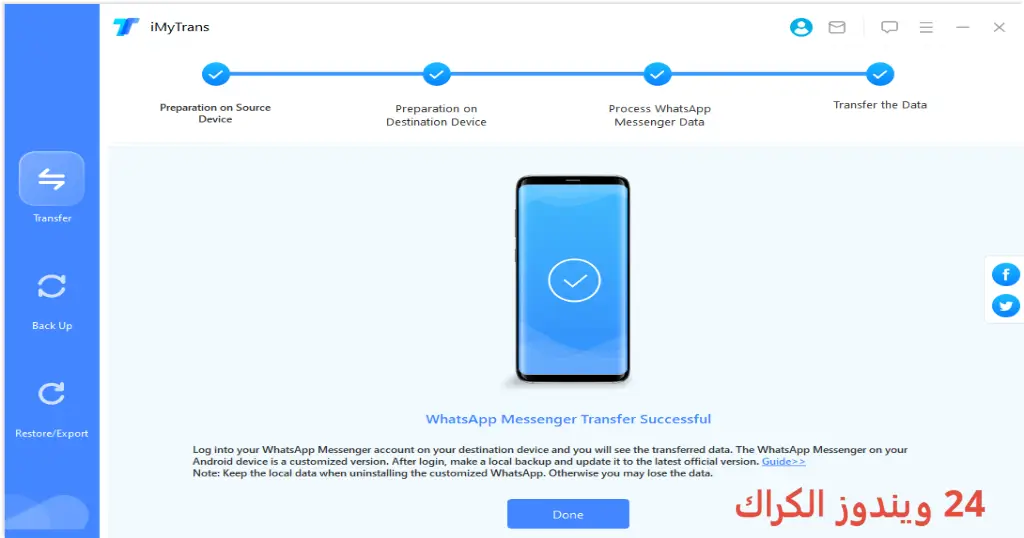
مميزات برنامج iMyFone iTransor for WhatsApp
- سهولة الاستخدام: يقدم واجهة مستخدم بسيطة، مما يجعل عملية النسخ الاحتياطي والاستعادة سهلاً للمستخدمين من جميع المستويات.
- نقل البيانات بسهولة: يمكنك نقل محادثات WhatsApp من Android إلى iPhone والعكس بدون أية مشاكل.
- نسخ احتياطي كامل: يمكنك إجراء نسخ احتياطي كامل لمحادثاتك، بما في ذلك الصور ومقاطع الفيديو والمستندات.
- استعادة انتقائية: يمكنك اختيار المحادثات أو البيانات التي تريد استعادتها فقط، بدلاً من استعادة كل شيء، مما يوفر الوقت والجهد.
- دعم متعدد الأنساق: يدعم البرنامج أنواع مختلفة من الملفات، بما في ذلك الصور والفيديوهات والمستندات.
- أمان البيانات: يتم الاحتفاظ ببياناتك بشكل آمن، مع إجراءات حماية قوية تحمي معلوماتك الشخصية.
- تحويل محادثات WhatsApp: يمكن تحويل محادثات WhatsApp إلى تنسيقات أخرى لمشاركتها بسهولة.
- تحديثات منتظمة: يتلقى البرنامج تحديثات دورية لتحسين الأداء وإضافة ميزات جديدة.
- دعم فني متواصل: يوفر فريق الدعم الفني المساعدة للمستخدمين في حالة وجود أي استفسارات أو مشاكل.
- تجربة مجانية: يتيح لك البرنامج تجربة بعض الميزات قبل الاشتراك في النسخة المدفوعة، مما يضمن رضائك عن الأداء.
متطلبات تشغيل النظام
- OS: Windows 10 / 11
- CPU: معالج بتردد 1 جيجاهرتز أو أعلى من ذلك، ويفضل معالج ثنائي النواة لضمان سرعة الأداء.
- RAM: ذاكرة وصول عشوائي لا تقل عن 2 جيجابايت لضمان تشغيل البرنامج بسلاسة.
- Storage: مساحة تخزين لا تقل عن 200 ميجابايت متاحة على القرص الصلب لتثبيت البرنامج وبيانات النسخ الاحتياطي.
البدائل والأدوات المشابهة
برنامج Aiseesoft FoneTrans
برنامج Aiseesoft FoneTrans هو أداة متقدمة تهدف إلى إدارة ملفات iOS بشكل شامل. يتيح لك نقل الملفات بين أجهزة iOS وأجهزة الكمبيوتر بكفاءة، وهو مثالي للمستخدمين الذين يحتاجون إلى تنظيم ملفاتهم. مع واجهة الاستخدام السهلة، يمكنك إضافة وحذف الملفات بنقرة واحدة، مما يجعله خيارًا ممتازًا للمستخدمين الجدد.
يستخدم العديد من الأشخاص Aiseesoft FoneTrans لإدارة ملفات الموسيقى والصور والمستندات على أجهزة iPhone وiPad الخاصة بهم. يعد هذا البرنامج مثاليًا للأفراد الذين يرغبون في الاحتفاظ بنسخ احتياطية وتنظيم بياناتهم بشكل فعال. للمزيد من المعلومات، قم بزيارة Aiseesoft FoneTrans.
برنامج Tenorshare UltData
برنامج Tenorshare UltData هو أداة ممتازة لاستعادة البيانات المفقودة على أجهزة iOS وAndroid. يمكن للمستخدمين استعادة الصور، الرسائل، وبيانات التطبيقات بأسلوب سريع وسهل. يتمتع البرنامج بواجهة مستخدم حسنة التصميم ويوفر عدة خيارات لاستعادة البيانات المفقودة بسبب الحذف أو تعطل النظام.
بفضل ميزاته المتقدمة، يلجأ الكثير من المستخدمين إلى Tenorshare UltData لتعزيز أمان بياناتهم والمساعدة في استعادة الملفات المهمة التي قد تكون ضائعة. إذا كنت تريد معرفة المزيد، يمكنك زيارة Tenorshare UltData.
برنامج FonePaw DoTrans
FonePaw DoTrans هو برنامج فعال يساعد المستخدمين في نقل وإدارة الملفات على أجهزة iOS بسهولة. يقدم البرنامج وظائف متنوعة مثل نقل الموسيقى، الصور، والمستندات من وإلى الكمبيوتر. يعد الخيار الأمثل للأشخاص الذين يسعون لتبسيط إدارة محتوى أجهزتهم.
يستخدم الكثير من الأفراد FonePaw DoTrans لتوفير الوقت في نقل الملفات، وكذلك لتنظيم المكتبة الخاصة بهم بفعالية. حيث يعتبر الخيار الأفضل لإدارة المحتوى بطريقة بسيطة وسريعة. تعلم المزيد عن البرنامج عبر FonePaw DoTrans.
برنامج iCareFone
برنامج iCareFone يتيح للمستخدمين إدارة بيانات iOS بشكل مريح وفعال. يوفر مجموعة متنوعة من الميزات لاستخدامات مختلفة، مثل نقل البيانات، وإجراء النسخ الاحتياطي، واستعادة المعلومات. يعد هذا البرنامج مثاليًا لأولئك الذين ينتقلون من جهاز iPhone إلى آخر ويرغبون في الحفاظ على بياناتهم سليمة.
يعتمد العديد من المستخدمين على iCareFone لتعزيز فعالية إدارة أجهزتهم واستعادة بياناتهم في أي وقت، مما يجعله خيارًا موثوقًا. لمزيد من المعلومات، يمكنك زيارة iCareFone.
برنامج Apeaksoft MobieTrans
Apeaksoft MobieTrans هو أداة نقل بيانات قوية تدعم نقل البيانات بين أجهزة iOS وأجهزة الكمبيوتر. يقدم هذا البرنامج مميزات متقدمة تتضمن نقل الصور، الفيديوهات، ونغمات الرنين. يسمح للمستخدمين بإدارة مكتباتهم بمزيد من الفعالية بطريقة سهلة.
استخدام Apeaksoft MobieTrans مفيد جدًا للمستخدمين الذين لديهم مجموعة كبيرة من الملفات ويريدون تنظيمها بطريقة أفضل. يساعد البرنامج في توفير الوقت والمجهود. تعرف أكثر على البرنامج من خلال زيارة Apeaksoft MobieTrans.
كيفية التنزيل والتثبيت iMyFone iTransor for WhatsApp
إليك خطوات سهلة للتنزيل والتثبيت:
- اذهب إلى قسم التحميل في الموقع.
- اختر النسخة الصحيحة للبرنامج.
- انقر على رابط التحميل.
- انتظر حتى تكتمل عملية تحميل الملف.
- قم بفك ضغط الملفات إذا لزم الأمر.
- شغل ملف الإعداد (setup file).
- اختر مسار التثبيت المناسب.
- اكمل عملية التثبيت بالنقر على الزر المناسب.
- اتبع الإرشادات عند فتح البرنامج لأول مرة.
حلول للأخطاء التي تحدث أثناء وبعد التثبيت
❌ الخطأ 1: فشل التثبيت
مشكلة: قد يواجه المستخدمون فشلًا في عملية التثبيت.
سبب: قد يكون السبب عدم توافق نظام التشغيل مع البرنامج أو عدم كفاية مساحة التخزين.
حل: تأكد من وجود مساحة كافية وتحقق من توافق متطلبات النظام قبل بدء تثبيت البرنامج مرة أخرى.
❌ الخطأ 2: ملفات DLL مفقودة
مشكلة: أحيانًا، قد تظهر رسائل تفيد بعدم وجود ملفات DLL المطلوبة.
سبب: قد يكون البرنامج قد تم تحميله بشكل غير كامل أو أن الملفات اللازمة قد حذفت عن غير قصد.
حل: أعد تحميل البرنامج أو استخدم ميزة “إصلاح” في النظام لاستعادة الملفات المفقودة.
❌ الخطأ 3: البرنامج لا يفتح
مشكلة: في بعض الحالات، قد لا يتمكن المستخدمون من فتح البرنامج.
سبب: هذا يمكن أن يحدث بسبب وجود تعارض مع برامج أخرى أو مشاكل في التثبيت.
حل: حاول إعادة تثبيت البرنامج أو قم بتعطيل أي برامج أخرى قد تؤثر عليه أثناء التشغيل.
❌ الخطأ 4: مشكلة في الاتصال بالهاتف
مشكلة: عدم قدرة البرنامج على الاتصال بالجهاز المحمول.
سبب: قد يكون هناك مشكلة في الكابل أو إعدادات الاتصال.
حل: تحقق من الكابل المستخدم وتأكد من إعدادات الأمان للسماح بالاتصال.
❌ الخطأ 5: بيانات غير كاملة بعد النقل
مشكلة: تفتقد بعض البيانات بعد القيام بالنقل.
سبب: يمكن أن يحدث ذلك بسبب مشاكل في عملية النقل.
حل: تأكد من إتمام العملية بالكامل ولا تقم بإيقافها أثناء النقل، جرب إعادة العملية من جديد في حالة حدوث مشاكل.
كيفية الاستخدام iMyFone iTransor for WhatsApp
للبدء في استخدام iMyFone iTransor for WhatsApp، اتبع الخطوات التالية:
- فتح البرنامج مباشرة بعد التثبيت.
- اختيار إما “نسخ احتياطي” أو “نقل”، حسب الحاجة.
- الاتصال بالجهاز عبر كابل USB وتحديد الملفات التي ترغب في نسخها أو نقلها.
- اضغط على “ابدأ” وانتظر حتى تكتمل العملية.
- اتبع أي تعليمات إضافية تظهر على الشاشة للاكتمال.
من خلال هذه الخطوات السهلة، يمكنك حماية بياناتك المهمة وضمان سلامتها.
ملاحظات هامة
- تأكد من تحديث البرنامج بانتظام للاستفادة من الميزات الجديدة.
- احرص على إجراء نسخ احتياطي دوري لمحادثاتك.
- تجنب قطع الاتصال بالهاتف أثناء عملية النقل أو النسخ الاحتياطي.
- اختبر النسخة التجريبية أولاً قبل الشراء للتأكد من أن البرنامج يلبي احتياجاتك.
روابط التحميل iMyFone iTransor for WhatsApp
| الحجم | الإصدار | المطور | النوع | التوافق | خيار التنزيل |
|---|---|---|---|---|---|
| 143.2 MB | latest | iMyFone | أداة نقل البيانات | Windows 10 / 11 | Drop.Download |
| 143.2 MB | latest | iMyFone | أداة نقل البيانات | Windows 10 / 11 | Userscloud |