
تحميل XnViewMP للكمبيوتر ويندوز
برنامج XnViewMP هو أداة متقدمة لإدارة الصور وتحريرها، يمنح المستخدمين القدرة على عرض وتنظيم وتعديل الصور بطريقة سهلة وفعالة. يُعد البرنامج مثاليًا للمصورين والمستخدمين العاديين على حد سواء، حيث يوفر مزايا متعددة تسهل عملية إدارة مجموعات الصور الكبيرة. يتوفر البرنامج كإعداد محلي يمكن تثبيته مباشرةً على جهاز الكمبيوتر، مما يجعله خيارًا مريحًا للمستخدمين الذين يفضلون الحلول المستقلة. يتوافق XnViewMP مع نظامي Windows 10 وWindows 11، ويقدم فترة تجريبية مجانية حتى يتسنى للمستخدمين تجربة جميع ميزاته.
من خلال استعمال XnViewMP، يمكن للمستخدمين تحقيق استخدامات متنوعة تتراوح بين تنظيم الألبومات الخاصة بهم وتنفيذ مهام تحرير بسيطة. على سبيل المثال، يمكن لمصوري الأحداث عرض صورهم بواجهة سهلة الاستخدام، أو يمكن للفنانين تعديل صورهم وتنظيمها بطريقة احترافية. يُعتبر هذا البرنامج ضرورة لأي شخص يسعى لتعزيز كفاءته في إدارة الصور، مع توفير مرونة كبيرة ودعم لمختلف أنظمة الملفات.
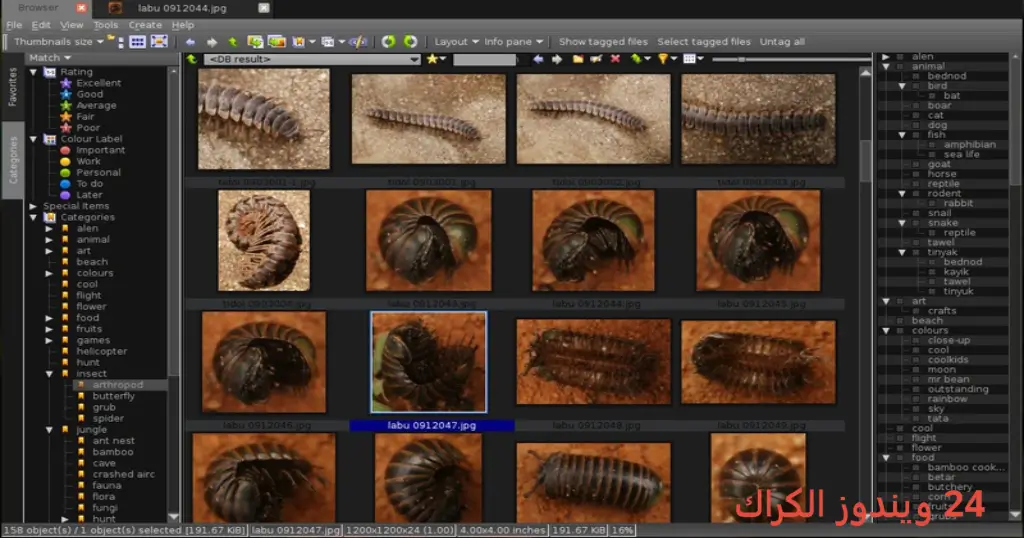
مميزات برنامج XnViewMP
- التوافق مع صيغ متعددة: يدعم البرنامج أكثر من 500 صيغة من صيغ الصور، مما يجعله مثاليًا لجميع أنواع الاستخدامات.
- واجهة مستخدم سهلة الاستخدام: تحتوي على تصميم بسيط يسهل التنقل، مما يجعله خيارًا رائعًا للمستخدمين الجدد.
- أدوات التحرير المتقدمة: يوفر أدوات تحرير مثل تغيير الحجم، القص، وإضافة الفلاتر، مما يعزز من إمكانيات المستخدم.
- إدارة وعرض الصور: تتيح للمستخدمين تنظيم وإدارة مجموعاتهم الكبيرة من الصور بكل سهولة.
- دعم للمعاينات السريعة: يمكن للمستخدمين عرض الصور بشكل سريع دون الحاجة لفتح كل صورة على حدة.
- دعم مخصص للمستخدمين المتقدمين: يحتوي البرنامج على أدوات مفيدة مثل دعم الخطوط الإضافية والتخصيص العميق للوحة التحكم.
- التحويل بين الصيغ: يمكن للمستخدمين تحويل الصور بين صيغ مختلفة بضغطات بسيطة.
- تحسين أداء النظام: يتميز البرنامج بخفته على النظام، مما يجعله يعمل بسلاسة دون استهلاك كبير للموارد.
- تصدير إلى الشبكات الاجتماعية: يدعم مشاركة الصور مباشرة إلى منصات التواصل الاجتماعي المختلفة.
متطلبات تشغيل النظام
- OS: Windows 10 / 11
- CPU: معالج بسرعة 1 جيجاهرتز أو أعلى لضمان أداء سلس.
- RAM: يحتاج على الأقل 2 جيجابايت من الذاكرة العشوائية لتشغيل البرنامج بشكل فعال.
- Storage: تتطلب المثبت 51.6 ميجابايت من مساحة التخزين الحرة، مع مساحة إضافية لتخزين الصور.
البدائل والأدوات المشابهة
برنامج FastStone Image Viewer
يعد برنامج FastStone Image Viewer من الأدوات الشهيرة في مجال إدارة الصور. يأتي بواجهة مستخدم تعكس الاحترافية، ويحتوي على ميزات قوية لعرض الصور وتعديلها. يعتبر خيارًا ممتازًا للمستخدمين الذين يبحثون عن بديل متكامل يوفر جميع الأدوات اللازمة لتحسين وتنظيم الصور.
يستخدم FastStone Image Viewer من قبل المصورين والمستخدمين العاديين على حد سواء، خصوصًا أولئك المهتمين بتحرير الصور بسرعة. يمكن استخدامه في مدارس التصميم والجامعات، حيث يسهل على الطلبة عرض أعمالهم ومشاريعهم بصريًا. لمزيد من المعلومات، يمكنك زيارة FastStone Image Viewer.
برنامج ACDSee Photo Studio Ultimate
يمثل ACDSee Photo Studio Ultimate خيارًا آخر للمستخدمين الذين يسعون للتجديد في إدارة الصور. يجمع البرنامج بين إدارة الصور وتحريرها في واجهة واحدة ملائمة، مما يجعله رفيقًا مثاليًا للمصورين المحترفين. يأتي بالعديد من الميزات الاحترافية مثل التحرير في الوقت الحقيقي، مما يمنح المستخدمين مرونة عالية.
يعتمد العديد من المصورين المحترفين على ACDSee Photo Studio للتعامل مع مجموعاتهم الكبيرة من الصور والفيديو، حيث يتمتع بخصائص متقدمة مثل تصحيح الألوان وتعديل التعرض. يمكنك الاطلاع على المزيد عبر الرابط التالي: ACDSee Photo Studio Ultimate.
برنامج Adobe Lightroom
يُعتبر Adobe Lightroom واحدًا من أفضل الخيارات المتاحة لمستخدمي التصوير الفوتوغرافي الذين يريدون أدوات احترافية للتحرير وإدارة الصور. يقوم البرنامج بدمج الميزات القوية لتحرير الصور مع تنظيم فعال للملفات، مما يجعله الخيار المناسب لهواة ومحترفي التصوير.
بواسطة Adobe Lightroom، يمكن للمستخدمين تجربة ابتكار جديد في طريقة التعامل مع الصور. يتلاعب المصورون بالألوان ويتعاملون مع التعديلات المتقدمة بطريقة بسيطة وسهلة. كما يمكن لمستخدمي Lightroom مشاركة أعمالهم بكفاءة وسرعة. لمزيد من المعلومات، يمكنك زيارة Adobe Lightroom.
برنامج IrfanView
IrfanView هو أداة مميزة بسيطة وسريعة تتيح للمستخدمين فتح وعرض الصور بسهولة. يُعتبر الخيار المثالي لمن يبحثون عن برنامج خفيف الوزن مع وظائف أساسية، مما يجعله اختيارًا شائعًا للكثير من المستخدمين.
يستخدم IrfanView بشكل واسع بين المستخدمين الذين يحتاجون فقط لاستعراض الصور بسرعة دون الحاجة إلى ميزات متقدمة. يعتبر البرنامج رائعًا لتنظيم الصور على أجهزة الكمبيوتر القديمة أو ذات الموارد المحدودة. لمزيد من التفاصيل، يمكنك زيارة IrfanView.
برنامج XnConvert
يعد XnConvert أداة قوية لتحويل الصور ومعالجتها دفعة واحدة. يمنح المستخدمين القدرة على تحويل الملفات بين صيغ متعددة وتطبيق تأثيرات وفلاتر مختلفة على الصور بشكل سريع وسهل. يعتبر الخيار الأمثل لأي شخص يحتاج إلى إدارة الصور بكفاءة.
يسمح XnConvert للمستخدمين بتقسيم وتحويل أعداد كبيرة من الصور في زمن قياسي. يُعتبر استخدامه شائعاً بين المصممين الذين يحتاجون لتسهيل عملية العمل على مجموعة صور. يمكنك الاطلاع على المزيد عبر الرابط: XnConvert.
كيفية التنزيل والتثبيت XnViewMP
Step 1: اذهب إلى قسم التحميل على الموقع.
Step 2: اختر النسخة الصحيحة المتناسبة مع نظامك.
Step 3: اضغط على رابط التحميل الخاص.
Step 4: انتظر حتى يتم تحميل الملف.
Step 5: إذا لزم الأمر، قم بفك ضغط الملفات.
Step 6: قم بتشغيل ملف الإعداد.
Step 7: اختر مسار التثبيت المطلوب.
Step 8: أكمل عملية التثبيت.
Step 9: اتبع خطوات الإعداد الأولى عند فتح البرنامج لأول مرة.
حلول للأخطاء التي تحدث أثناء وبعد التثبيت
❌ الخطأ 1: فشل التثبيت
مشكلة: قد يواجه المستخدمون مشكلة عند محاولة تثبيت البرنامج حيث يظهر لهم رسالة فشل التثبيت.
سبب: قد يكون السبب هو عدم توافق نظام التشغيل أو وجود ملفات مفقودة.
حل: تأكد من أنك تقوم بتشغيل النسخة الصحيحة لنظام التشغيل الخاص بك. تحديث Windows إلى الإصدار الأخير قد يساعد أيضاً في حل المشكلة.
❌ الخطأ 2: ملفات DLL مفقودة
مشكلة: قد تظهر لك رسالة خطأ تتعلق بملفات DLL المفقودة.
سبب: يرجع السبب في أغلب الأحيان إلى فقدان مكونات النظام الأساسية.
حل: قم بتحميل مكتبة DLL المطلوبة وتثبيتها على النظام، أو إجراء فحص للنظام باستخدام أداة Windows System File Checker.
❌الخطأ رقم 3: البرنامج لا يفتح
مشكلة: يواجه بعض المستخدمين مشكلة عدم فتح البرنامج بعد التثبيت.
سبب: يمكن أن يكون ذلك نتيجة وجود تعارض مع برنامج آخر مثبت على النظام.
حل: قم بإعادة التشغيل ثم حاول فتح البرنامج مجددًا، وإذا لم ينجح، قم بفحص التطبيقات المحملة على جهازك لإزالة أي تعارضات.
❌ الخطأ 4: عدم توافق البرنامج مع الملفات
مشكلة: عدم القدرة على فتح بعض الملفات أو استعراضها.
سبب: قد تكون الملفات غير متوافقة مع البرنامج.
حل: تحقق من نوع الملف وتأكد من أنه مدعوم من البرنامج، أو قم بتحويله إلى صيغة أخرى.
❌ الخطأ 5: تأخر الأداء
مشكلة: بعض المستخدمين يلاحظون بطء في أداء البرنامج.
سبب: قد يكون السبب نقص في الذاكرة العشوائية أو وجود ملفات مؤقتة.
حل: مغلقة البرامج الأخرى أثناء استخدام XnViewMP، أو قم بتنظيف النظام من الملفات غير الضرورية.
كيفية الاستخدام XnViewMP
عند فتح XnViewMP لأول مرة، ستجد واجهة مستخدم بسيطة وسهلة التنقل. يمكنك البدء باستيراد الصور من جهاز الكمبيوتر الخاص بك أو من وسائط خارجية. استعرض الصور باستخدام الشريط الجانبي، واختر الصورة التي ترغب في تعديلها. اضغط على زر “تحرير” في الجزء العلوي، وستظهر لك أدوات متعددة لتعديل الصورة كتصحيح الألوان وإضافة الفلاتر.
باستخدام XnViewMP يمكنك إنشاء مجلدات جديدة لتنظيم عملك، كما يمكنك تصدير الصور المعدلة مباشرةً إلى تنسيقات متعددة أو مشاركتها على وسائل التواصل الاجتماعي ببساطة. من خلال استخدام الرسوم البيانية المرئية في البرنامج، يمكنك إضفاء لمسة فنية خاصة على أعمالك بسرعة وبدون تعقيد.
ملاحظات هامة
- تأكد من تحديث البرنامج بانتظام للحصول على أحدث الميزات والتحديثات الأمنية.
- استخدم النسخة الرسمية من البرنامج فقط لتحسين الأداء وتجنب المشكلات.
- راقب حجم الملفات التي تقوم بتحريرها، حيث أن الصور عالية الدقة قد تتطلب موارد أكثر.
- اجعل نسخ احتياطية لصورك قبل إجراء أي تعديلات كبيرة لتفادي فقدان بياناتك.
روابط التحميل XnViewMP
| الحجم | الإصدار | المطور | النوع | التوافق | خيار التنزيل |
|---|---|---|---|---|---|
| 51.6 MB | XnViewMP | XnView | برنامج إدارة الصور | Windows 10 و11 | Theuser.cloud |
| 51.6 MB | XnViewMP | XnView | برنامج إدارة الصور | Windows 10 و11 | Usersdrive |