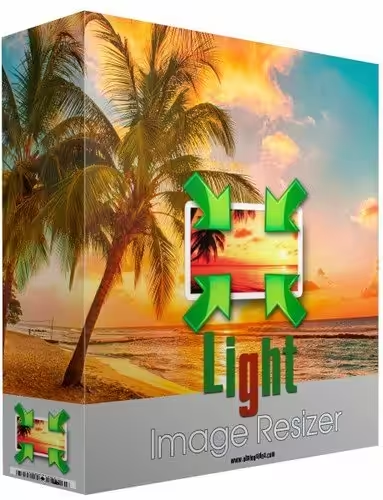
تحميل Light Image Resizer للكمبيوتر ويندوز
برنامج Light Image Resizer هو أداة رائعة تساعد المستخدمين في تعديل حجم الصور بسهولة وسرعة. بفضل إعداد التثبيت المستقل، يمكنك تحميل البرنامج على جهاز الكمبيوتر الخاص بك الذي يعمل بنظام Windows 10 وWindows 11. يتيح لك البرنامج تجربة مجانية للوصول إلى جميع ميزاته، مما يجعله خيارًا مثاليًا للمستخدمين الذين يرغبون في تحسين صورهم قبل نشرها عبر الإنترنت أو طباعتها. إذا كنت ترغب في معرفة المزيد عن الأدوات المختلفة المتاحة لتعديل الصور، يمكنك زيارة هذا الرابط.
يعمل البرنامج على تحسين دقة الصور وتقليل حجمها دون فقدان الجودة، مما يعد مفيداً جداً للأشخاص الذين يرغبون في مشاركة الصور على وسائل التواصل الاجتماعي أو تخزينها بطريقة مريحة. بالإضافة إلى ذلك، يدعم البرنامج مجموعة متنوعة من تنسيقات الملفات، مما يجعله أداة مرنة لعالم تعديل الصور. سواء كنت مصورًا محترفًا أو مجرد مستخدم يتطلع إلى تحسين صوره، سيكون Light Image Resizer أداةً فعالة جدًا لمساعدتك في تحقيق أهدافك.
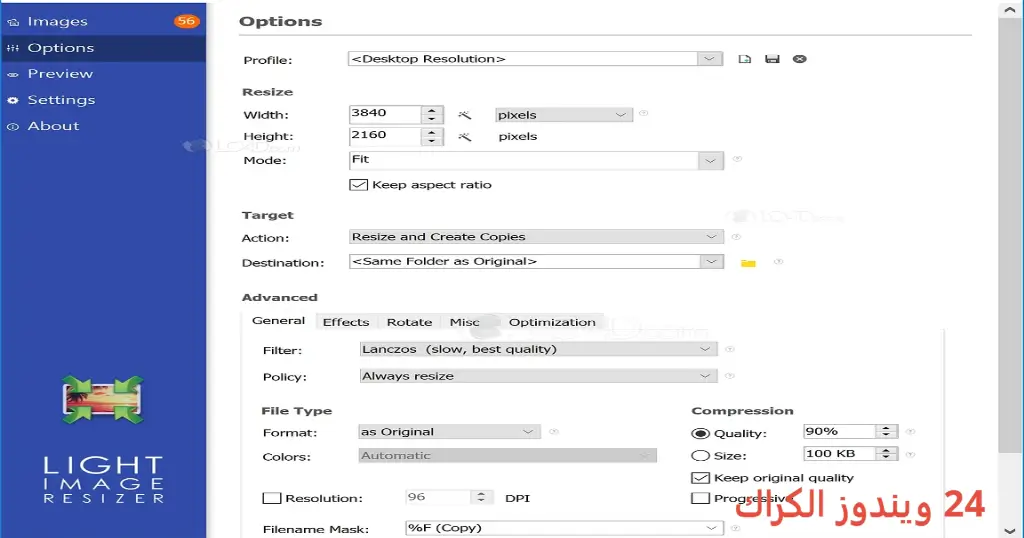
مميزات برنامج Light Image Resizer
- سهل الاستخدام: واجهة المستخدم بديهية مما يسهل على الجميع التعامل مع البرنامج، بغض النظر عن خبرتهم في تعديل الصور.
- حجم صغير: يعكس حجم البرنامج الصغير فعاليته، بحيث لا يؤثر على أداء جهاز الكمبيوتر.
- دعم تنسيقات متعددة: يدعم مختلف تنسيقات الصور مثل JPG، PNG، GIF، مما يتيح لك تعديل أي نوع من الصور بسهولة.
- تحسين دقة الصور: يمكنك تعديل حجم الصور وجودتها، مما يساعد في تحسين تجربتك عند مشاركة الصور عبر الإنترنت.
- إمكانية سحب وإفلات الملفات: يمكنك بسهولة سحب الصور وإفلاتها في واجهة البرنامج، لتسهيل عملية التعديل.
- تحويل ملفات الصور: يتيح لك البرنامج تحويل الصور من تنسيق لتنفيذ آخر وفقًا لاحتياجاتك.
- دعم الدُفعات: يمكنك معالجة عدة ملفات في وقت واحد، مما يوفر الوقت والجهد.
- خيارات متنوعة للتخصيص: يقدم البرنامج العديد من خيارات التخصيص لتناسب احتياجاتك الخاصة.
- خفيف على الموارد: لا يحتاج البرنامج للكثير من موارد النظام، مما يجعله مناسباً لأجهزة الكمبيوتر الضعيفة.
- توافق مع أنظمة التشغيل الحديثة: متوافق تمامًا مع Windows 10 وWindows 11، مما يضمن لك تجربة سلسة.
متطلبات تشغيل النظام
- OS: Windows 10 / 11
- CPU: معالج بسرعة 1 GHz على الأقل، يفضل المعالج ثنائي النواة لتحسين الأداء.
- RAM: 1 GB على الأقل للنسخة 32-Bit و2 GB للنسخة 64-Bit لضمان تشغيل البرنامج بسلاسة.
- Storage: مساحة خالية تبلغ حوالي 100 MB لتثبيت البرنامج وإجراء تعديلات على الصور.
البدائل والأدوات المشابهة
1. Advanced SystemCare Pro: يعد هذا البرنامج من الأدوات الضرورية لتحسين أداء النظام. يقوم بمسح الكمبيوتر عن البرامج الضارة والملفات غير المرغوب فيها، مما يحسن سرعة النظام ويساعد في توفير مساحة تخزين. يستخدمه الكثيرون لتحسين تجربة استخدام الكمبيوتر وتحسين أداء البرمجيات.
المستخدم العادي يمكنه الاستفادة من تقنيات تحسينperfomance التي يقدمها Advanced SystemCare Pro، خاصةً عندما يشعر أن جهازه أصبح بطئاً بشكل غير عادي. مثلاً، يمكنك استخدامه بشكل دوري لمسح السجل وإزالة الملفات المؤقتة، مما يساهم في تسريع أداء النظام بشكل عام.
2. SketchUp Pro: أداة متميزة في العالم التخطيطي ثلاثي الأبعاد، تمنحك القدرة على بناء نماذج ثلاثية الأبعاد بسهولة. يعتمدها المصممون والمهندسون في مجال الرسم الهندسي والتصميم المعماري لكونها سهلة الاستخدام وقوية في قدراتها.
تجعلك SketchUp Pro قادراً على تصور المشاريع بطريقة ثلاثية الأبعاد، وهو أمر مفيد جداً في المراحل الابتدائية للتصميم المعماري. على سبيل المثال، يمكنك بناء نموذج لمنزل أو مكتب، مما يجعل تقديم الأفكار للعملاء أكثر فعالية.
3. Resolume Arena: خطة برمجية لتحرير وعرض العروض التقديمية. يستخدم على نطاق واسع في الفنون الرقمية والعروض التفاعلية. يسمح لك بمزج الفيديوهات والموسيقى لتحقيق عرض غنائي متكامل.
يعتبر Resolume Arena من الخيار الأمثل للفنانين في مجالات العروض الحية، حيث يمكنك استخدامه لتحرير مشاهد حقيقية والتفاعل مع الجمهور. سواء في المهرجانات أو الأحداث الكبرى، يوفر لك المنصة المناسبة لتحقيق تجربة جذب للمشاهدين.
4. ON1 Photo RAW: هو أداة قوية لتحرير الصور تمتاز بمرونتها في التعديل والتخصيص. يشمل العديد من أدوات التحرير المتقدمة، مما يتيح لك القدرة على التعامل بشكل احترافي مع الصور.
هذا البرنامج مثالي للمصورين المحترفين الذين يحتاجون إلى أدوات متقدمة لتعديل الصور، مثل الفلاتر والأشكال. يتيح لك العمل بشكل مخصص على كل صورة للحصول على أفضل نتيجة.
5. Photoscape X Pro: يعد حل مثالي لتعديل الصور بشكل بسيط وفعال. يمتاز بمجموعة واسعة من الأدوات مثل تعديل الحجم وتطبيق المؤثرات، مما يجعله مناسبًا للمستخدمين الجدد.
تستخدم Photoscape X Pro بشكل شائع من قبل العديد من المدونين والمصورين الذين يرغبون في تعديل صورهم بطريقة سريعة وجذابة. فهو يوفر لك أدوات تساعدك على تقديم المحتوى بشكل متقن.
كيفية التنزيل والتثبيت Light Image Resizer
فيما يلي خطوات لتنزيل وتثبيت Light Image Resizer بطريقة صحيحة:
- Step 1: توجه إلى قسم التحميل على الموقع.
- Step 2: اختر النسخة المناسبة لجهازك (32-Bit أو 64-Bit).
- Step 3: انقر على رابط التحميل.
- Step 4: انتظر حتى يتم تحميل الملف.
- Step 5: إذا كان هناك ضغط للملفات، قم بفك ضغط الملفات.
- Step 6: قم بتشغيل ملف التثبيت.
- Step 7: اختر المسار الذي تريد تثبيت البرنامج فيه.
- Step 8: أكمل عملية التثبيت وفقًا للتعليمات.
- Step 9: اتبع التعليمات للحصول على دليلك الأول في البرنامج.
حلول للأخطاء التي تحدث أثناء وبعد التثبيت
❌ الخطأ 1: فشل التثبيت
مشكلة: تظهر رسالة خطأ أثناء عملية التثبيت.
سبب: يمكن أن يكون سبب ذلك عدم كفاية المساحة على القرص أو وجود مشكلات في ملفات النظام.
حل: تحقق من توفر المساحة الكافية على القرص ثم أعد المحاولة. إذا استمرت المشكلة، قد تحتاج إلى تشغيل أداة فحص الملفات لاكتشاف الأخطاء في النظام.
❌ الخطأ 2: ملفات DLL مفقودة
مشكلة: تظهر رسائل بشأن ملفات DLL المفقودة عندما تحاول تشغيل البرنامج.
سبب: قد تكون ملفات DLL الضرورية غير مثبتة على نظامك أو مفقودة.
حل: قم بتنزيل الملفات الضرورية من الإنترنت ثم ضعها في مجلد البرنامج أو استخدم أداة لاستعادة الملفات المفقودة.
❌ الخطأ رقم 3: البرنامج لا يفتح
مشكلة: عدم قدرة على تشغيل البرنامج بعد التثبيت.
سبب: قد يحدث ذلك بسبب تعارض مع برامج أخرى أو وجود مشكلة في التثبيت.
حل: قم بإعادة تشغيل جهاز الكمبيوتر ثم حاول تشغيل البرنامج مرة أخرى. إذا استمرت المشكلة، قم بإعادة تثبيت البرنامج.
❌ الخطأ رقم 4: البرنامج يواجه مشاكل في الاستجابة
مشكلة: يتجمد البرنامج أو يتوقف عن العمل أثناء الاستخدام.
سبب: قد يكون ذلك بسبب عدم كفاية موارد الجهاز أو تطبيقات تعمل في الخلفية.
حل: أغلق البرامج الأخرى التي تعمل في الخلفية وأعد محاولة تشغيل البرنامج مجددًا.
❌ الخطأ رقم 5: صعوبة في تنزيل الملفات
مشكلة: فشل في تحميل الملفات من روابط التحميل.
سبب: يمكن أن يكون ذلك بسبب ضعف اتصال الإنترنت أو عدم عمل الخادم.
حل: تأكد من استقرار اتصال الإنترنت ثم أعد المحاولة. يمكن أيضاً استخدام متصفح آخر للتأكد من عدم وجود مشاكل في المتصفح الحالي.
كيفية الاستخدام Light Image Resizer
تبدأ باستخدام Light Image Resizer عبر فتح البرنامج بعد التثبيت. بمجرد فتحه، سترى واجهة نظيفة وسهلة الاستخدام. يمكنك إما سحب وإفلات الصورة أو اختيارها من خلال الزر المخصص. بعد إضافة الصورة، يمكنك تحديد الخيارات المطلوبة مثل تغيير الحجم أو التحويل إلى تنسيق آخر.
لنفترض أنك ترغب في تقليل حجم صورة معينة للوصول السريع عند رفعها على وسائل التواصل الاجتماعي. بعد اختيار الصورة، حدد خيار تغيير الحجم وتأكد من إدخال الأبعاد المطلوبة. بمجرد الانتهاء، انقر فوق “تطبيق” واسمح للبرنامج بمعالجة الصورة. بعد الانتهاء، سيتم حفظ الصورة المحدثة في المجلد الذي حددته.
ملاحظات هامة
- تأكد من حفظ النسخ الأصلية من الصور قبل البدء في عملية تعديلها.
- استخدم الميزات تمامًا كما تم تصميمها، لتجنب فقدان الجودة.
- قم بتحديث البرنامج بانتظام للحصول على الأحدث من الإصلاحات والتحسينات.
- اجعل النسخ الاحتياطي لملفاتك أمرًا ضروريًّا لتجنب أي فقدان محتمل للبيانات.
روابط التحميل Light Image Resizer
| الحجم | الإصدار | المطور | النوع | التوافق | خيار التنزيل |
|---|---|---|---|---|---|
| 51.5 MB | الأخير | Light Image Resizer | تعديل الصور | Windows 10 / 11 | Theuser.cloud |
| 51.5 MB | الأخير | Light Image Resizer | تعديل الصور | Windows 10 / 11 | Usersdrive |