
تحميل File Viewer Plus للكمبيوتر ويندوز
برنامج File Viewer Plus هو أداة متعددة الاستخدامات تم تصميمها لعرض مجموعة متنوعة من ملفات الوسائط، بما في ذلك الوثائق، الصور، ملفات الصوت والفيديو. يعد البرنامج مثاليًا للمستخدمين الذين يحتاجون إلى طريقة سريعة وفعالة لفتح الملفات بمختلف الصيغ دون الحاجة إلى تثبيت برامج إضافية. يتوفر إصدار البرنامج للتحميل بتطبيق يعمل على نظام التشغيل Windows 10 و Windows 11، مع إمكانية استخدامه بشكل مستقل بعد التثبيت. يمكن للمستخدمين تجربة البرنامج مجانًا من خلال فترة تجريبية، مما يتيح لهم الحصول على تجربة شاملة قبل اتخاذ القرار بالشراء. للمزيد من المعلومات عن هذا البرنامج، يمكنك زيارة هذا الرابط.
بفضل واجهته البسيطة والمباشرة، يسهل على المستخدمين تحميل جميع أنواع الملفات وعرضها بشكل سريع وفعال. يستخدم البرنامج في مجموعة متنوعة من السيناريوهات اليومية، سواء كان ذلك لفتح مستندات مكتبية، معلومات فنية، أو حتى ملفات وسائط متعددة، مما يجعله أداة لا غنى عنها للمستخدمين العاديين والمحترفين على حد سواء. إن تعدد الفورمات المدعومة يوفر للمستخدمين مرونة كاملة، حيث يجعل من السهل التبديل بين الملفات دون الحاجة للقلق بشأن ما إذا كان لديهم البرنامج المناسب لتشغيلها.
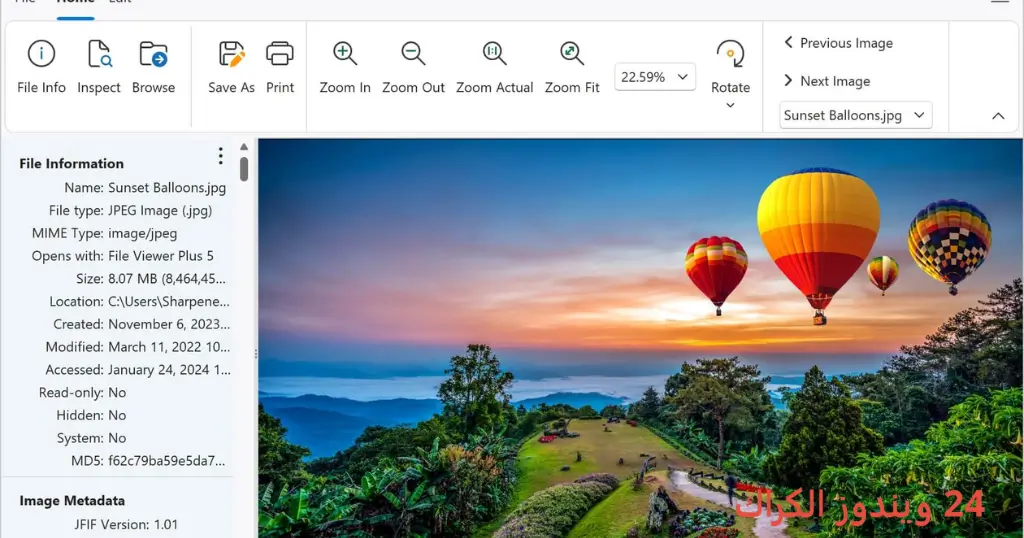
مميزات برنامج File Viewer Plus
- فتحه لمجموعة واسعة من الملفات: البرنامج يدعم العديد من الفورمات مثل PDF، DOCX، JPG، MP4 وغيرها، مما يوفر لك الحاجة لتثبيت برامج متعددة.
- سهولة الاستخدام: واجهة المستخدم المصممة بشكل بسيط تجعل من السهل فتح الملفات، فقط يمكنك سحب وإسقاط الملف للمشاهدة.
- معاينة الملفات: يقدم البرنامج خاصية المعاينة السريعة للملفات قبل فتحها، مما يوفر الوقت والجهد.
- الإعدادات القابلة للتخصيص: يمكن للمستخدمين تخصيص إعدادات العرض بما يتناسب مع احتياجاتهم، مما يجعل تجربة الاستخدام أكثر شخصية.
- التكامل مع الحوسبة السحابية: يمكنك الوصول بسهولة إلى ملفاتك المخزنة في السحابة دون متاعب.
- أداة بحث قوية: يمكنك البحث عن الملفات داخل البرنامج بمنتهى السهولة، مما يوفر الوقت في إيجاد ما تبحث عنه.
- تحديثات دورية: يتلقى البرنامج تحديثات منتظمة تعزز الأداء وتضيف ميزات جديدة.
- دعم فني متاح: يعمل فريق الدعم على توفير المساعدة للمستخدمين في حال واجهتهم أي مشاكل.
متطلبات تشغيل النظام
- OS: Windows 10 / 11
- CPU: معالج بسرعة 1.5 GHz أو أعلى، مما يضمن تشغيل البرنامج بسلاسة.
- RAM: 2 جيجابايت كحد أدنى، ويفضل 4 جيجابايت لتحسين الأداء أثناء فتح الملفات الكبيرة.
- Storage: 200 ميجابايت من المساحة الحرة المطلوبة للإعداد، بالإضافة إلى المساحة اللازمة للملفات المُفتوحة.
البدائل والأدوات المشابهة
إذا كنت تبحث عن بدائل لـ File Viewer Plus، فإليك بعض الاختيارات:
Advanced SystemCare Pro
برنامج Advanced SystemCare Pro هو حل شامل لتحسين أداء الكمبيوتر. بفضل واجهته سهلة الاستخدام، يمكنك تنظيف النظام، تحسين الأداء، والحفاظ على أمان الكمبيوتر في خطوة واحدة. يستخدمه الكثيرون لتسريع أجهزة الكمبيوتر المتعبة، مما يوفر تجربة استخدام أفضل وأسرع. يمكنك العثور على المزيد من المعلومات حول هذا البرنامج من خلال زيارة هذا الرابط.
بالإضافة إلى تحسين الأداء، يوفر البرنامج أدوات لمراقبة النظام، مما يمنحك معلومات مفصلة عن حالة جهازك. في حالة كنت تعاني من بطء في النظام، سيكون هذا البرنامج هو الحل المثالي لك.
Nero AI Video Upscaler Pro
تم تصميم Nero AI Video Upscaler Pro لتحسين جودة الفيديوهات بسرعة وسهولة. باستخدام تقنيات الذكاء الاصطناعي، يمكن للمستخدمين تحسين الفيديوهات القديمة أو ذات الجودة المنخفضة إلى مستويات عالية من الدقة. هذا البرنامج يستخدمه المصورون والمحتوى المرئي لأغراض احترافية، مما يجعل مشروعاتهم تبدو أفضل. يمكنك معرفة المزيد بزيارة هذا الرابط.
مع خيارات المعاينة السريعة والتحديثات المنتظمة، يصبح البرنامج أداة مهمة لكل من يهتم بجودة التصوير. يوفر لك كل ما تحتاجه في مكان واحد.
PowerISO Full
برنامج PowerISO Full هو أداة قوية لمعالجة ملفات ISO. يمكن للمستخدمين إنشاء، تحرير، وتحويل ملفات الصورة بسهولة. يفضل العديد من المطورين وطلاب المدارس هذا البرنامج لسهولة استخدامه ودعمه لمجموعة واسعة من الأنظمة. لمعرفة المزيد، يمكنك زيارة هذا الرابط.
المستخدمون يفضلون هذا البرنامج لأنه يوفر خيارات متقدمة دون تعقيدات. يمكنك فتح ملفات ISO واستخدامها مباشرة، مما يجعلها خيارًا مثاليًا للأشخاص الذين يتعاملون مع مشاريع متكررة.
EaseUS Data Recovery
إذا كنت بحاجة لاستعادة البيانات، فإن EaseUS Data Recovery هو البرنامج المناسب لك. يقدم هذا البرنامج حلاً بسيطًا وفعالًا لاستعادة الملفات المفقودة من الكمبيوتر، محركات الأقراص الخارجية، وبطاقات الذاكرة. الجميع يمكنهم استخدامه، من المبتدئين إلى المحترفين. لمزيد من التفاصيل، قم بزيارة هذا الرابط.
يدعم البرنامج استعادة الملفات بعد الحذف غير المقصود، مما يجعله أداة مهمة للجميع. تعد عملية الاستعادة سهلة للغاية، مما يجعلها خيارًا شائعًا.
IObit Uninstaller Pro
احصل على أفضل تجربة لإزالة البرامج مع IObit Uninstaller Pro. يساعد هذا البرنامج في إزالة التطبيقات بشكل كامل دون ترك آثار. يستخدمه المستخدمون لتحسين أداء النظام وتقليل الازدحام. لمزيد من المعلومات، يرجى زيارة هذا الرابط.
يساهم هذا البرنامج في تسريع جهاز الكمبيوتر ويساعدك في الحفاظ على بيئة عمل نظيفة ومنظمة. يعد من الخيارات الشائعة بين المستخدمين.
كيفية التنزيل والتثبيت File Viewer Plus
إليك خطوات بسيطة لتحميل وتثبيت البرنامج:
- Step 1: اذهب إلى قسم التحميل على الموقع.
- Step 2: اختر النسخة الصحيحة حسب نظام تشغيلك.
- Step 3: انقر على رابط التحميل.
- Step 4: انتظر لبدء تحميل الملف.
- Step 5: إذا كان هناك حاجة لفك ضغط الملفات، فعليك القيام بذلك بعد التحميل.
- Step 6: قم بتشغيل ملف الإعداد.
- Step 7: اختر مسار التثبيت المطلوب.
- Step 8: أكمل عملية التثبيت.
- Step 9: اتبع التعليمات التي تظهر عند أول تشغيل للبرنامج لضبط الإعدادات.
حلول للأخطاء التي تحدث أثناء وبعد التثبيت
❌ الخطأ 1: فشل التثبيت
مشكلة: قد تواجه مشكلة في اكتمال عملية التثبيت.
سبب: يمكن أن يكون السبب إما تعارض مع برنامج آخر أو قيود في النظام.
حل: حاول إيقاف تشغيل أي برامج خلفية أثناء التثبيت أو تأكد من أن لديك صلاحيات مسؤول لتثبيت البرامج.
❌ الخطأ 2: ملفات DLL مفقودة
مشكلة: رسالة تفيد بأن هناك ملفات DLL مفقودة عند محاولة تشغيل البرنامج.
سبب: قد يكون هذا ناتجًا عن تثبيت غير مكتمل للبرنامج.
حل: حاول إعادة تثبيت البرنامج للتأكد من توافر جميع الملفات المطلوبة.
❌ الخطأ 3: البرنامج لا يفتح
مشكلة: قد يتعذر فتح البرنامج بعد التثبيت.
سبب: يمكن أن يكون ذلك بسبب عدم توافق النظام أو نقص التحديثات الضرورية.
حل: تأكد من تحديث نظام التشغيل الخاص بك وحاول تشغيل البرنامج بعد ذلك.
❌ الخطأ 4: استهلاك مرتفع للموارد
مشكلة: يمكن أن يعاني بعض المستخدمين من استهلاك مرتفع للموارد أثناء تشغيل البرنامج.
سبب: قد يكون السبب استخدام البرنامج للملفات الكبيرة أو متعددة الاستخدامات.
حل: حاول تقليل عدد الملفات المفتوحة في وقت واحد لتخفيف الضغط على الذاكرة.
❌ الخطأ 5: عدم إمكانية فتح صيغة معينة
مشكلة: قد تواجه صعوبة في فتح صيغة معينة من الملفات.
سبب: النسخة الحالية من البرنامج قد لا تدعم الفورمات.
حل: تحقق من تحديث البرنامج لأحدث إصدار أو ابحث عن أداة أخرى تدعم هذا الفورمات.
كيفية الاستخدام File Viewer Plus
استخدام File Viewer Plus سهل جدًا. إليك خطوات بسيطة:
- قم بفتح البرنامج وتحديد صيغة الملف التي ترغب في عرضها.
- استخدام خاصية السحب والإفلات لفتح الملف مباشرة.
- يمكنك استخدام أدوات المعاينة والتخصيص المتاحة لضبط العرض حسب رغبتك.
- استفد من أدوات البحث للعثور على ملفات محددة بسرعة وسهولة.
- اختر الإضافات المتاحة داخل البرنامج لتحسين التجربة، مثل التقنيات السحابية.
بفضل واجهته المريحة وتعدد استخداماته، يستطيع المستخدمين التعامل مع محتوى الكمبيوتر بشكل أكثر فعالية وإنتاجية.
ملاحظات هامة
- تأكد من تحديث البرنامج باستمرار للحصول على أحدث الميزات والأداء.
- من المهم استخدام البرنامج في بيئة آمنة، لذا ينصح بتعطيل الاتصال بالإنترنت أثناء التثبيت إذا كانت لديك مخاوف أمنية.
- تجنب فتح ملفات من مصادر غير موثوقة للحفاظ على أمان جهازك.
- احرص على نسخ بياناتك المهمة احتياطيًا بانتظام لتجنب الفقدان.
روابط التحميل File Viewer Plus
| الحجم | الإصدار | المطور | النوع | التوافق | خيار التنزيل |
|---|---|---|---|---|---|
| 116.0 MB | الإصدار الأخير | File Viewer Plus | أداة متعددة الاستخدامات | Windows 10 / 11 | Theuser.cloud | Usersdrive |
