تحميل IObit Uninstaller Pro 15.4.0.1 للكمبيوتر ويندوز
برنامج IObit Uninstaller Pro هو أداة متكاملة مخصصة لإزالة البرامج غير المرغوب فيها من جهاز الكمبيوتر بطريقة فعّالة وسلسة. يوفر هذا البرنامج طريقة بسيطة لإلغاء تثبيت التطبيقات، بالإضافة لتحسين أداء النظام من خلال التخلص من الملفات المتبقية، السجلات، والتطبيقات الإضافية التي قد تتسبب في تدهور أداء الكمبيوتر. يسمح لك البرنامج بإجراء تثبيت مستقل يعمل بشكل جيد مع أنظمة التشغيل ويندوز 10 وويندوز 11، ويتوفر كإصدار تجريبي مجاني. لمزيد من المعلومات، يمكنك زيارة الرابط هنا IObit Uninstaller Pro.
تهدف هذه الأداة إلى توفير تجربة استخدام سلسة للمستخدمين الراغبين في تنظيف أنظمة التشغيل الخاصة بهم. غالبًا ما يحتاج المستخدمون إلى إزالة برامج لا يحتاجونها، أو تلك التي تأتي مثبتة مسبقًا، والتي قد تتسبب في بطء الكمبيوتر. يعتبر IObit Uninstaller Pro الحل الأمثل لإدارة وتنظيف التطبيقات، حيث يوفر إضافة خيارات متعددة ومتقدمة، مثل دعم إزالة التطبيقات من المتصفحات وسرعة في عملية الإلغاء. سنستعرض في هذا المقال كافة مميزاته وخصائصه بالإضافة إلى كيفية استخدامه وتنزيله.
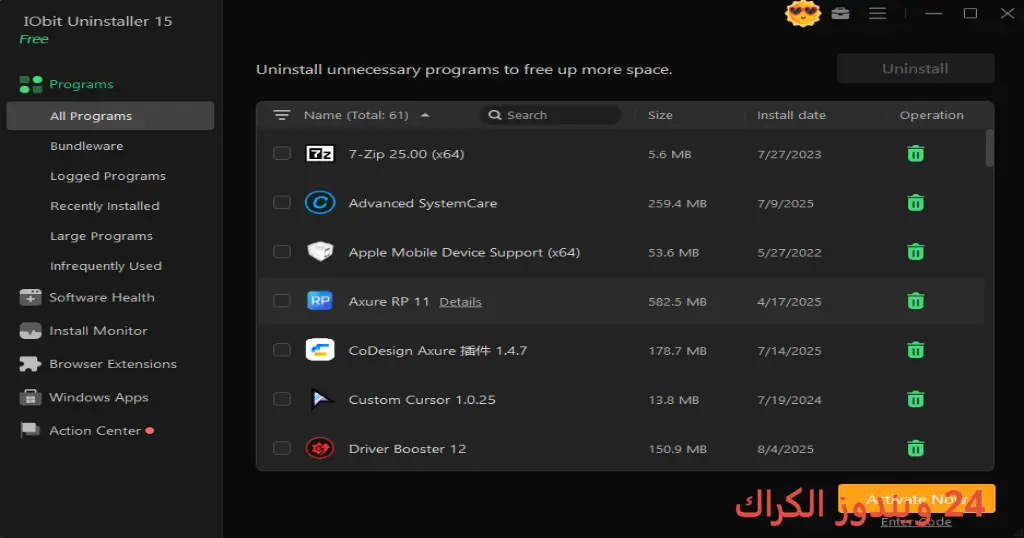
مميزات برنامج IObit Uninstaller Pro
- إزالة فعالة للتطبيقات: يتيح لك البرنامج إزالة التطبيقات التي لا تحتاجها بسهولة، مما يسهل عليك الحفاظ على جهاز الكمبيوتر خاليًا من الملفات غير المرغوب فيها.
- إزالة بقايا الملفات: يقوم البرنامج بتحليل وإزالة بقايا الملفات التي قد تتركها التطبيقات بعد إلغاء التثبيت، مما يحافظ على مساحة التخزين.
- إدارة الإضافات: يتيح لك البرنامج إدارة وإزالة الإضافات لمتصفحات مثل Chrome وFirefox، مما يعزز من أمن التصفح وسرعته.
- تحديث البرامج: يقدم البرنامج خاصية تحديث التطبيقات المثبتة بحيث يضمن لك الحصول على أفضل أداء وأحدث الإصدارات.
- واجهة مستخدم بسيطة: تصميم واجهة المستخدم سهل وبسيط، مما يجعل عملية الإلغاء والتثبيت سريعة وسلسة حتى للمستخدمين الجدد.
- أداة تثبيت صامت: يمكن استخدام البرنامج لتثبيت التطبيقات في الخلفية دون الحاجة لتدخل المستخدم.
- تحليل برنامج التثبيت: يتيح لك البرنامج تنفيذ عمليات التحليل قبل إزالة البرامج لضمان عدم وجود تأثيرات جانبية على النظام.
- أدوات إضافية: يقدم البرنامج أدوات إضافية مثل أداة تنظيف السجل وأداة إدارة السجل.
- نسخ احتياطي للسجلات: يمكن للبرنامج عمل نسخ احتياطي للسجلات لضمان إمكانية استعادة أي إعدادات مفقودة بعد إلغاء التثبيت.
- مراقبة التغييرات: يقوم البرنامج بمراقبة أي تغييرات تحدث على النظام أثناء تثبيت برنامج جديد لتجنب الأضرار المحتملة.
متطلبات تشغيل النظام
- OS: Windows 10 / 11
- CPU: معالج ثنائي النواة أو أعلى من ذلك مع تردد 1.5 جيجاهرتز أو أعلى.
- RAM: 1 جيجابايت أو أكثر من الذاكرة العشوائية.
- Storage: مساحة تخزين حرة لا تقل عن 100 ميجابايت.
البدائل والأدوات المشابهة
برنامج Revo Uninstaller
برنامج Revo Uninstaller يُعتبر من أفضل البدائل لـ IObit Uninstaller Pro، حيث يوفر مجموعة شاملة من الأدوات لإزالة البرامج بشكل فعال. يعمل هذا البرنامج على إزالة أي بقايا للتطبيقات بعد إلغاء التثبيت، مما يضمن تنظيف النظام بشكل كامل. يستخدمه المستخدمون لأغراض مختلفة، مثل تحسين أداء الجهاز وإزالة الفيروسات الخبيثة التي قد تتواجد مع البرامج المثبتة.
مع تصميم سهل الاستخدام، يمكن لمستخدمي Revo Uninstaller البدء بسرعة في عملية إزالة التطبيقات، ويتميز أيضًا بواجهة مستخدم جذابة. يمكن أن يكون مفيدًا جدًا لمستخدمي ويندوز الذين يسعون لتحسين أداء أجهزتهم.
برنامج Wise Program Uninstaller
يعتبر Wise Program Uninstaller أداة فعالة لإلغاء تثبيت البرامج، حيث يوفر إمكانية إزالة التطبيقات بشكل سريع ولجميع المستخدمين. يتميز البرنامج بفحصه العميق لأي بقايا من التطبيقات بعد الإزالة، مما يعزز من أداء الجهاز. يعتمد الكثير من المستخدمين عليه لأنه يوفر توفيرًا كبيرًا في المساحة والموارد.
يسمح لك Wise Program Uninstaller بإدارة الإضافات الخاصة بالمتصفحات بكل سهولة. هذا يجعله خيارًا مثاليًا لأولئك الذين يحتاجون لتنظيف أجهزتهم بسرعة وسهولة.
برنامج Ashampoo UnInstaller
إذا كنت تبحث عن بديل قوي، فإن Ashampoo UnInstaller هو خيار ممتاز. يعتبر أحد أفضل الأدوات لإزالة البرامج على ويندوز، ويتميز بتصميمه العصري وميزاته الفريدة. يستخدمه العديد من المستخدمين للحصول على الأداء الأفضل للنظام من خلال إزالة التطبيقات غير المرغوب فيها بشكل سريع وفعال.
تحتوي واجهة المستخدم الخاصة بـ Ashampoo UnInstaller على جميع الميزات التي تحتاجها لإدارة البرامج وحذفها بسهولة. فبفضل سرعة الأداء، يمكنك إدارة وتنظيف النظام بأفضل طريقة ممكنة.
برنامج IObit Software Updater
برنامج IObit Software Updater يشكل أداة قوية تكميلية لـ IObit Uninstaller Pro، حيث يساعد المستخدمين في الحفاظ على تحديث التطبيقات المثبتة على أجهزتهم. يقوم بالبحث عن التحديثات تلقائيًا وتنزيلها، مما يساهم في الحفاظ على الأمان والكفاءة.
عند استخدام IObit Software Updater، يتمكن المستخدمون من تحسين أدائهم العام للتطبيقات الموجودة، وهذا يعد عنصرًا أساسيًا لمن يسعى للحفاظ على أداء الجهاز الأمثل.
برنامج Bulk Crap Uninstaller
Bulk Crap Uninstaller هو أداة قوية لإزالة التطبيقات المتعددة، حيث يسمح للمستخدمين بتحرير المساحة وزيادة كفاءة الأداء بسهولة. يستخدمه الأشخاص لإزالة مجموعة من التطبيقات دفعة واحدة، مما يجعله خيارًا رائعًا للذين لديهم الكثير من التطبيقات غير المرغوب فيها.
يمتاز Bulk Crap Uninstaller بمدى فعالته وسرعته، مما يجعله خيارًا مثاليًا لإدارة البرامج الكبيرة. تتوفر به خيارات متعددة لإزالة بقايا التطبيقات، مما يساهم في تحسين أداء النظام بشكل كبير.
كيفية التنزيل والتثبيت IObit Uninstaller Pro
هنا خطوات سريعة لتتمكن من تحميل وتثبيت IObit Uninstaller Pro بكل سهولة:
- Step 1: اذهب إلى قسم التنزيل على الموقع.
- Step 2: اختر الإصدار الصحيح من البرنامج.
- Step 3: اضغط على رابط التحميل.
- Step 4: انتظر حتى يتم تحميل الملف.
- Step 5: إذا كنت بحاجة لاستخراج الملفات، قم بهذه الخطوة.
- Step 6: قم بتشغيل ملف التثبيت.
- Step 7: اختر مسار التثبيت المفضل لديك.
- Step 8: أكمل عملية التثبيت.
- Step 9: اتبع التعليمات عند فتح البرنامج للمرة الأولى.
حلول للأخطاء التي تحدث أثناء وبعد التثبيت
❌ الخطأ 1: فشل التثبيت
مشكلة: قد يواجه المستخدمون فشلًا عند محاولة تثبيت البرنامج.
سبب: قد يكون السبب إما عدم توافق النظام مع متطلبات البرنامج أو وجود برامج أخرى تعمل في الخلفية.
حل: تحقق من متطلبات تشغيل النظام، ثم قم بإيقاف أي برامج تعمل في الخلفية وحاول إعادة التثبيت.
❌ الخطأ 2: ملفات DLL مفقودة
مشكلة: قد تظهر رسالة تفيد بفقدان ملفات DLL الضرورية لتشغيل البرنامج.
سبب: يمكن أن يحدث هذا بسبب تلف في حزم ملفات النظام أو البرامج الخاصة بـ Microsoft.
حل: يجب إعادة تثبيت حزمة Microsoft Visual C++ Redistributable من الموقع الرسمي للشركة.
❌ الخطأ رقم 3: البرنامج لا يفتح
مشكلة: قد يجد المستخدمون صعوبة في فتح البرنامج بعد التثبيت.
سبب: قد يكون السبب بسبب تلف ملف التثبيت أو نقص ملفات النظام.
حل: إعادة تشغيل الجهاز ثم محاولة إعادة تثبيت البرنامج من جديد.
❌ الخطأ 4: بطء أداء البرنامج
مشكلة: قد يشعر البعض بطء في أداء البرنامج أثناء الاستخدام.
سبب: يمكن أن يكون السبب وجود الكثير من البرامج في الخلفية أو ضعف موارد النظام.
حل: تحقق من إدارة المهام وأوقف أي برامج غير ضرورية لتحسين الأداء.
❌ الخطأ 5: عدم القدرة على إزالة البرامج
مشكلة: يمكن أن يواجه المستخدمون مشاكل عند محاولة إزالة بعض البرامج.
سبب: قد تكون بعض البرامج محمية أو تعمل في الخلفية.
حل: حاول أولاً إيقاف أي عمليات تابعة للبرنامج قبل عملية الإزالة.
كيفية الاستخدام IObit Uninstaller Pro
إليك كيفية استخدام IObit Uninstaller Pro لإزالة التطبيقات من جهازك والتمتع بأداء أسرع:
1- بعد فتح البرنامج، سترى قائمة بجميع التطبيقات المثبتة على جهازك. ابحث عن البرنامج الذي ترغب في إزالته.
2- انقر على البرنامج ثم اضغط على زر “إزالة” في الجزء العلوي. سيبدأ البرنامج بعملية الإزالة مع الفحص عن أي ملفات متبقية.
3- بعد الانتهاء من الإزالة، قد يُطلب منك إعادة تشغيل الجهاز لإتمام العملية. تأكد من الموافقة على ذلك إذا طُلب منك.
4- يمكن استخدام علامة التبويب للنصائح والإعدادات الخاصة بالتحكم في التفاصيل الأخرى والمزيد من خيارات التنظيف.
ملاحظات هامة
- تأكد من تحديث البرنامج بانتظام للحصول على أفضل أداء.
- استخدام خاصية النسخ الاحتياطي للسجلات لتجنب فقدان المعلومات الهامة.
- تجنب تشغيل العديد من البرامج في الخلفية أثناء استخدامه.
- حاول دائمًا إزالة البرامج غير المرغوب فيها في أقرب وقت ممكن لتحسين أداء الجهاز.
روابط التحميل IObit Uninstaller Pro
| الحجم | الإصدار | المطور | النوع | التوافق | خيار التنزيل |
|---|---|---|---|---|---|
| 32.7 MB | 15.4.0.1 | IObit | تنظيف النظام | ويندوز 10 / 11 | Theuser.cloud | Usersdrive |
| 30.5 MB | 15.0.0.4 | IObit | تنظيف النظام | ويندوز 10 / 11 | Theuser.cloud | Usersdrive |