تحميل FonePaw Android Data Recovery للكمبيوتر ويندوز
برنامج FonePaw Android Data Recovery هو واحد من الأدوات الرائجة التي تمكن المستخدمين من استعادة البيانات المفقودة من هواتف الأندرويد بسهولة وسرعة. هذا البرنامج مصمم ليكون إعدادًا محمولًا يعمل على نظام Windows، حيث يمكن للمستخدمين تثبيته بسرعة على أجهزة الكمبيوتر الخاصة بهم بنظامي Windows 10 و Windows 11. يوفر البرنامج فترة تجريبية مجانية ليتمكن العملاء من تقييم الميزات المتاحة قبل الشراء. لمزيد من المعلومات حول هذا البرنامج، يُمكن زيارة هذا الرابط.
يتخصص FonePaw Android Data Recovery في استعادة الصور، الفيديوهات، الرسائل النصية، جهات الاتصال، والمزيد من البيانات الهامة التي قد تُفقد بسبب الحذف غير المقصود أو فشل النظام. تعد هذه الأداة مثالية لكل من يحتاج إلى استعادة الملفات المحذوفة سواء لأغراض شخصية أو مهنية، مما يزيد من أهمية وجودها لكل مستخدم لهاتف أندرويد. في واقع الأمر، يمكن الاعتماد على هذه الأداة لتجنب فقدان البيانات القيمة التي قد تؤثر على حياة المستخدم اليومية.
مميزات برنامج FonePaw Android Data Recovery
- استعادة البيانات بسهولة: يتيح البرنامج للمستخدمين إمكانية استعادة أنواع متعددة من البيانات، مثل الصور والرسائل وجهات الاتصال بطريقة سهلة وسريعة.
- توافق واسع: يتوافق البرنامج مع مجموعة واسعة من أجهزة الأندرويد، مما يجعله متاحًا لمزيد من المستخدمين.
- واجهة مستخدم بسيطة: يقدم البرنامج واجهة سهلة الاستخدام تساعد حتى المستخدمين المبتدئين في عملية الاستعادة دون أي تعقيد.
- فحص عميق: يقوم البرنامج بإجراء فحص شامل للذاكرة الداخلية وأيضًا بطاقة SD لاستعادة مقاطع الفيديو والصور المحذوفة.
- نسخ احتياطي سهل: يتمكن المستخدم من إنشاء نسخ احتياطية للبيانات المهمة بسهولة لتفادي فقدانها مستقبلاً.
- التحكم في البيانات: يسمح البرنامج بالقدرة على استعراض البيانات القابلة للاستعادة، مما يعطي المستخدم القدرة على تحديد ما يحتاجه بالضبط.
- دعم فني ممتاز: يتلقى المستخدم الدعم الفني من فريق FonePaw في حال واجه أي مشكلات أثناء الاستخدام.
- تحديثات مستمرة: يستمر الفريق في تحديث البرنامج لضمان توافقه مع أحدث الأجهزة وأنظمة التشغيل.
- تجربة مجانية: يتيح البرنامج فترة تجربة مجانية تتيح للمستخدمين تقييم الأداء قبل اتخاذ القرار النهائي بالشراء.
- أمان عالي: يضمن البرنامج عدم التلاعب بالبيانات أو فقدان المعلومات أثناء عملية الاستعادة.
متطلبات تشغيل النظام
- OS: Windows 10 / 11
- CPU: معالج مزدوج النواة بتردد 1.5 GHz أو أفضل للحصول على أداء ممتاز.
- RAM: 2 GB على الأقل، ويفضل أن تكون 4 GB لضمان سرعة في الأداء.
- Storage: 100 MB من المساحة الحرة على القرص الصلب، بالإضافة إلى المساحة المطلوبة لاستعادة البيانات.
البدائل والأدوات المشابهة
إذا كنت تبحث عن بدائل لبرنامج FonePaw Android Data Recovery، فإليك بعض الخيارات المتاحة:
شامل EaseUS Data Recovery
هذا البرنامج مصمم لاستعادة البيانات المحذوفة من أجهزة الكمبيوتر والهواتف الذكية. يعتمد العديد من المستخدمين على EaseUS في حالة فقدان الملفات، حيث يتيح لهم استعادة مستنداتهم وصورهم المفقودة بسهولة. أحد السيناريوهات الشائعة هو فقدان المستندات بعد التحديثات الفاشلة للبرامج، حيث يجد المستخدمون أن هذا البرنامج يوفر لهم الحل الأمثل.
بالإضافة إلى ذلك، يتميز EaseUS بمرونة استخدامه عبر الأجهزة، مما يسمح للمستخدمين باستخدامه على أجهزة Windows وMac.
شامل Stellar Data Recovery
يعتبر Stellar واحدًا من الأدوات المحترفة في استعادة البيانات، حيث يمكنه استعادة المعلومات المفقودة من أجهزة الأندرويد وكذلك وسائط التخزين المختلفة. استخدام Stellar يكون في حالة فقدان الصور والملفات الصوتية بعد عملية تهيئة بطاقة SD، وهو يقدم واجهة سهلة وقائمة كبيرة من الخيارات.
يعتبر Stellar خيار جيد للشركات أيضًا، حيث يمكن الاعتماد عليه لاستعادة البيانات المهمة التي تؤثر على سير العمل.
شامل Recuva
برنامج Recuva هو خيار آخر رائع للمستخدمين الذين يتطلعون إلى استعادة البيانات المحذوفة. يُستخدم عادةً عندما تُحذف الملفات من سلة المهملات ويتم تسهيل الأمر بفضل الواجهة البسيطة والسلسة التي يقدمها البرنامج. يستخدمه أغلب المنزليين لاستعادة الصور والمستندات المحذوفة عن غير عمد، مما يسهل عليهم استرداد ما فُقد بشكل مفاجئ.
بفضل خَوَاص الفحص العميق، يُعد Recuva من الحلول الأكيدة لاستعادة البيانات التي فقدت لفترة طويلة.
شامل Disk Drill
تحظى أداة Disk Drill بشهرة كبيرة في عالم استعادة البيانات، حيث تركز على توفير واجهة سهلة ومجموعة متنوعة من الميزات المعقدة للمحترفين. يستخدمها المستخدمون للبحث عن واسترداد البيانات المفقودة من محركات الأقراص القابلة للإزالة والقرص الصلب الداخلي والخارجي.
يتعرف Disk Drill على مجموعة واسعة من أنواع الملفات، مما يجعله خيارًا حلماً لمن لديهم ملفات مهمة على المحك.
شامل MiniTool Power Data Recovery
يتميز MiniTool بكونه حلاً فعالاً لتنظيف البيانات المفقودة بشكل احترافي. يعمل البرنامج على استعادة صورك ومقاطع الفيديو ورسائلك. غالبًا ما يلجأ المستخدمون إلى هذه الأداة في حالات الفقدان الطارئ نتيجة للتحديثات أو الفيروسات، ويعد الاختيار المثالي للمستخدمين الذين يحتاجون للحماية في المستقبل.
باستخدام MiniTool، يمكن للمستخدمين استعادة البيانات المفقودة دون الحاجة إلى خبرة تقنية متقدمة، مما يزيد من شعبيته بين مختلف مستخدمي الأجهزة الذكية.
كيفية التنزيل والتثبيت FonePaw Android Data Recovery
إليك خطوات بسيطة تمكنك من تنزيل وتثبيت برنامج FonePaw:
- Step 1: قم بزيارة قسم التحميل على الموقع الرسمي للبرنامج.
- Step 2: اختر النسخة المناسبة لنظام التشغيل الخاص بك.
- Step 3: انقر على رابط التحميل.
- Step 4: انتظر حتى يكتمل تحميل الملف.
- Step 5: إذا لزم الأمر، قم بفك ضغط الملفات المحملة.
- Step 6: قم بتشغيل ملف الإعداد.
- Step 7: اختر مسار التثبيت الذي تفضله.
- Step 8: أكمل عملية التثبيت.
- Step 9: ستظهر لك تعليمات عند بدء تشغيل البرنامج لأول مرة.
حلول للأخطاء التي تحدث أثناء وبعد التثبيت
❌ الخطأ 1: فشل التثبيت
مشكلة: قد يفشل البرنامج أثناء عملية التثبيت.
سبب: قد يكون السبب نقص في الموارد أو وجود إصدار قديم من البرنامج.
حل: تأكد من أنك تمتلك نظامًا مدعومًا وأن لديك مساحة كافية على القرص الصلب. قم بتنزيل أحدث إصدار من الموقع الرسمي.
❌ الخطأ 2: ملفات DLL مفقودة
مشكلة: تظهر رسالة تفيد بوجود ملفات مفقودة.
سبب: يمكن أن يحدث هذا بسبب عدم تثبيت مكتبات معينة على جهازك.
حل: قم بتنزيل المكتبات الناقصة من الإنترنت وتثبيتها يدويًا، ثم أعد تشغيل الكمبيوتر.
❌ الخطأ رقم 3: البرنامج لا يفتح
مشكلة: البرنامج يعاني من مشاكل في الفتح بعد التثبيت.
سبب: قد تكون هناك مشكلات في توافق النظام أو ملفات فاسدة.
حل: تأكد من تحديث نظام التشغيل الخاص بك وجرّب إعادة تثبيت البرنامج مجددًا.
❌الخطأ رقم 4: عدم استجابة البرنامج
مشكلة: البرنامج يكون غير مستجيب بعد بدء عملية الاستعادة.
سبب: قد يرجع هذا إلى استنزاف موارد جهاز الكمبيوتر أو مشاكل في الذاكرة.
حل: أغلق أي برامج أخرى تعمل في الخلفية وضغط على زر Ctrl + Alt + Delete لإدارة المهام.
❌ الخطأ رقم 5: بيانات غير كاملة
مشكلة: يتم استرجاع بيانات جزئية فقط.
سبب: قد تكون البيانات المحذوفة قد تم الكتابة فوقها.
حل: قم بإيقاف استخدام الجهاز على الفور بعد فقد البيانات، واستخدم البرنامج في أسرع وقت.
❌ الخطأ رقم 6: عدم القدرة على التعرف على جهاز الأندرويد
مشكلة: البرنامج لا يتعرف على جهاز الأندرويد المتصل.
سبب: يمكن أن يكون السبب عدم تفعيل تصحيح USB على الهاتف.
حل: قم بتفعيل تصحيح USB من إعدادات المطور في جهاز الأندرويد.
كيفية الاستخدام FonePaw Android Data Recovery
للبدء في استخدام FonePaw، اتبع الخطوات التالية:
- ابدأ بتوصيل جهاز الأندرويد الخاص بك بالكمبيوتر عبر كابل USB.
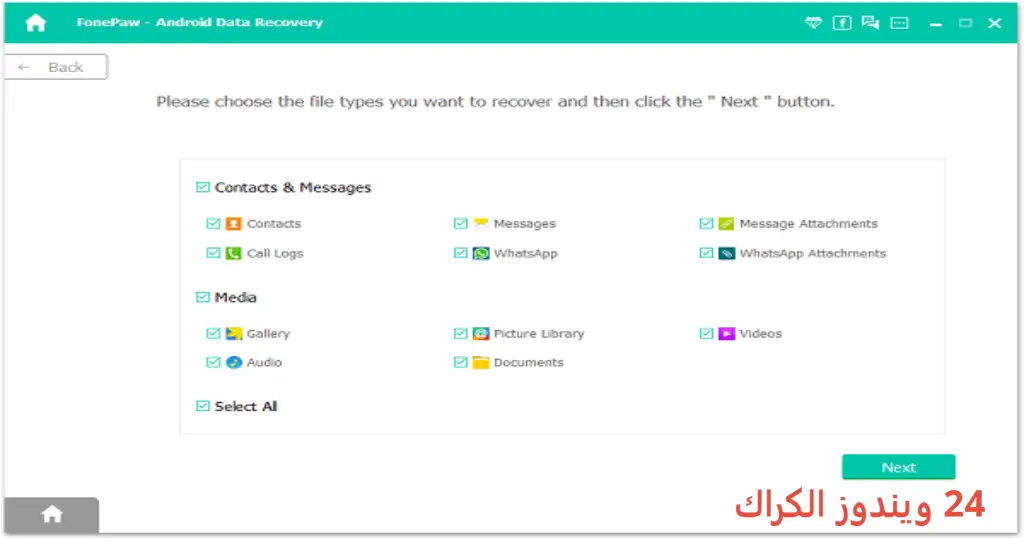
- بعد أن يتعرف البرنامج على الجهاز، اختر نوع البيانات التي تريد استردادها.
- انقر على زر “التالي” لبدء عملية الفحص.
- عند الانتهاء من الفحص، ستظهر لك قائمة بالبيانات القابلة للاسترداد.
- حدد العناصر التي ترغب في استعادتها واضغط على “استعادة” لحفظها على جهاز الكمبيوتر الخاص بك.
ملاحظات هامة
- تأكد دائمًا من تحديث البرنامج لأحدث إصدار للحفاظ على الأداء.
- احرص على إجراء نسخ احتياطية دورية لتفادي فقد البيانات المهمة.
- تجنب استخدام الجهاز بعد فقد البيانات مباشرة لتحسين فرص استردادها.
- لا تفحص ملفات مشبوهة قبل استخدام البرنامج لتجنب الإصابات بالفيروسات.
روابط التحميل FonePaw Android Data Recovery
| الحجم | الإصدار | المطور | النوع | التوافق | خيار التنزيل |
|---|---|---|---|---|---|
| 66.2 MB | متاح | FonePaw | استعادة البيانات | Windows 10 / 11 | Userscloud |
| 66.2 MB | متاح | FonePaw | استعادة البيانات | Windows 10 / 11 | Drop.Download |



