
تحميل Recuva للكمبيوتر ويندوز
إذا كنت تبحث عن أداة فعالة لاسترجاع الملفات المحذوفة، فإن Recuva تعتبر الخيار المثالي. هذا البرنامج يوفر لك إمكانية استرجاع البيانات على نظام التشغيل ويندوز، من خلال واجهة سهلة الاستخدام وإعدادات مرنة. يتمتع البرنامج بإمكانية التحميل كإعداد مستقل دون الحاجة للاتصال بالإنترنت، مما يجعله مناسبا لكافة أنواع أجهزة الكمبيوتر، سواء كنت تستخدم ويندوز 10 أو 11. فضلاً عن ذلك، فإن Recuva يتوفر لفترة تجريبية مجانية لتتمكن من تقييمه قبل اتخاذ القرار النهائي، ويمكنك الحصول عليه من خلال رابط داخلي: EaseUS Data Recovery.
الغرض الأساسي من Recuva هو استرجاع الملفات المحذوفة من القرص الصلب أو وحدات التخزين الخارجية. يواجه العديد من المستخدمين مشكلة فقدان بياناتهم، سواء كانت نتيجة لحذف غير مقصود أو عطل في النظام. من خلال استخدام Recuva، يمكن للمستخدمين استعادة مستنداتهم، صورهم، أو حتى مقاطع الفيديو التي اعتقدوا أنها ضاعت إلى الأبد. بفضل فعاليته والتقنية المتقدمة التي يعتمد عليها، أصبح Recuva من البرامج الأساسية لكل مستخدم كمبيوتر يحافظ على بياناته. هل تتساءل عن كيفية استخدامه؟ تابع القراءة لمزيد من المعلومات.
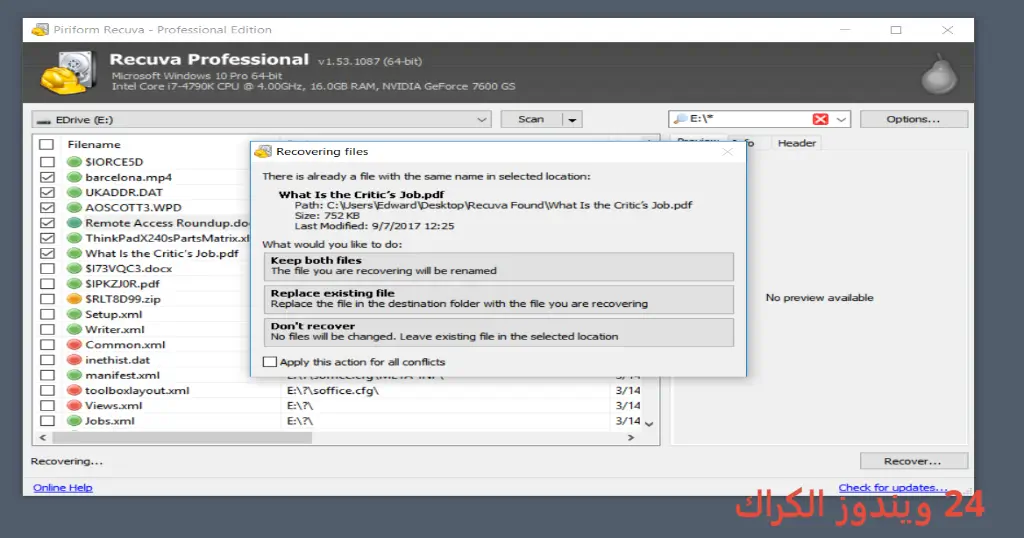
مميزات برنامج Recuva
- استعادة الملفات المحذوفة: يسمح لك البرنامج باستعادة الملفات المحذوفة من الأقراص الصلبة، وحدات USB، وبطاقات الذاكرة بسهولة.
- البحث المتقدم: يقدم خاصية البحث المتقدم للعثور على الملفات بدقة أكبر، سواء كانت محذوفة مؤخرًا أو لفترة طويلة.
- التوافق الواسع: يدعم Recuva مجموعة متنوعة من أنواع الملفات بما في ذلك الوثائق، الصور، مقاطع الفيديو، والموسيقى.
- واجهة سهلة الاستخدام: يوفر البرنامج واجهة مستخدم بسيطة تجعل من السهل على الجميع استخدمه، حتى وإن لم تكن لديك خلفية تقنية.
- وضع التحقق العميق: تتضمن الأدوات المتقدمة وضع التحقق العميق، والذي يمكن أن يستعيد الملفات المفقودة التي لم تستطع البرامج الأخرى استرجاعها.
- التكوين المرن: يمكنك تحديد الموقع المراد البحث فيه، مما يسهل العملية بشكل كبير.
- نسخة محمولة: بفضل توفر نسخة محمولة، يمكنك استخدامه على أي جهاز دون الحاجة للتثبيت.
- دعم متعدد اللغات: يأتي البرنامج مع دعم لمجموعة واسعة من اللغات، مما يسهل الاستخدام للمستخدمين من مختلف البلدان.
- تحديثات مستمرة: يتم تحديث البرنامج بانتظام لتحسين الأداء وإصلاح الأخطاء.
- خيار التحقق السريع: يمكنك استخدام خيار التحقق السريع لاستعادة الملفات المحذوفة بسرعة دون إجراءات معقدة.
متطلبات تشغيل النظام
- OS: Windows 10 / 11
- CPU: معالج حديث بسرعات لا تقل عن 1 جيجاهرتز لضمان أداء فعال.
- RAM: يجب أن تكون لديك ذاكرة وصول عشوائي لا تقل عن 1 جيجابايت لتضمن استجابة سريعة.
- Storage: مساحة تخزين فارغة لا تقل عن 100 ميجابايت لتثبيت البرنامج بشكل صحيح.
البدائل والأدوات المشابهة
هناك العديد من الأدوات التي يمكن أن تكون بدائل مناسبة لـ Recuva. إليك قائمة ببعضها مع تفاصيل مهمة عن كل برنامج:
برنامج EaseUS Data Recovery
هل فقدت ملفاتك الثمينة؟ برنامج EaseUS Data Recovery هو الخيار الأنسب لذلك. يعد من برامج استرجاع البيانات الرائدة، ويتميز بواجهة مستخدم سهلة وبسيطة تساعدك على استرجاع الملفات المحذوفة بسهولة. يمكن للمستخدمين استرجاع كل شيء من الملفات المحذوفة إلى الملفات المفقودة بسبب تعطل النظام، مما يجعله أداة موثوقة لكل من يحتاج لاسترجاع بياناته بسرعة.
عندما نتحدث عن البيئة العملية، فإن EaseUS Data Recovery يعد خيارًا مثاليًا في حالات الطوارئ. على سبيل المثال، إذا اكتشفت أن مجلد الصور الخاص بك قد تم حذفه عن طريق الخطأ قبل حفلة مهمة، فإن استخدام البرنامج لاستعادته يمكن أن ينقذ اللحظة. للحصول على مزيد من التفاصيل، يمكنك زيارتنا على الرابط: EaseUS Data Recovery.
برنامج Stellar Data Recovery
يبقى Stellar Data Recovery من البرامج المعروفة في عالم استرجاع البيانات. لقد تم تصميمه لخدمة المستخدمين في جميع الظروف، سواء كانت فقدان ملفات على جهاز الكمبيوتر أو وسائط التخزين الأخرى. يعرف Stellar بدعمه الممتاز، مما يسمح لك بالتماس المساعدة في أي وقت. كما أنه يوفر ميزات متقدمة مثل استرجاع الأقراص التي تعرضت للتلف.
في السيناريو العملي، يمكنك استخدام Stellar Data Recovery لاستعادة الملفات من محرك أقراص خارجي تعرض للتلف بسبب الكهرباء المنقطعة. ذلك يعني أن لديك وسيلة فعالة لاستعادة بياناتك دون فقدان أي شيء ثمين لك. للحصول على المزيد من المعلومات، تفضل بزيارة الرابط: Stellar Data Recovery.
برنامج Disk Drill
يساعدك Disk Drill في استعادة ملفاتك من محركات الأقراص الصلبة والأقراص الصلبة الخارجية والوسائط المتعددة الأخرى. يعتبر هذا البرنامج سهل الاستخدام، وموجه للمستخدمين قليلي الخبرة في مجال التقنية. يوفر خيارات استرجاع متعددة تجعل عملية البحث عن الملفات المحذوفة سلسة. إن التحكم في خيارات الوضع المتقدم يجعله مناسبة للجميع، من المبتدئين حتى المتخصصين في تكنولوجيا المعلومات.
في الحياة الحقيقية، يمكنك استخدام Disk Drill لاستعادة البيانات بعد تهيئة محرك الأقراص. يمكن أن يكون ذلك إنقاذا حقيقيا لو كنت تعمل على مشروع مهم وتكتشف أنك قمت بمسح جميع الملفات عن طريق الخطأ. يمكنك زيارة الرابط للحصول على مزيد من المعلومات: EaseUS Data Recovery.
برنامج MiniTool Power Data Recovery
يعتبر MiniTool Power Data Recovery سهل الاستخدام وفعال، ويعطيك القدرة على استعادة الملفات المفقودة بسبب الأخطاء البشرية، أو الفيروسات، أو حتى التلف الجسدي. بفضل تقنية التعرف العالية، يمكنك أن تطمئن بأنك ستحصل على بياناتك بشكل كامل وآمن.
تخيل أنك فقدت ملفات موجدة على جهاز كمبيوتر في العمل؛ MiniTool يمكن أن يكون الحل الأمثل. إنه يدعم جميع أنواع الملفات، مما يجعله خيارًا جيدًا لاستعادة جميع بياناتك. للحصول على المزيد من المعلومات، يمكنك زيارة الرابط: EaseUS Data Recovery.
كيفية التنزيل والتثبيت Recuva
إليك إرشادات تفصيلية لتنزيل وتثبيت برنامج Recuva:
- الخطوة 1: انتقل إلى قسم التنزيل على الموقع.
- الخطوة 2: اختر النسخة الصحيحة المتوافقة مع جهازك.
- الخطوة 3: اضغط على رابط التحميل.
- الخطوة 4: وانتظر حتى يكتمل تحميل الملف.
- الخطوة 5: استخرج الملفات إذا كانت مضغوطة.
- الخطوة 6: شغل ملف الإعداد.
- الخطوة 7: اختر مسار التثبيت المناسب.
- الخطوة 8: أكمل عملية التثبيت باتباع التعليمات الظاهرة على الشاشة.
- الخطوة 9: بعد التثبيت، اتبع الإرشادات عند أول تشغيل للبرنامج.
حلول للأخطاء التي تحدث أثناء وبعد التثبيت
❌ الخطأ 1: فشل التثبيت
مشكلة: قيام عملية التثبيت بالفشل ولا يعمل البرنامج.
سبب: قد يكون السبب في ذلك مشاكل في ملفات النظام أو إعدادات النظام.
حل: تحقق من متطلبات النظام وتأكد من أن كل شيء متطابق. أعد تشغيل الكمبيوتر وحاول تثبيت البرنامج مرة أخرى.
❌ الخطأ 2: ملفات DLL مفقودة
مشكلة: تظهر رسالة خطأ تفيد بأن ملفات DLL مفقودة عند تشغيل البرنامج.
سبب: قد يحدث ذلك بسبب فقدان الملفات أثناء عملية التثبيت.
حل: تأكد من أن جميع الملفات تم تحميلها بشكل مكتمل وأعد تثبيت البرنامج لتعويض الملفات المفقودة.
❌ الخطأ رقم 3: البرنامج لا يفتح
مشكلة: بعد التثبيت، يظهر أن البرنامج لا يفتح.
سبب: قد تحدث هذه المشكلة بسبب تعارض مع برنامج آخر أو انقطاع أثناء التثبيت.
حل: حاول إعادة تشغيل الكمبيوتر وتحقق من عدم وجود أي تعارض مع برامج أخرى. أعد تثبيت Recuva إذا لزم الأمر.
❌ الخطأ 4: استرجاع الملفات غير المكتملة
مشكلة: بعض الملفات المستردة غير كاملة أو غير قابلة للاستخدام.
سبب: يمكن أن يحدث فشل في الاسترجاع بسبب تخزين الملفات في حالات غير مستقرة.
حل: استخدم وضع الاسترجاع العميق في Recuva للحصول على نتائج أفضل.
❌ الخطأ 5: استغراق وقت طويل في استرجاع البيانات
مشكلة: يستغرق البرنامج وقتاً طويلاً لاسترجاع الملفات.
سبب: هذا قد ناتج عن حجم البيانات التي يتم استرجاعها أو حالة القرص الصلب.
حل: تأكد من أن لديك مساحة تخزين كافية وأن القرص الصلب في حالة جيدة. يمكن أيضًا تعديل خيارات البحث لتحسين السرعة.
كيفية الاستخدام Recuva
استخدام برنامج Recuva سهل للغاية وسنقدم لك الآن خطوات استعماله:
- فتح البرنامج: بعد فتح البرنامج، ستظهر أمامك واجهة بسيطة.
- اختيار نوع البيانات المراد استرجاعها: يمكنك تحديد ما إذا كنت ترغب في استرجاع صور، مستندات، أو ملفات محددة أخرى.
- تحديد موقع البحث: اختر المكان الذي تريد استرجاع الملفات منه، سواء كان قرص صلب أو جهاز USB.
- بدء عملية الفحص: اضغط على زر الفحص ودع البرنامج يقوم بعمله.
- عرض النتائج: بعد الانتهاء من الفحص، ستظهر مجموعة من الملفات القابلة للاسترجاع.
- اختيار الملفات: حدد الملفات التي ترغب في استرجاعها.
- استرجاع الملفات: اضغط على زر الاسترجاع واختر موقع حفظ البيانات المستعادة.
ملاحظات هامة
- تأكد من توفير مساحة كافية على القرص لاستعادة البيانات دون فقدان الملفات الحالية.
- استخدم خيار التحقق العميق للحصول على نتائج أفضل خاصة في حالة استرجاع الملفات القديمة.
- احرص على تحديث البرنامج بانتظام للحصول على أحدث الميزات وإصلاح الأخطاء.
- تجنب التثبيت على نفس القرص الذي فقدت منه البيانات لتقليل احتمالية الكتابة فوق البيانات.
روابط التحميل Recuva
| الحجم | الإصدار | المطور | النوع | التوافق | خيار التنزيل |
|---|---|---|---|---|---|
| 64 MB | تجريبي | Piriform | استرجاع البيانات | Windows 10 / 11 | Theuser.cloud |
| 64 MB | تجريبي | Piriform | استرجاع البيانات | Windows 10 / 11 | Usersdrive |



