
تحميل Gihosoft TubeGet Pro للكمبيوتر ويندوز
إذا كنت تبحث عن برنامج لتحميل مقاطع الفيديو من الإنترنت، فبرنامج Gihosoft TubeGet Pro يعد من الخيارات الممتازة. هذا البرنامج يوفر لك إمكانية التحميل من العديد من المواقع المختلفة بكل سهولة ويسر. الأهم من ذلك، أنه يمكن تثبيته بشكل مستقل على أنظمة ويندوز 10 و11، مما يجعله خيارًا مثاليًا لإنجاز المهام بسرعة. يمكنك تجربة النسخة التجريبية مجانًا قبل اتخاذ القرار النهائي. للحصول على معلومات أكثر تفصيلًا، يمكنك زيارة موقع 24windowscrack.
يتمتع Gihosoft TubeGet Pro بواجهة مستخدم سلسة وميزات متقدمة تتيح لك تحميل مقاطع الفيديو بجودة عالية. البرنامج يدعم أنواع متعددة من الصيغ، مما يوفر لك المزيد من المرونة في التحكم بمحتواك. في عالم مليء بالمحتويات المرئية، يصبح الحصول على بعض هذه المواد الأساسية أحيانًا أمرًا صعبًا. لكن مع Gihosoft TubeGet Pro، يمكنك تجاوز هذه العقبات والتمتع بالمحتوى المفضل لديك دون الحاجة إلى الاتصال بالإنترنت.
مميزات برنامج Gihosoft TubeGet Pro
- تحويل الفيديوهات: يمكنك تحويل مقاطع الفيديو المحملة إلى صيغ متعددة، مما يسهل استخدامها على مختلف الأجهزة.
- جودة التحميل العالية: يوفر البرنامج تحميل الفيديوهات بجودة HD، مما يضمن تجربة مشاهدة ممتازة.
- دعم المواقع المتعددة: يدعم أكثر من 1000 موقع، بما في ذلك يوتيوب، فيميو، وفيسبوك، مما يتيح لك خيارات واسعة.
- تنزيل قوائم التشغيل: يمكنك تنزيل قوائم التشغيل بالكامل، مما يوفر عليك الوقت والجهد في تحميل كل فيديو على حدة.
- واجهة مستخدم سهلة: البرنامج مصمم بشكل بسيط وسهل الاستخدام، مما يجعل عملية التحميل سهلة حتى للمبتدئين.
- إدارة الملفات: يتيح لك تنظيم الملفات المحملة في مجلدات، مما يسهل العثور على المحتوى الذي تحتاج إليه.
- التحديثات التلقائية: يتوفر البرنامج على نظام تحديث تلقائي، مما يضمن لك الحصول على آخر الميزات والتحسينات.
- السرعة العالية في التحميل: البرنامج مصمم لتحميل الفيديوهات بسرعة عالية، مما يوفر لك الوقت.
متطلبات تشغيل النظام
- OS: Windows 10 / 11
- CPU: معالج ثنائي النواة كحد أدنى، يفضل معالج i3 أو أعلى لأداء أفضل.
- RAM: 2 جيجابايت كحد أدنى، و4 جيجابايت أو أكثر للحصول على تجربة أكثر سلاسة.
- Storage: 200 ميجابايت متاحة لتثبيت البرنامج، مع مساحة إضافية حسب عدد الفيديوهات المحملة.
البدائل والأدوات المشابهة
Advanced SystemCare Pro
يعد Advanced SystemCare Pro أداة قوية لتحسين أداء النظام. تستخدم هذه الأداة من قبل الكثير من المستخدمين لتحسين سرعة الكمبيوتر وتحرير المساحة. بفضل مميزاته المتعددة، يمكن لمستخدمي الويندوز تطبيقه لإزالة الملفات غير المرغوب فيها وتنظيف السجل. في النهاية، المستخدمون يساعدون في تحقيق أداء أسرع وأكثر كفاءة لأجهزتهم من خلال هذا البرنامج.
يمكنك زيارة برنامج Advanced SystemCare Pro للحصول على معلومات إضافية.
Light Image Resizer
يعتبر Light Image Resizer من الأدوات الفعالة لتعديل حجم الصور. يسمح لك بتغيير قياسات الصور وضغطها دون التضحية بالجودة. يُستخدم على نطاق واسع من قبل المصورين والمستخدمين اليوميين لأغراض مختلفة. إذا كنت بحاجة لتعديل الصور بسهولة، فهذا الخيار ممتاز. لمزيد من المعلومات، تفضل بزيارة Light Image Resizer.
SketchUp Pro
برنامج SketchUp Pro هو أداة تصميم ثلاثية الأبعاد تُستخدم بشكل شائع في المجالات المعمارية. يتيح لك هذا البرنامج إنشاء نماذج ثلاثية الأبعاد بسهولة وبسرعة. مستخدموه غالبًا يستخدمونه لتصميم المباني. مع واجهته المت مستخدم-friendly، يعتبر خيارًا مثاليًا للمصممين. يمكنك معرفة المزيد عن البرنامج عبر الرابط: SketchUp Pro.
DVDFab RecordFab
DVDFab RecordFab هو برنامج قوي للتعامل مع محتوى الأقراص المضغوطة. يقدم ميزات متنوعة مثل نسخ، وحرق الملفات إلى الأقراص. هذه الأداة تُستخدم بشكل واسع في البيئات التي تحتاج إلى نسخ المواد بسرعة وفاعلية. تساعدك على الاحتفاظ بنسخ احتياطية من ملفاتك المهمة. للاطلاع على المزيد، زوروا DVDFab RecordFab.
YTD Video Downloader Pro
يُعتبر YTD Video Downloader Pro خياراً ممتازاً لتحميل مقاطع الفيديو من الإنترنت. يدعم عدة مواقع، مما يجعله مناسباً للمستخدمين الذين يرغبون في جمع محتوى متنوع. يعتمد الكثيرون عليه بسبب سرعته وفعاليته. استخدمه لتحميل الفيديوهات المفضلة لديك بسهولة. لمزيد من التفاصيل، تفضل بزيارة YTD Video Downloader Pro.
كيفية التنزيل والتثبيت Gihosoft TubeGet Pro
- قم بالدخول إلى قسم التحميل على الموقع.
- حدد النسخة الصحيحة من البرنامج.
- انقر على رابط التحميل.
- انتظر حتى يتم تحميل الملف.
- إذا كان الملف مضغوطًا، قم بفك ضغطه.
- قم بتشغيل ملف التثبيت.
- اختر مسار التثبيت المناسب.
- اكمل عملية التثبيت.
- ستظهر لك أول إرشادات بعد التشغيل الأول.
حلول للأخطاء التي تحدث أثناء وبعد التثبيت
❌ الخطأ 1: فشل التثبيت
– مشكلة: قد يتعرض المستخدم لفشل أثناء تثبيت البرنامج.
– سبب: قد يكون هناك تعارض مع برنامج آخر مثبت على الجهاز.
– حل: قم بإيقاف كافة البرامج المفتوحة وأعد المحاولة. تأكد أيضًا من أن لديك مساحة كافية على القرص.
❌ الخطأ 2: ملفات DLL مفقودة
– مشكلة: قد تظهر رسالة تشير إلى أن هناك ملفات DLL مفقودة.
– سبب: قد يحدث هذا بسبب عدم التثبيت الصحيح للبرنامج.
– حل: قم بتثبيت كافة التحديثات الضرورية لنظام التشغيل ثم أعد تثبيت البرنامج.
❌ الخطأ رقم 3: البرنامج لا يفتح
– مشكلة: قد تواجه صعوبة في فتح البرنامج.
– سبب: يمكن أن يكون هناك مشكلة في التسجيل أو في ملف البرنامج نفسه.
– حل: حاول إعادة تثبيت البرنامج أو تحقق من وجود أي تحديثات للبرنامج.
❌ الخطأ 4: التحميل ببطء
– مشكلة: طريقتك في تحميل الفيديو قد تكون بطيئة جدًا.
– سبب: قد يكون الاتصال بالإنترنت ضعيفًا.
– حل: تأكد من أن لديك اتصالاً جيدًا بالإنترنت قبل البدء في التحميل.
❌ الخطأ 5: عدم تحميل بعض الفيديوهات
– مشكلة: قد لا يتم تحميل بعض الفيديوهات.
– سبب: المواقع قد تغيّر بروتوكولات منع التحميل.
– حل: تأكد من تحديث البرنامج إلى أحدث إصدار، حيث أن التحديثات غالبًا ما تحتوي على إصلاحات لهذه المشاكل.
كيفية الاستخدام Gihosoft TubeGet Pro
بعد تثبيت البرنامج، افتحه لتبدأ في استخدامه. ستظهر لك واجهة المستخدم الرئيسية حيث يمكنك رؤية خيارات التحميل.
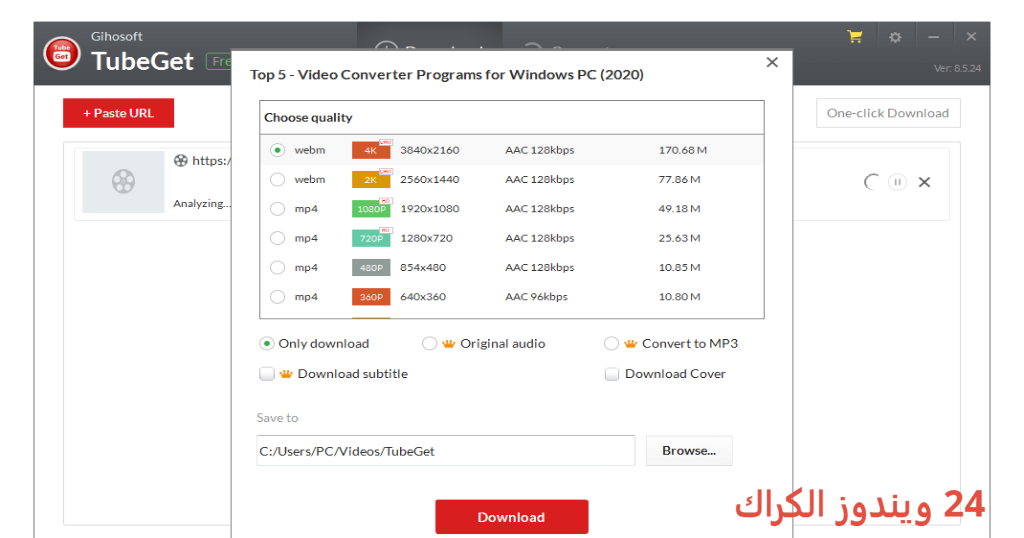
للبدء، يكفي أن تقوم بنسخ رابط الفيديو الذي تود تحميله، ثم الالتصاق به في المكان المخصص داخل البرنامج. بعد ذلك، اختر الجودة المناسبة للفيديو واضغط على زر “تحميل”. ستحصل على الفيديو في الملفات المحفوظة الخاصة بك.
يمكنك أيضًا تنظيم الفيديوهات ضمن مجلدات خاصة للسهولة، وهذا يجعل مساعدتك في الوصول إلى المحتوى المطلوب دون عناء.
ملاحظات هامة
- احرص على تحديث البرنامج بانتظام لضمان أداء أفضل.
- استخدمه في تحميل المحتويات التي تملك حقوق الوصول لها فقط.
- تأكد من نظام التشغيل لديك، حيث يعمل البرنامج بكفاءة أعلى على Windows 11.
- تأكد من سعة تخزين كافية قبل بدء التحميلات.
روابط التحميل Gihosoft TubeGet Pro
| الحجم | الإصدار | المطور | النوع | التوافق | خيار التنزيل |
|---|---|---|---|---|---|
| 71.3 MB | غير محدد | Gihosoft | تحميل الفيديو | Windows 10 / 11 | Send.cm | Userscloud |