تحميل DVDFab RecordFab للكمبيوتر ويندوز
يُعتبر برنامج DVDFab RecordFab أداة قوية لتسجيل الصوت والفيديو، حيث يوفر للمستخدمين إمكانية تعليم وتسجيل المحتوى بشكل احترافي. يتيح لك البرنامج إمكانية تسجيل أي شيء على شاشة الكمبيوتر الخاص بك، سواء كان فيديو أو صوت، مع خيارات تخصيص متقدمة. البرنامج متاح كإصدار تجريبي مجاني، مما يسمح للمستخدمين بتجربته بدون أي تكلفة. يمكنك تثبيته بسهولة على نظام التشغيل Windows 10 وWindows 11، حيث يتطلب فقط إعدادًا مستقلاً لتمكينك من استخدام جميع الميزات المتاحة. لمزيد من المعلومات، يمكنك زيارة رابط DVDFab RecordFab.
مع تزايد اهتمام مستخدمي التكنولوجيا بإنشاء محتوى مرئي وصوتي، يتيح DVDFab RecordFab للمستخدمين إمكانية تسجيل دروس تعليمية، مجالات الألعاب، وتسجيلات الويب من خلال واجهة بسيطة وسهلة. سواء كنت مدون فيديو، معلم، أو حتى مستخدم عادي يريد تسجيل مقاطع الفيديو المفضلة له، يمكن أن يصبح هذا البرنامج أداة لا غنى عنها في صندوق أدواتك التكنولوجية. إنه يوفر حلولاً متعددة للمستخدمين لمساعدتهم على توثيق لحظاتهم أو إنشاء محتوى جذاب يجذب انتباه الجمهور.
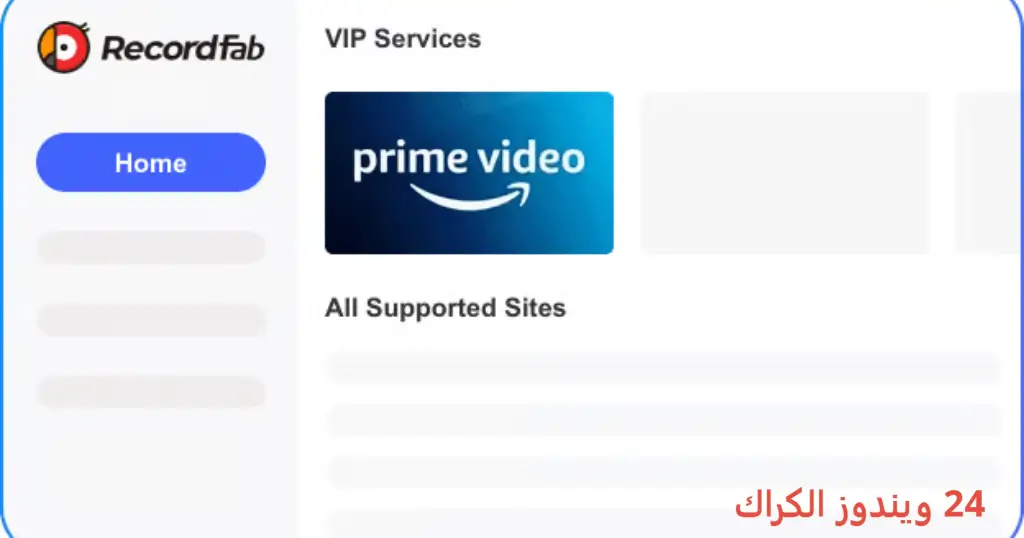
مميزات برنامج DVDFab RecordFab
- تسجيل عالي الجودة: يتيح لك البرنامج تسجيل الفيديو والصوت بجودة عالية مع دعم دقة تصل إلى 4K، مما يجعل المحتوى يبدو احترافيًا.
- واجهة مستخدم بسيطة: يتميز البرنامج بواجهة سهلة الاستخدام، مما يسهل على المبتدئين والمحترفين على حد سواء استخدامه بسرعة.
- خيارات تخصيص متقدمة: يتيح لك تخصيص إعدادات التسجيل، بما في ذلك اختيار مناطق معينة من الشاشة وعدد الإطارات في الثانية.
- دعم الأنظمة المتعددة: يعمل على أنظمة Windows 10 و11، مما يجعله متوافقًا مع أجهزة الكمبيوتر الحديثة.
- تسجيل الصوت الداخلي والخارجي: يمكنك تسجيل الصوت من الكمبيوتر أو من الميكروفون الخارجي، مما يمنحك المرونة في اختيار مصدر الصوت.
- تعديل محتوى الفيديو: يتضمن بعض الأدوات الأساسية لتحرير الفيديو، مثل القص والتعديل على الصوت، لتمكين استخدامه الجاهز للنشر.
- تسجيل ألعاب الفيديو: يمكن استخدامه لتسجيل مقاطع الفيديو أثناء اللعب، مما يساعد على توثيق التجارب ومشاركتها مع الآخرين.
- المشاركة السهلة: يوفر خيارات متعددة لمشاركة المحتوى المسجل عبر منصات مختلفة، مما يسهل وصول العملاء إلى محتواك.
- سهولة الاستخدام: يدعم السحب والإفلات لتحميل ملفات الوسائط بسرعة وسهولة، مما يوفر الوقت والجهد.
- دعم تقنية GPU: يستخدم تقنية تسريع GPU لتحسين أداء التسجيل وتقليل التحميل على المعالج الرئيسي أثناء التسجيل.
متطلبات تشغيل النظام
- OS: Windows 10 / 11
- CPU: معالج Intel أو AMD ثنائي النواة (أو أحدث) بتردد 2.0 جيجاهرتز أو أعلى.
- RAM: 4 جيجابايت على الأقل، ويفضل 8 جيجابايت لتحسين الأداء.
- Storage: 1 جيجابايت من مساحة التخزين الحرة على الأقل لتثبيت البرنامج، والأفضل أن تكون مساحة أكبر للتسجيلات.
البدائل والأدوات المشابهة
برامج تسجيل شاشة أخرى
تُعتبر برامج تسجيل الشاشة بديلاً رائعًا لبرنامج DVDFab RecordFab، حيث توفر ميزات متشابهة لمستخدمي الكمبيوتر الذين يحتاجون لتوثيق الأنشطة على الشاشة. واحدة من هذه البرامج هي NCH VideoPad. يمكن لمستخدمي هذا البرنامج تنزيله واستخدامه لإنتاج فيديوهات احترافية بسهولة.
تتميز NCH VideoPad بواجهة بسيطة وميزات متعددة لتعديل الفيديو. يتيح للمستخدمين تضمين تأثيرات مرئية، موسيقى خلفية، وتحولات رائعة لإنتاج محتوى جذاب. إنه مثالي للاستخدام المدرسي ولأغراض الترفيه، مما يجعله أداة قوية لمن يهتم بتسجيل الصوت والفيديو.
ScreenFlow
أداة أخرى شهيرة هي ScreenFlow، والتي يتم استخدامه بشكل كبير من قبل صناع المحتوى ومستخدمي Mac لتسجيل الشاشة وتحرير الفيديو. ومع ذلك، فإن العديد من المستخدمين الذين يستخدمون بيئة Windows يبحثون عن حل بديل. يوفر PowerDirector وظائف مماثلة، حيث يقدم مجموعة شاملة من الأدوات لتحرير وتسجيل المحتويات بكفاءة.
PowerDirector يُعتبر خيارًا ممتازًا لمستخدمي Windows. إن واجهته سهلة التخصيص، مما يصنع تجربة مستخدم tenteractive ومرنة. إضافةً إلى ذلك، يدعم صيغ مختلفة من الملفات، مثل MKV وAVI، مما يوسع نطاق الاستخدامات المتاحة.
OBS Studio
تقدم OBS Studio تجربة ممتازة لمستخدمي التسجيل المباشر. برنامج OBS Studio مفتوح المصدر، مما يجعله خياراً مجانياً لمستخدمي Windows. يستخدمه المتخصصون في البث المباشر نظرًا لمرونته. برنامج OBS يُستخدم في البث المباشر لمقاطع الفيديو والألعاب، كما يُعتبر أساسيًا في مجالات التعليم عبر الإنترنت.
المستخدمون يستطيعون الاستفادة من OBS Studio عند الحاجة لتسجيل محتوى من منصات مثل Twitch أو YouTube. يمكنهم بسهولة الحصول على مقاطع فيديو بجودة عالية مهما كانت البيئة. إضافةً إلى ذلك، يدعم التعديل الفوري للخصائص المختلفة لكلاً من الفيديو والصوت، مما يجعله خياراً مُفضلاً للمحترفين والهواة على حد سواء.
Snagit
تطبيق Snagit يُعتبر خيارًا ممتازًا للمستخدمين الذين يحتاجون لأداة بسيطة وسريعه للتصوير والتسجيل. يستخدمه العديد من المحترفين في مجالات الدعم الفني وإنشاء المحتوى التعليمي. برنامج Snagit يُقدم إمكانية التقاط الصور لإنشاء شروحات مرئية بشكل سريع وسهل، مما يجعله قويًا للمستخدمين الذين يفضلون وثائق الشاشة.
يجب على المستخدمين الذين يبحثون عن إنشاء محتوى تعليمي احترافي ولكن سريع التركيب التفكير في استخدام Snagit. إن واجهته ، التي تتيح سحب ملفات الصور والتسجيلات، تعزز من إنتاجية العمل بشكل كبير.
كيفية التنزيل والتثبيت DVDFab RecordFab
- الخطوة 1: انتقل إلى قسم التنزيل على الموقع.
- الخطوة 2: اختر الإصدار الصحيح المخصص لجهازك.
- الخطوة 3: انقر على رابط التنزيل لتنزيل البرنامج.
- الخطوة 4: انتظر حتى تكتمل عملية تحميل الملفات.
- الخطوة 5: إذا كان هناك حاجة، قم باستخراج الملفات.
- الخطوة 6: قم بتشغيل ملف الإعداد.
- الخطوة 7: اختر مسار التثبيت المطلوب.
- الخطوة 8: أكمل التثبيت باتباع التعليمات.
- الخطوة 9: ستعطيك نافذة توجيه عند أول تشغيل للبرنامج لتعريفك بأهم المزايا.
حلول للأخطاء التي تحدث أثناء وبعد التثبيت
❌ الخطأ 1: فشل التثبيت
مشكلة: يحدث هذا الخطأ أثناء محاولة تثبيت البرنامج.
سبب: من الممكن أن يكون لديك إذن غير كافٍ أو قد يكون هناك تعارض مع برنامج آخر مثبت على النظام.
حل: حاول تشغيل مثبت البرنامج كإداري (انقر بزر الماوس الأيمن واختر “تشغيل كمسؤول”). إذا استمرت المشكلة، حاول إغلاق البرامج الأخرى أثناء التثبيت.
❌ الخطأ 2: ملفات DLL مفقودة
مشكلة: تظهر رسالة تشير إلى فقدان ملفات DLL اللازمة لتشغيل البرنامج.
سبب: فقدان الملفات بسبب تثبيت غير صحيح أو حذف غير مقصود.
حل: تأكد من تثبيت البرنامج بشكل كامل. يمكنك إعادة تثبيت البرنامج أو البحث عن ملفات DLL المفقودة في الإنترنت.
❌ الخطأ رقم 3: البرنامج لا يفتح
مشكلة: يحدث عندما تحاول تشغيل البرنامج، لكنه لا يستجيب.
سبب: قد تكون هناك مشكلة مع البرنامج نفسه أو مع وجود تعارض مع برامج أخرى.
حل: تأكد من تحديث البرنامج إلى أحدث إصدار. إذا استمرت المشكلة، حاول إنهاء كافة العمليات من مدير المهام ثم أعد تشغيل البرنامج من جديد.
❌ الخطأ 4: جودة الصوت غير مناسبة
مشكلة: جودة الصوت عند التسجيل تكون مكتومة أو غير واضحة.
سبب: ربما يكون جهاز الميكروفون ضعيفًا أو هناك إعدادات غير صحيحة.
حل: تحقق من إعدادات الصوت وانظر إذا كان الميكروفون مفعلًا بشكل صحيح وتم اختياره كجهاز الإدخال الافتراضي.
❌ الخطأ 5: تعطل البرنامج أثناء التسجيل
مشكلة: البرنامج يتوقف عن العمل أثناء عملية التسجيل.
سبب: يمكن أن يكون ذلك ناتجًا عن ارتفاع استخدام الموارد.
حل: تأكد أن جهاز الكمبيوتر لديك لديه ذاكرة كافية، وحاول تقليل عدد التطبيقات المفتوحة أثناء تسجيل.
كيفية الاستخدام DVDFab RecordFab
للشروع في استخدام DVDFab RecordFab، ابدأ بمراجعة واجهة البرنامج باستمرار. ستجد أزرار التسجيل التي تتيح لك اختيار ما تريد تسجيله- هل هو شاشة كاملة أم منطقة معينة؟ لضبط إعدادات الصوت، تأكد من اختيار الأجهزة الصحيحة. بمجرد أن تتمتع بالتخصيص المناسب، يمكنك البدء في تسجيل الفيديوهات بكل سهولة.
عند الانتهاء من التسجيل، يقوم DVDFab RecordFab بإشعارك بإمكانية حفظ الملف. احرص على اختيار الصيغة المناسبة لمشاريعك، مثل MP4 أو AVI. إذا كنت ترغب في إجراء تعديلات على الفيديو، فيمكنك استخدام إمكانيات التعديل المتاحة داخل البرنامج لتخصيص المحتوى حسب الحاجة.
ملاحظات هامة
- تأكد من توافر مساحة كافية على القرص قبل البدء في التسجيل لتجنب أي مشكلات خلال العملية.
- من الجيد تحديث البرنامج بانتظام لتحصل على أحدث المزايا والأمان.
- استخدام جودة صوت عالية ومتاحة لجعل المحتوى الخاص بك أكثر احترافية.
- البرنامج يناسب استخدامات عمل احترافي، لكنه أيضًا مناسب للهواة الذين يريدون تسجيل اللحظات المهمة.
روابط التحميل DVDFab RecordFab
| الحجم | الإصدار | المطور | النوع | التوافق | خيار التنزيل |
|---|---|---|---|---|---|
| 329.4 MB | أحدث إصدار | DVDFab | برنامج تسجيل | Windows 10 / 11 | Theuser.cloud |
| 329.4 MB | أحدث إصدار | DVDFab | برنامج تسجيل | Windows 10 / 11 | Usersdrive |



