
تحميل MediaHuman Video Converter للكمبيوتر ويندوز
برنامج MediaHuman Video Converter هو أداة قوية لتحويل مقاطع الفيديو بمختلف الصيغ، فيمكنك استخدامه لتحويل ملفات الفيديو الخاصة بك بسهولة إلى تنسيقات متعددة. يعد البرنامج مثاليًا للمستخدمين الذين يبحثون عن تجربة تحويل سلسة وسريعة بفضل واجهته البسيطة والواضحة. يوفر MediaHuman Video Converter عمليات تحويل عالية الجودة سواء كانت لمقاطع فيديو من كاميرات سلكية أو من هواتف ذكية، مما يجعله خيارًا ممتازًا للعاملين في المجال الإعلامي أو الهواة الذين يسجلون لحظاتهم الخاصة.
يتوفر البرنامج بنسخة تثبيت كاملة يمكن استخدامها على أجهزة الكمبيوتر الشخصية التي تعمل بنظام Windows 10 و Windows 11. يمكن للمستخدمين تجربة البرنامج مجانًا في البداية للتأكد من أنه يلبي متطلباتهم. تتيح لك النسخة التجريبية الوصول إلى معظم ميزات البرنامج، مما يعطيك فكرة واضحة عن كيفية عمله قبل اتخاذ القرار النهائي بشأن الشراء. يمكنك العثور على المزيد من المعلومات [هنا](https://24windowscrack.com/mediahuman-video-converter/).
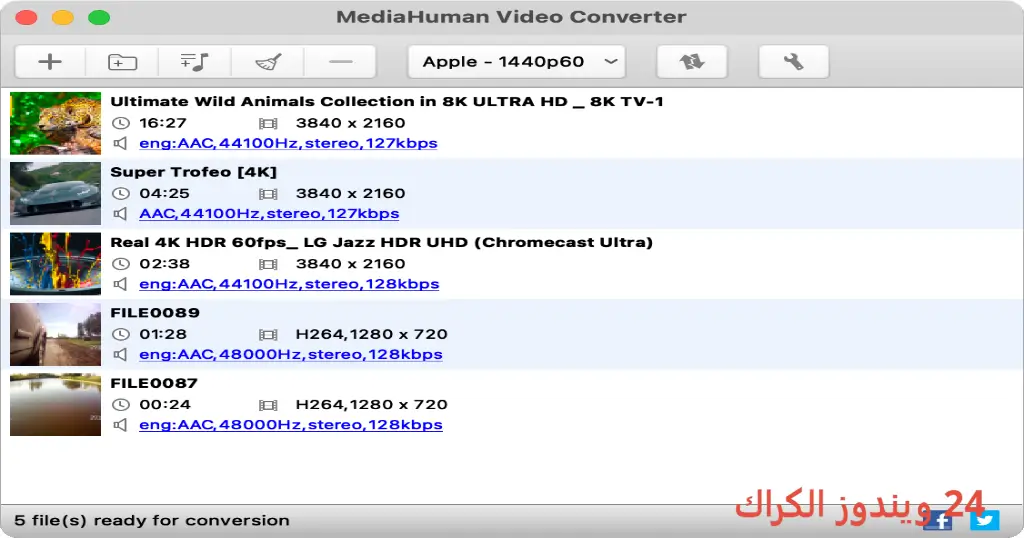
مميزات برنامج MediaHuman Video Converter
- تحويل سريع: يعتمد البرنامج على تقنيات متطورة لضمان سرعة تحويل عالية، مما يجعل مهمتك أسرع بكثير مقارنة بالبرامج الأخرى.
- توافق واسع: يدعم البرنامج مجموعة متنوعة من الصيغ مثل MP4، AVI، MKV، وغيرها، مما يتيح لك تحويل أي فيديو ترغب فيه بسهولة.
- استخراج الصوت: يمكنك استخراج الصوت من مقاطع الفيديو وتحويله إلى صيغ مثل MP3 أو WAV، مما يسهل عليك الاستمتاع بمحتواك المفضل في أي وقت.
- تعديل الفيديو: يحتوي البرنامج على أدوات أساسية لتعديل الفيديو مثل قص الفيديو وإضافة العلامات المائية، مما يجعله مثاليًا للمستخدمين الذين يحتاجون إلى تحسين محتواهم.
- واجهة بسيطة: تم تصميم الواجهة لتكون سهلة الاستخدام، حيث يمكن حتى للمبتدئين أن يتنقلوا خلالها بكل بساطة.
- دعم متعدد اللغات: يوفر البرنامج دعمًا لعدة لغات، مما يسهل استخدامه لمستخدمين من خلفيات مختلفة.
- دعم دقة الفيديو العالية: يمكنك تحويل الفيديوهات بدقة عالية تصل إلى 4K، مما يضمن لك أفضل جودة للمحتوى المحول.
- إعداد قوائم التشغيل: يمكنك إنشاء قوائم تشغيل لتحويل مجموعة من الملفات دفعة واحدة، مما يسهل عليك تنظيم مكتبتك من الفيديوهات.
- التكامل مع إنترنت: يمكنك تحميل مقاطع الفيديو من مواقع الويب مباشرة باستخدام ميزة التنزيل المدمجة، مما يوفر الوقت ويجعل العملية أسهل.
- التحويل الجماعي: يتيح لك البرنامج تحويل عدة ملفات في وقت واحد، مما يوفر لك الكثير من الوقت والجهد.
متطلبات تشغيل النظام
- OS: Windows 10 / 11
- CPU: يُفضل معالج Intel أو AMD بسرعة لا تقل عن 2 GHz لضمان الأداء المناسب.
- RAM: يعتمد البرنامج على 4 GB من الذاكرة كحد أدنى، ويفضل 8 GB للحصول على أداء أفضل.
- Storage: يتطلب 200 MB على الأقل من المساحة الحرة على القرص الصلب للتثبيت، بالإضافة لمساحة إضافية للملفات المحولة.
البدائل والأدوات المشابهة
أداة WonderFox DVD Video Converter
WonderFox DVD Video Converter تُعتبر من الأدوات القوية لتحويل ملفات الفيديو، حيث توفر وظائف متعددة لطريقة إدارة الملفات. يمكن لمستخدمي البرنامج تحويل أقراص DVD ومقاطع فيديو متنوعة إلى مجموعة واسعة من الصيغ، وهو مثالي للمستخدمين الذين لديهم تشغيل قديم أو يودون تجاهل القيود التي تضعها الأقراص.
يرغب المستخدمون في استخدام WonderFox لأن لديه واجهة مستخدم بديهية تجعله سهل الاستخدام، كما يدعم التحويل الجماعي، مما يسهل العمل مع مجموعة من الملفات مرة واحدة. يمكن الاستفادة من هذه الأداة عند الحاجة لتحويل محتوى كبير من الوسائط.
رابط WonderFox DVD Video Converter
برنامج Aiseesoft Video Converter Ultimate
Aiseesoft Video Converter Ultimate هو حل شامل لتحويل الفيديو مع مجموعة قوية من الميزات. يتيح للمستخدمين تحويل الفيديو والصوت إلى أكثر من 1000 صيغة مختلفة. يعتبره العديدون الحل الأمثل نظرًا لجودته العالية وسرعة التحويل الفائقة.
يستخدم العديد من المتخصصين والمبتدئين برنامج Aiseesoft لتسهيل العمليات التي تتضمن تعديل وتحويل محتوى الوسائط، ويصبح الحل الأمثل لتحسين جودة الفيديو بشكل فعال مع توفير أدوات تحرير متقدمة.
رابط Aiseesoft Video Converter Ultimate
برنامج DVDFab Video Converter
يساعد برنامج DVDFab Video Converter المستخدمين في تحويل مقاطع الفيديو بدقة عالية وبسرعة كبيرة. بخواصه الفريدة، يقدم البرنامج تحويل وحدة تحكم عالية وضغط فعال دون فقدان الجودة، مما يضمن تجربة مستخدم ممتازة.
غالبًا ما يختار المستخدمون هذا البرنامج لما يقدمه من قابليات متعددة، بما في ذلك الإحتفاظ بجودة الفيديو الأصلية حتى بعد التحويل، مما يجعله الخيار المتفوق بين أدوات تحويل الفيديو.
برنامج Format Factory
Format Factory هو برنامج شائع جدًا among users لتحويل الملفات، سواء كانت فيديو أو صوت. يتيح لك تحويل الملفات بسهولة إلى الصيغ المطلوبة، مما يجعله خيارًا مفضلًا بسبب دعمه الواسع لمجموعة من التنسيقات.
يعمل Format Factory بشكل مثالي لتخصيص جودة الفيديو، كما يمكن استخدامه في ضغط الملفات، مما يجعلها شائعة بين المستخدمين الذين يحتاجون إلى تخزين ملفاتهم بشكل فعال.
برنامج VideoProc
VideoProc هو برنامج تم تصميمه لتحويل ملفات الفيديو بكفاءة، كما يقدم ميزات مثل تعديل الفيديو وتحسين جودة الفيديو، مما يجعله خيارًا شائعًا بين صانعي المحتوى.
يشتهر VideoProc بسرعته الفائقة وجودة التحويل العالية، مما يجعله الخيار الأمثل لأولئك الذين يحتاجون إلى تحويل أو تعديل مقاطع الفيديو في فترة زمنية قصيرة.
كيفية التنزيل والتثبيت MediaHuman Video Converter
- الخطوة 1: اذهب إلى قسم التنزيل الموجود على موقع البرنامج.
- الخطوة 2: اختر النسخة الصحيحة التي تتناسب مع نظامك.
- الخطوة 3: اضغط على رابط التحميل.
- الخطوة 4: انتظر حتى يكتمل تحميل الملف.
- الخطوة 5: استخرج الملفات إذا لزم الأمر.
- الخطوة 6: قم بتشغيل ملف الإعداد.
- الخطوة 7: اختر المكان الذي تود تثبيت البرنامج فيه.
- الخطوة 8: أكمل عملية التثبيت من خلال اتباع التعليمات.
- الخطوة 9: قم بتشغيل البرنامج لأول مرة وتعرف على واجهته.
حلول للأخطاء التي تحدث أثناء وبعد التثبيت
❌ الخطأ 1: فشل التثبيت
– المشكلة: قد يتعذر على المستخدم تثبيت البرنامج بسبب مشاكل تخص نظام التشغيل.
– السبب: قد يكون لديك حق الوصول المحدود أو مساحة تخزين غير كافية.
– الحل: تحقق من وجود مساحة على القرص وتأكد من أنك تستخدم حسابًا مستخدمًا يملك صلاحيات التثبيت. أعد المحاولة بعد هذه الإجراءات.
❌ الخطأ 2: ملفات DLL مفقودة
– المشكلة: لا يمكن تشغيل البرنامج بسبب ملفات DLL مفقودة.
– السبب: قد تكون بعض المكتبات الأساسية مفقودة في النظام.
– الحل: يمكنك تنزيل المكتبات المطلوبة من الإنترنت وتثبيتها، أو إعادة تثبيت البرنامج مرة أخرى.
❌ الخطأ رقم 3: البرنامج لا يفتح
– المشكلة: بعد تثبيت البرنامج، لا يتم فتحه عند النقر.
– السبب: ربما يكون هناك تعارض مع برامج أخرى على النظام.
– الحل: قم بإلغاء تثبيت أي برامج قد تتسبب في التعارض وأعد تشغيل الجهاز ثم حاول فتح البرنامج مرة أخرى.
❌ الخطأ 4: لا استجابة أثناء التثبيت
– المشكلة: قد يتجمد البرنامج أثناء عملية التثبيت.
– السبب: عدم الكفاءة في الموارد أو تعارض مع تطبيقات أخرى.
– الحل: تحقق من أداء النظام قبل البدء في التثبيت وأغلق البرامج غير الضرورية.
❌ الخطأ 5: جودة الفيديو المحول رديئة
– المشكلة: يواجه المستخدمون مشكلة في جودة الفيديو بعد التحويل.
– السبب: قد يكون الإعداد الافتراضي لجودة الفيديو منخفضًا.
– الحل: تأكد من ضبط خيارات الجودة قبل بدء عملية التحويل، وتأكد من اختيار الإعدادات المناسبة للصيغة التي تحتاجها.
كيفية الاستخدام MediaHuman Video Converter
يستعرض برنامج MediaHuman Video Converter واجهة مستخدم بسيطة وسهلة الاستخدام توضع الزر المناسب لتحويل الفيديو. بدايةً، افتح البرنامج واختر الفيديو الذي ترغب في تحويله من خلال أيقونة “إضافة ملف”. بعد استيراد الملف، يمكنك تحديد الصيغة المطلوبة من القائمة المنسدلة.
ثم يمكنك اختيار جودة الفيديو من قائمة الإعدادات، ويمكنك استخدام خيارات التعديل المختلفة لأغراض تخصيصية، مثل التقسيم أو إضافة مؤثرات. بمجرد الانتهاء من تخصيص الإعدادات، اضغط على زر “بدء” لبدء عملية التحويل. البرنامج يقوم بتحويل الفيديو بشكل سريع دون فقدان الجودة، مما يجعله خيارًا مثاليًا للمستخدمين الذين يحتاجون إلى إجراء تغييرات متكررة على محتواهم.
ملاحظات هامة
- تأكد من أن جهاز الكمبيوتر الخاص بك يلبي متطلبات النظام لتشغيل البرنامج بشكل سلس.
- من الجيد دائمًا الاحتفاظ بنسخة احتياطية من الملفات الأصلية قبل البدء في أي تحويل.
- تحويل الفيديو قد يستغرق بعض الوقت، ويجب أن تكون متأكدًا من عدم إيقاف تشغيل الجهاز أثناء العملية.
- تحديث البرنامج بانتظام للحصول على ميزات جديدة وتحسين الأداء.
روابط التحميل MediaHuman Video Converter
| الحجم | الإصدار | المطور | النوع | التوافق | خيار التنزيل |
|---|---|---|---|---|---|
| 45.2 MB | آخر إصدار | MediaHuman | تحويل الفيديو | Windows 10 / 11 | Drop.Download | Userscloud |



