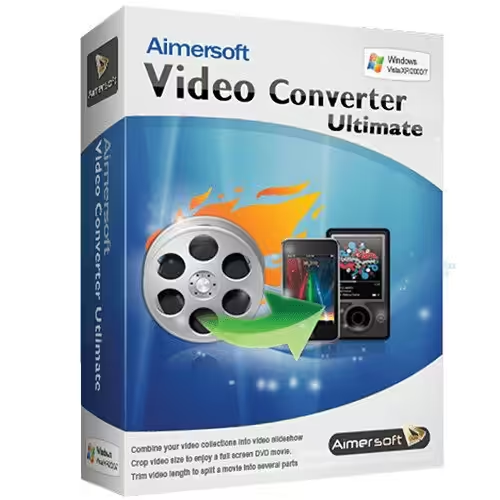
تحميل Aimersoft Video Converter Ultimate للكمبيوتر ويندوز
Aimersoft Video Converter Ultimate هو برنامج متكامل لتحويل الفيديوهات يتيح لمستخدميه تحويل مقاطع الفيديو إلى صيغ متعددة بسهولة وسرعة. من خلال هذه الأداة، يمكنك دفق أو تنزيل مقاطع الفيديو من منصات مثل اليوتيوب، وتعديلها بطرق مختلفة، كما أن البرنامج مزود بأداة لتحرير الفيديو. يتناسب هذا المعالج مع كافة أنظمة تشغيل ويندوز، ويقدم للمستخدمين إمكانية تجربة مجانية عبر إصدار تجريبي، مما يجعل الوصول إلى جميع ميزاته سهلاً. إذا كنت تبحث عن برنامج لتحرير وتحويل الفيديو بطريقة احترافية، يمكنك العثور على المزيد من التفاصيل على هذا الرابط.
عندما تستخدم Aimersoft Video Converter Ultimate، ستحصل على تجربة سلسة لتنظيم ملفات الفيديو الخاصة بك، بالترتيب الذي تفضله، سواء كان ذلك للتحويل إلى صيغ مختلفة مثل MP4، AVI، MKV أو أي تنسيق آخر تحتاج إليه لمشروعك. يعد هذا البرنامج اختيارًا مثاليًا للمستخدمين الذين يحتاجون إلى رفع محتواهم المرئي بمختلف أشكاله على الإنترنت، سواء لأغراض تعليمية، ترفيهية، أو تسويقية. تم تصميم Aimersoft ليكون أداة شاملة تناسب احتياجات كافة المستخدمين بمختلف مستوياتهم.
مميزات برنامج Aimersoft Video Converter Ultimate
- تحويل سريع: يتميز البرنامج بسرعة تحويل استثنائية دون فقدان الجودة. يعمل بتقنية تسريع الأجهزة مما يضمن لك تحويل الملفات في وقت قياسي.
- دعم لصيغ متعددة: يقدم Aimersoft دعمًا لعدد كبير من الصيغ، مما يجعله أداة مرنة لتناسب جميع احتياجات المستخدم.
- تحرير فيديو احترافي: يحتوي على أدوات يمكنك من خلالها قص، دمج، واقتصاص الفيديوهات بسهولة، مما يتيح لك تعديل المقاطع الخاصة بك بالطريقة التي تفضلها.
- خصائص DVD: يمكن للمستخدمين نسخ محتويات DVD بسهولة وتحويلها إلى الفيديو باستخدام البرنامج، وهذا يفيد من يريد الاحتفاظ بنسخة رقمية من الأفلام القديمة.
- مشاركة مباشرة: يتيح لك البرنامج رفع الفيديوهات مباشرة إلى منصات مثل اليوتيوب والفيسبوك بنقرة واحدة.
- محرر الصوت: مع أدوات تعديل الصوت، يمكنك تحسين الصوت الخاص بمقاطع الفيديو الخاصة بك بسهولة، مما يضيف قيمة إضافية لمشروعك.
- تجربة مجانية: يتيح Aimersoft للمستخدمين تجربة مجانية للبرنامج، حيث يمكنك الوصول إلى جميع الميزات قبل اتخاذ القرار بالشراء.
- واجهة مستخدم سهلة الاستخدام: يتميز بقائمة مرتبة وواضحة، مما يجعل من السهل على أي مستخدم حتى وإن كان مبتدئًا استخدام جميع الميزات دون أي تعقيد.
- تحويل الدُفعات: يمكنك إضافة وتحرير وتحويل عدة ملفات في آن واحد، مما يوفر لك الوقت والجهد.
- دروس تعليمية ودعم فني: يوفر دعمًا فنيًا موثوقًا ودروسًا تعليمية لمساعدتك في الاستخدام الفعال للأداة.
متطلبات تشغيل النظام
- OS: يجب أن يكون لديك Windows 10 / 11.
- CPU: معالج ثنائي النواة أو أعلى، يفضل أن يكون بمعمارية 64 بت لضمان الأداء الجيد للبرنامج.
- RAM: يُفضل وجود 2 جيجابايت على الأقل من الذاكرة العشوائية، لكن 4 جيجابايت تكون مثالية لتحسين الأداء.
- Storage: تحتاج 200 ميجابايت أو أكثر من مساحة التخزين الحرة لتنزيل البرنامج وتخزين الملفات التي ستقوم بمعالجتها.
البدائل والأدوات المشابهة
WonderFox HD Video Converter Factory Pro: يعد هذا البرنامج خيارًا ممتازًا لتحويل الفيديو. يتيح للمستخدمين تحويل الفيديو بجودة عالية ويدعم مجموعة كبيرة من الصيغ. يستخدمه الكثير من الذين يحتاجون إلى تحويل وصياغة الفيديو قبل رفعه على الإنترنت. بالنسبة للأشخاص الذين يفضلون واجهة سهلة الاستخدام، تعتبر هذه الأداة مثالية. يمكنك زيارة WonderFox HD Video Converter Factory Pro للتفاصيل.
Nero AI Video Upscaler Pro: هو برنامج يعتمد على الذكاء الصناعي لتحسين جودة الفيديو. يستخدمه هؤلاء الذين يطلبون تحسين مقاطع الفيديو القديمة لكي تبدو أفضل. يستطيع المحترفون من خلاله إعادة إحياء مقاطع الفيديو القديمة بشكل مبتكر. لمزيد من المعلومات، تستطيع الاطلاع على Nero AI Video Upscaler Pro.
VideoProc: يأتي كأداة مثالية لتحرير الفيديو بجودة عالية. يستخدمه المبتدئون والمحترفون على حد سواء بفضل واجهته البسيطة وميزاته القوية مثل التحرير، التحويل، والتسجيل. يمكنك الابتكار في مشاريع الفيديو بشكل احترافي باستخدام هذه الأداة. للاطلاع على المزيد، قم بزيارة VideoProc.
DVDFab RecordFab: يستخدم غالباً مع الفيديوهات المسجلة من الشاشات. يفضل الكثير من المطورين هذه الأداة لكونها تأتي مع مجموعة متنوعة من الخيارات لتحويل وتعديل محتوى الفيديو. إذا كنت تبحث عن طريقة لتحويل مقاطع الفيديو الخاصة بك إلى تنسيقات متعددة، فإن هذه الأداة تعتبر فعالة. يمكن زيارة DVDFab RecordFab للمزيد من المعلومات.
4DDiG Duplicate File Deleter: ليست فقط أداة للتنظيف، بل أيضًا تمنحك خياراً لحذف الملفات المكررة بسرعة وسهولة. يسهل استخدامها على أولئك الذين يعانون من مشكلة تكدس الملفات على أجهزتهم. يمكنك إدارة ملفات الفيديو بكفاءة عبر استخدام هذه الأداة. لمزيد من المعلومات، تحقق من 4DDiG Duplicate File Deleter.
كيفية التنزيل والتثبيت Aimersoft Video Converter Ultimate
- الخطوة 1: انتقل إلى قسم التحميل على الموقع الرسمي.
- الخطوة 2: اختر النسخة المناسبة لجهاز الكمبيوتر الخاص بك.
- الخطوة 3: اضغط على رابط التحميل المتوفر.
- الخطوة 4: انتظر حتى تكتمل عملية تحميل الملف.
- الخطوة 5: إذا كانت هناك حاجة لاستخراج الملفات، قم بذلك.
- الخطوة 6: قم بتشغيل ملف التثبيت.
- الخطوة 7: اختر مسار التثبيت المناسب.
- الخطوة 8: أكمل عملية التثبيت.
- الخطوة 9: اتبع دليل البداية عند التشغيل للأولى.
حلول للأخطاء التي تحدث أثناء وبعد التثبيت
❌ الخطأ 1: فشل التثبيت
مشكلة: يحدث هذا الخطأ عندما تكون ملفات التثبيت معطوبة أو ناقصة.
سبب: يمكن أن يؤدي الاتصال الضعيف بالإنترنت أثناء التحميل إلى تلف الملف.
حل: تأكد من تحميل الملفات من الموقع الرسمي، وحاول إعادة التحميل مع اتصال إنترنت مستقر.
❌ الخطأ 2: ملفات DLL مفقودة
مشكلة: يظهر هذا الخطأ عند وجود ملفات DLL الضرورية مفقودة.
سبب: يمكن أن تتسبب مشكلة في نُسخ تثبيت البرنامج أو أي عملية حذف غير مقصودة في فقدها.
حل: قم بإعادة تثبيت البرنامج بالكامل للتأكد من استعادة جميع الملفات المطلوبة.
❌ الخطأ رقم 3: البرنامج لا يفتح
مشكلة: تجد أن البرنامج لا يمكن تشغيله بعد التثبيت.
سبب: يمكن أن يحدث ذلك نتيجة عدم توافق البرنامج مع نظام التشغيل الخاص بك.
حل: تحقق من متطلبات النظام، واحرص على تحديث نظام التشغيل أو البرنامج إذا لزم الأمر.
❌ الخطأ 4: استهلاك عالٍ للذاكرة
مشكلة: يستهلك البرنامج نسبة عالية من الذاكرة.
سبب: قد يحدث ذلك بسبب فتح عدة عمليات في نفس الوقت.
حل: أغلق العمليات غير الضرورية أو قم بزيادة الذاكرة العشوائية لجهاز الكمبيوتر الخاص بك.
❌ الخطأ 5: جودة الفيديو غير مرضية
مشكلة: تشعر أن جودة الفيديو الناتج ليست بمستوى توقعاتك.
سبب: قد يكون إعداد الدقة أو التكوين غير مناسب.
حل: تحقق من إعدادات البرنامج، وحاول تعديل خيارات الجودة قبل بدء التحويل.
كيفية الاستخدام Aimersoft Video Converter Ultimate
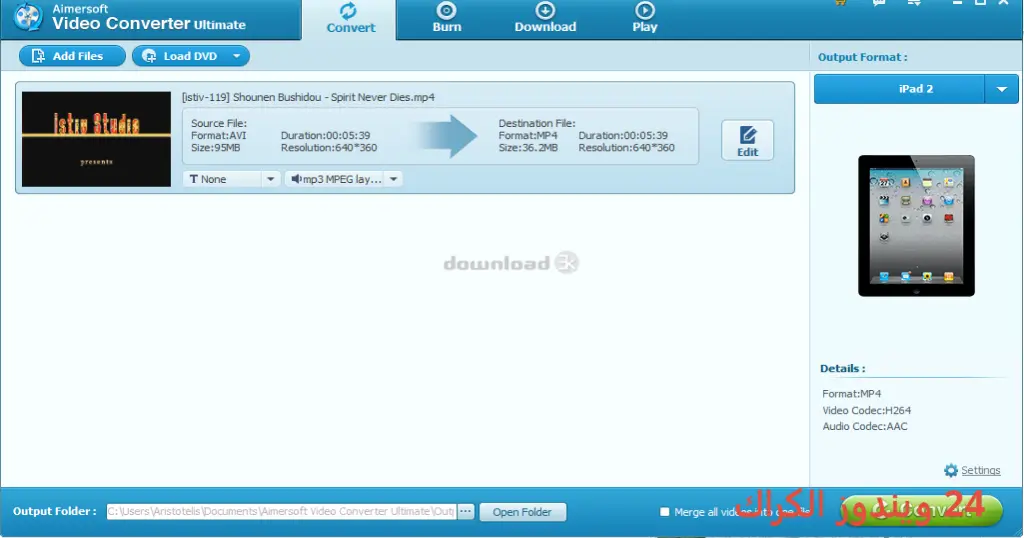
يعد Aimersoft Video Converter Ultimate سهل الاستخدام حتى للمبتدئين. بعد فتح البرنامج، ستظهر لك واجهة بسيطة. يمكنك البدء بإضافة الملفات من خلال سحبها وإفلاتها في الواجهة. بعد إضافة الملفات، سوف تلاحظ وجود خيارات متعددة لتحويل الملفات. حدد الصيغة المستهدفة من القائمة. يمكنك أيضًا اختيار إعدادات إضافية لضبط الفيديو حسب رغبتك، مثل تعديل السطوع أو التباين. بعد الانتهاء من الإعدادات، اضغط على زر التحويل وانتظر حتى تكتمل العملية. البرنامج سيقوم بإعلامك عندما تكون الملفات جاهزة لتنزيلها.
ملاحظات هامة
- تأكد من تحديث البرنامج بشكل دائم للحصول على أفضل أداء وميزات جديدة.
- لا تستخدم البرنامج مع ملفات محتوى محمية بحقوق الطبع والنشر بدون إذن.
- احرص على إجراء نسخ احتياطي للملفات الأصلية قبل إجراء أي تعديلات.
- احرص على استخدام البرنامج على نظام التشغيل الموصى به لتحقيق أداء مستقر.
روابط التحميل Aimersoft Video Converter Ultimate
| الحجم | الإصدار | المطور | النوع | التوافق | خيار التنزيل |
|---|---|---|---|---|---|
| 120.4 MB | غير محدد | Aimersoft | برنامج تحويل الفيديو | Windows 10 / 11 | Send.cm |
| 120.4 MB | غير محدد | Aimersoft | برنامج تحويل الفيديو | Windows 10 / 11 | Usersdrive |