تحميل Movavi Screen Recorder للكمبيوتر ويندوز
برنامج Movavi Screen Recorder هو أداة قوية متخصصة في تسجيل شاشات الكمبيوتر، تتيح لك التقاط كل ما يحدث على جهاز الكمبيوتر الخاص بك بدءًا من الألعاب ومرورًا بالنوافذ والمقابلات، وإنتهاءً بالدروس التعليمية أو العروض التقديمية. مع توفر نسخة تجريبية مجانية، يمكنك تجربته دون الحاجة إلى الدفع أولاً. يدعم البرنامج الإعدادات المستقلة والتثبيت على أنظمة Windows 10 وWindows 11، مما يجعله خيارًا مثاليًا للمستخدمين الذين يبحثون عن حل بسيط وفعال. لمزيد من المعلومات حول البرامج الأخرى المشابهة، يمكنك زيارة هذه الصفحة.
يأتي Movavi Screen Recorder مع مجموعة كاملة من الميزات والتعديلات السهلة، مما يجعله مناسبًا للمستخدمين بمختلف مستويات خبرتهم. سواء كنت ترغب في تسجيل فيديو لمحتوى على الإنترنت أو تأريخ تجربة الألعاب الخاصة بك، فإن البرنامج يوفر لك الأدوات اللازمة لجعل عملية التسجيل بسيطة وفعالة. تعتمد الحاجة لاستخدام هذا البرنامج على تنوع الاستخدامات التي يمكن لأي مستخدم استغلالها، مما يعكس اتساع نطاق التطبيق العملي للبرنامج في الحياة اليومية.
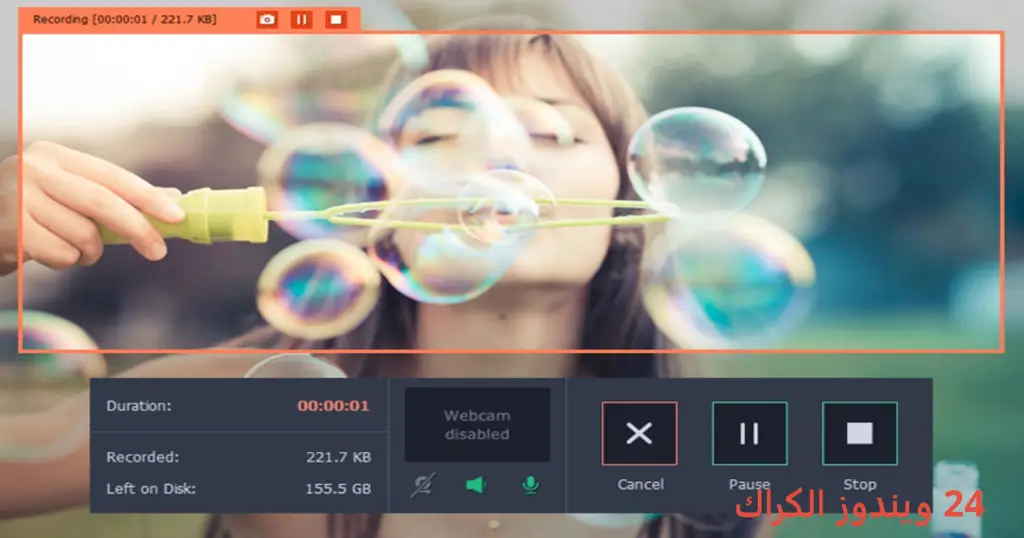
مميزات برنامج Movavi Screen Recorder
- تسجيل عالي الجودة: يمكنك تسجيل الفيديو بدقة عالية تصل إلى 4K، مما يضمن أن كل التفاصيل ستكون واضحة عند مشاهدتها لاحقًا.
- واجهة مستخدم سهلة: يتميز البرنامج بتصميم بسيط ومرن يمكّن المستخدمين من التنقل بسهوله وإعداد خيارات التسجيل بكفاءة.
- التقط الصوت: يتيح لك البرنامج تسجيل الصوت من جهاز الكمبيوتر والميكروفون في آن واحد، مما يجعله مثاليًا لإنشاء محتوى تعليمي ومقابلات.
- أدوات تعديل الفيديو: يمكنك قص وتحرير التسجيلات التي قمت بها بسهولة من داخل البرنامج، مما يمنحك المرونة الكاملة لتحديد ما تريد الاحتفاظ به.
- خيارات المشاركة: بعد الانتهاء من التسجيل، يمكنك بسهولة مشاركة المحتوى على الإنترنت من خلال منصات مثل YouTube أو Vimeo.
- جدولة التسجيلات: يسمح لك البرنامج بجدولة تسجيلات معينة، حتى تتمكن من التسجيل في أوقات محددة دون الحاجة للبقاء أمام الكمبيوتر.
- تشغيل مؤقت التحكم: يوفر لك البرنامج خيارات لتعيين مؤقت، مما يتيح لك تسجيل مقاطع محددة بكل سلاسة.
- التخصيص: يمكنك تخصيص حجم منطقة التسجيل، مع خيارات لاختيار أي جزء من الشاشة تود تسجيله.
- نسخ احتياطي سحابي: يدعم البرنامج خيارات النسخ الاحتياطي السحابي، مما يضمن حفظ جميع تسجيلاتك بأمان.
- دعم متعدد اللغات: يتيح البرنامج استخدامه بعدة لغات، مما يسهل على المستخدمين من جميع أنحاء العالم التعامل معه.
متطلبات تشغيل النظام
- OS: Windows 10 / 11
- CPU: يحتاج البرنامج إلى معالج ثنائي النواة على الأقل لضمان أداء سلس أثناء التسجيل.
- RAM: يتطلب البرنامج 4 جيجا بايت كحد أدنى من الذاكرة العشوائية لتعمل بكفاءة، ويفضل استخدام 8 جيجا بايت للحصول على أداء أفضل.
- Storage: يجب أن يكون لديك على الأقل 500 ميجابايت من مساحة التخزين الحرة لتثبيت البرنامج، بالإضافة إلى مساحات إضافية للتسجيلات.
البدائل والأدوات المشابهة
برنامج Mirillis Action
يعتبر برنامج Mirillis Action من الأدوات القوية لتسجيل الشاشة، حيث يمكنك من تسجيل الألعاب بدقة عالية والقيام بتسجيلات متنوعة لعروضك. تم تصميم البرنامج بشكل يجعله سهل الاستخدام، مما يجعله الخيار المفضل للعديد من اللاعبين والمتعلمين. يمكن لمستخدمي Mirillis Action التسجيل بدقة تصل إلى 4K ومشاركة ملفات الفيديو بسهولة.
يستخدمه الكثيرون لتوثيق تجربتهم في الألعاب أو تقديم دروس تعليمية، حيث تتيح لك الواجهة البسيطة إعداد متطلباتك بسهولة. لمزيد من المعلومات، يمكنك زيارة برنامج Mirillis Action.
برنامج Open Broadcaster Software (OBS)
برنامج OBS هو خيار ممتاز للمستخدمين الذين يبحثون عن أداة مجانية ومفتوحة المصدر لتسجيل الفيديو والبث المباشر. يوفر OBS مجموعة كبيرة من الميزات التي تتضمن دعم لعدة مشاهد، مكالمات الفيديو، والتسجيل بجودة عالية. يتميز بقابليته للتخصيص، مما يجعله مثاليًا للمستخدمين المحترفين والمبتدئين على حد سواء.
يعتبر الخيار الأمثل لعدد كبير من البثوث المباشرة على منصات مثل تويتش ويوتيوب، مما يسمح للمستخدمين بالتفاعل مع جمهورهم بشكل ديناميكي. لمزيد من المعلومات، يمكن زيارة صفحة OBS.
برنامج Bandicam
يستخدم Bandicam بشكل واسع لتسجيل الفيديو والصوت من جهاز الكمبيوتر. يتميز هذا البرنامج بقدراته العالية على تسجيل الألعاب بدقة 4K، مما يجعله الخيار الأمثل للنشطين في ألعاب الكمبيوتر. يوفر Bandicam خيارات واسعة لتنظيم تسجيلاتك، متضمنة القدرة على إضافة صور أو تسجيل الصوت في الخلفية.
يمتاز Bandicam بدعمه للعديد من الأنماط مثل تسجيل الشاشات بدقة عالية وبنفس الوقت القدرة على تسجيل نوافذ منها. مثالي للمستخدمين الذين يحتاجون لتوثيق أعمالهم أو مهاراتهم. لمزيد من المعلومات، يمكنك زيارة صفحة Bandicam.
برنامج Camtasia
يعتبر Camtasia أداة شاملة لتسجيل الشاشة وتحرير الفيديو، مما يجعله الخيار المثالي للمستخدمين الذين يحتاجون إلى تقديم محتوى تعليمي أو مقاطع فيديو ترويجية. يحتوي على أدوات تعديل متقدمة تساعد على إضافة لمسة احترافية لمحتواك. تشمل مميزاته القدرة على إضافة نصوص وتحديد منطقة الشاشة للتسجيل.
يستخدمه الكثير من المعلمين والمستشارين لإنشاء محتوى تعليمي جذاب ومؤثر. يمكنك معرفة المزيد عن Camtasia من خلال الرابط.
برنامج ShareX
ShareX هو برنامج مفتوح المصدر يتيح لك تسجيل الشاشة ومشاركة المحتويات بسرعة وسهولة. بفضل واجهته النظيفة والمباشرة، يمكن للمستخدمين تسجيل الشاشة بجودة عالية ومشاركة ملفاتهم بسرعة على الإنترنت. يمكن استخدامه لالتقاط صور الشاشة ومن ثم تعديلها باستخدام أدوات متاحة داخل البرنامج.
يعتبر ShareX خيارًا رائعًا للمستخدمين المحترفين والمبتدئين على حد سواء، حيث يتيح لهم تخزين ومشاركة المحتوى بسهولة. لمزيد من المعلومات، يمكنك زيارة ShareX.
كيفية التنزيل والتثبيت Movavi Screen Recorder
إليك دليل خطوة بخطوة لتنزيل وتثبيت البرنامج:
- Step 1: قم بزيارة قسم التحميل على الموقع.
- Step 2: اختر النسخة الصحيحة من البرنامج حسب نظام التشغيل الخاص بك.
- Step 3: انقر على رابط التحميل المناسب.
- Step 4: انتظر حتى يتم تحميل الملف تمامًا.
- Step 5: إذا كان الملف مضغوطًا، قم بفك ضغط الملفات.
- Step 6: قم بتشغيل ملف الإعداد.
- Step 7: اختر مسار التثبيت المناسب.
- Step 8: أكمل عملية التثبيت.
- Step 9: اتبع الإرشادات التي تظهر عند أول تشغيل للبرنامج للحصول على أفضل تجربة.
حلول للأخطاء التي تحدث أثناء وبعد التثبيت
❌ الخطأ 1: فشل التثبيت
مشكلة: تحدث هذه المشكلة عادةً بسبب وجود ملفات مفقودة أو تعارض مع برنامج آخر.
سبب: قد يحدث فشل التثبيت إذا كان هناك برنامج آخر في حالة تشغيل تؤثر على عملية التثبيت.
حل: تأكد من إغلاق جميع البرامج الأخرى ثم حاول تثبيت البرنامج مجددًا.
❌ الخطأ 2: ملفات DLL مفقودة
مشكلة: قد تظهر رسالة تحذير تفيد بوجود ملفات DLL مفقودة.
سبب: تسبب هذه المشكلة إما في عدم اكتمال التثبيت أو عدم توافق النظام.
حل: تحقق من تثبيت كافة متطلبات البرنامج، وتأكد من تحديث نظامك.
❌ الخطأ رقم 3: البرنامج لا يفتح
مشكلة: يحدث هذا عادة عند عدم توافق البرنامج مع نظام التشغيل الخاص بك.
سبب: يمكن أن يؤدي توصيل أجهزة إضافية غير متوافقة إلى نشوء هذه المشكلة.
حل: جرّب تشغيل البرنامج كمسؤول من خلال النقر بالزر الأيمن على أيقونة البرنامج واختيار “تشغيل كمسؤول”.
❌ الخطأ 4: مشاكل الصوت أثناء التسجيل
مشكلة: قد لا يتم تسجيل الصوت رغم أنه مفعل.
سبب: تحدث هذه المشكلة عندما لا يكون الميكروفون مضبوطًا بشكل صحيح في إعدادات البرنامج.
حل: اذهب إلى إعدادات الصوت الخاصة بالبرنامج وتأكد من اختيار المصدر الصحيح.
❌ الخطأ 5: تحميل خفيف للبرامج
مشكلة: قد يلاحظ بعض المستخدمين أن تحميل البرنامج بطيء.
سبب: قد يكون سبب هذه المشكلة هو الاتصال الضعيف بالإنترنت أو وجود تعارضات برمجية.
حل: تأكد من وجود اتصال جيد بالإنترنت وحاول مجددًا. يمكنك أيضًا تجربة تحميل البرنامج من موقع آخر.
كيفية الاستخدام Movavi Screen Recorder
للبدء في استخدام Movavi Screen Recorder، اتبع الخطوات التالية:
- قم بتشغيل البرنامج: بعد تثبيت البرنامج، قم بتشغيله من خلال أيقونته على سطح المكتب.
- تحديد منطقة التسجيل: يمكنك تحديد المنطقة التي ترغب في تسجيلها، سواء كانت شاشة كاملة أو نافذة معينة.
- إعداد الصوت: تأكد من ضبط إعدادات الصوت لتسجيل الصوت من جهاز الكمبيوتر أو الميكروفون حسب الحاجة.
- بدء التسجيل: اضغط على زر “ابدأ” أو استخدم اختصار لوحة المفاتيح لبدء التسجيل.
- إيقاف التسجيل: بعد الانتهاء، يمكنك الضغط على زر الإيقاف لتخزين الفيديو.
- تحرير الفيديو: استخدم أدوات التحرير المدمجة لضبط الفيديو حسب الحاجة بعد التسجيل.
- تصدير ومشاركة: بمجرد الانتهاء من التحرير، يمكنك تصدير الفيديو ومشاركته على الفور عبر الإنترنت.
ملاحظات هامة
- تأكد من أنه لديك مساحة كافية على القرص الصلب قبل البدء في التسجيل لتجنب توقف التسجيل بسبب نقص المساحة.
- تحقق من تحديث تعريفات الصوت قبل استخدام البرنامج للحصول على أداء أفضل.
- احرص على إجراء اختبارات قبل تسجيل المحتوى المهم لضمان توفر جميع الإعدادات اللازمة.
- استخدم مجموعات مفاتيح الاختصار لتسهيل عملية التسجيل والتعديل.
روابط التحميل Movavi Screen Recorder
| الحجم | الإصدار | المطور | النوع | التوافق | خيار التنزيل |
|---|---|---|---|---|---|
| 62 MB | أحدث إصدار | Movavi | برنامج تسجيل الشاشة | Windows 10 / 11 | Theuser.cloud |
| 62 MB | أحدث إصدار | Movavi | برنامج تسجيل الشاشة | Windows 10 / 11 | Usersdrive |



