تحميل O&O DiskImage Professional للكمبيوتر ويندوز
O&O DiskImage Professional هو برنامج متقدم يُستخدم لإنشاء نسخ احتياطية من البيانات، بما في ذلك نظام التشغيل بالكامل. يوفر البرنامج إمكانية إنشاء صورة دقيقة للنظام، مما يسمح للمستخدمين باستعادة النظام بسرعة في حالة حدوث أي مشكلة. يُعتبر هذا البرنامج ضروريًا لمستخدمي Windows 10 و Windows 11 الذين يسعون لضمان سلامة بياناتهم ونظامهم، حيث يوفر إمكانية التثبيت المستقل، مما يجعله سهل الاستخدام حتى من قبل المبتدئين. كما يمكنك تجربة النسخة التجريبية المجانية من خلال زيارة الرابط التالي: O&O DiskImage Professional.
يهدف البرنامج إلى تزويد المستخدمين بالأدوات اللازمة لحماية بياناتهم بطريقة موثوقة وفعالة. يعد O&O DiskImage حلاً رائعًا للمحترفين الذين يحتاجون إلى استعادة البيانات سريعًا أو الذين يرغبون في إجراء ترقيات على النظام دون فقدان أي معلومات. بفضل واجهته البسيطة، يمكن لأي شخص استخدام البرنامج بسهولة لتنفيذ عمليات النسخ الاحتياطي والاستعادة بسرعة وسهولة.
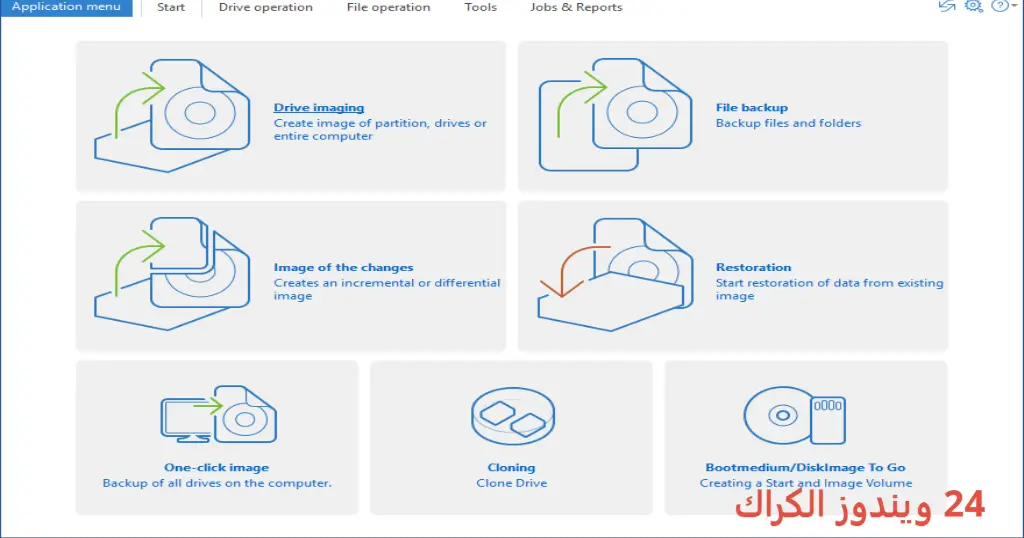
مميزات برنامج O&O DiskImage Professional
- نسخ احتياطي كامل: يتيح لك البرنامج إنشاء نسخة احتياطية كاملة من نظام التشغيل وجميع البيانات، مما يوفر حماية شاملة ضد فقدان البيانات.
- استعادة سريعة: يوفر أدوات استعادة بيانات سريعة تضمن استعادة النظام بالكامل خلال دقائق معدودة، مما يساعد في تقليل فترات التوقف.
- توقيت النسخ الاحتياطي: يمكنك تحديد مواعيد محددة لإجراء النسخ الاحتياطي تلقائيًا، مما يسهل عليك الحفاظ على البيانات حتى دون تدخل يدوي.
- دعم لوحدات التخزين الخارجية: يدعم البرنامج النسخ الاحتياطي إلى محركات أقراص خارجية، مما يمنحك المزيد من الخيارات في مكان تخزين النسخ الاحتياطية.
- واجهة مستخدم سلسة: يأتي بواجهة مستخدم بسيطة وسهلة الفهم، مما يجعل عملية استخدام البرنامج سهلة حتى للمبتدئين.
- تشفير البيانات: يوفر خيارات لتشفير البيانات أثناء عملية النسخ الاحتياطي، مما يضمن أن بياناتك تبقى آمنة ومحمية.
- قابلية التوافق: يعمل بسلاسة على أنظمة Windows 10 وWindows 11، مما يجعله مناسبًا لكافة المستخدمين.
- إمكانية نسخ أنظمة تشغيل متعددة: تستطيع استخدامه لأخذ نسخ احتياطية من أكثر من نظام تشغيل على ذات الجهاز، مما يسهل إدارتها.
- التقنية الحديثة: يعتمد على تقنيات متطورة للتأكد من أن كل عملية نسخ احتياطي تتم بأعلى جودة ممكنة.
متطلبات تشغيل النظام
- OS: Windows 10 / 11
- CPU: معالج ثنائي النواة أو أعلى لتجربة أفضل، حيث يعزز من سرعة عملية النسخ والاستعادة.
- RAM: 4GB كحد أدنى، يفضل 8GB لضمان الأداء الأمثل خصوصًا أثناء عمليات النسخ الاحتياطي الكبيرة.
- Storage: 100MB على الأقل من المساحة الحرة لتثبيت البرنامج، ولكن يُوصى بوجود مساحة أكبر للنسخ الاحتياطية.
البدائل والأدوات المشابهة
Acronis True Image
Acronis True Image هو برنامج موثوق يوفر خيارات متقدمة لنسخ البيانات وحمايتها. يستخدمه العديد من المحترفين في مجالات تكنولوجيا المعلومات لضمان حماية البيانات. تقدم Acronis أدوات لتحديد مواعيد النسخ الاحتياطي ومراقبة الحالة الصحية للقرص، مما يمكن المستخدمين من استعادة بياناتهم بسهولة عند الحاجة. بفضل واجهته السلسة، يمكن لأي مستخدم من جميع المستويات الاستفادة من وظائف البرنامج.
يمكن استخدام Acronis True Image بشكل مثالي في سيناريوهات الشركات حيث تتطلب عمليات النسخ الاحتياطي التلقائي الحفاظ على استمرارية العمل. يتيح البرنامج للمستخدمين استعادة ملفات فردية أو حتى أنظمة تشغيل كاملة بكل سهولة، مما يجعله خيارًا شائعًا بين مختصي تكنولوجيا المعلومات.
Macrium Reflect
Macrium Reflect هو برنامج يتمتع بسمعة قوية في مجال النسخ الاحتياطي. تتمثل ميزته الرئيسية في سرعة إنشاء النسخ الاحتياطية وخيارات الاستعادة المرنة، مما يجعله مثاليًا للاستخدام الشخصي والاحترافي. يوفر أيضًا خيارات تشفير متقدمة لضمان أمان البيانات المحفوظة.
يعتبر Macrium Reflect مثاليًا للأعمال الصغيرة، حيث يتيح لهم حماية بياناتهم بدون تكاليف كبيرة. باستخدامه، يمكن لمستخدمي النظام استعادة بياناتهم بسرعة في حال حدوث أي طارئ، مما يقلل من مخاطر فقدان المعلومات في بيئات العمل الديناميكية.
EaseUS Data Recovery
EaseUS Data Recovery هو برنامج ممتاز يُستخدم لاستعادة البيانات المفقودة. بدلاً من التركيز على النسخ الاحتياطي، يتيح للمستخدمين استعادة البيانات المحذوفة أو التالفة بسرعة. يعتبر الأداة المثالية للذين تعرضوا لفقدان بيانات غير متوقع، سواء كان بسبب عطل النظام أو حذف غير مقصود.
يتمتع EaseUS بواجهة مستخدم سهلة مما يسمح حتى للمستخدمين غير المتمرسين في تكنولوجيا المعلومات باستعادة بياناتهم بسرعة. يمكن أن يكون فعالًا في استعادة ملفات من أجهزة التخزين التي تعطلت، مما يجعله الخيار الأمثل للأفراد والشركات المصغرة التي تحتاج إلى استعادة البيانات بنجاح.
Stellar Data Recovery
Stellar Data Recovery هو برنامج مخصص لاستعادة البيانات من وحدات التخزين المختلفة. يتميز بقدرته العالية على استعادة البيانات من أجهزة القرص الصلب، وكذلك من الأجهزة المحمولة. يستخدمه المستخدمون في سيناريوهات متعددة مثل استعادة الملفات بعد الفورمات، مما يجعله حلًا مثاليًا للمستخدمين الذين يحتاجون لاستعادة المحتوى المفقود بسهولة.
يمكن أن يكون Stellar مفيدًا بشكل خاص في حالات كوارث البيانات، حيث يتطلب الأمر أدوات موثوقة لاستعادة المعلومات. مع واجهته الفعالة، يمكن للمستخدمين استعادة الملفات المفقودة بسرعة ودون الحاجة إلىodaeth لمساعدات خارجية.
Advanced SystemCare
Advanced SystemCare هو برنامج ينظم أداء النظام من خلال تحسينه وتنظيفه. يوفر أدوات لتحسين سرعة النظام وإزالة البرامج الضارة. يستخدم هذا البرنامج من قِبل مستخدمي الكمبيوتر الذين يواجهون مشاكل بسبب أداء الأنظمة البطيء ويحتاجون إلى تحسين أداء الجهاز.
مستخدمي Advanced SystemCare يجدون في البرنامج الحل لحل مشكلات النظام، حيث إنه يعمل على تسريع التشغيل والإقلاع. يعد مثاليًا للأشخاص الذين يرغبون في ضمان أن أجهزة الكمبيوتر الخاصة بهم تعمل بأعلى كفاءة.
كيفية التنزيل والتثبيت O&O DiskImage Professional
إليك الخطوات اللازمة لتنزيل وتثبيت O&O DiskImage Professional بسهولة:
- الخطوة 1: اذهب إلى قسم التحميل في الموقع.
- الخطوة 2: اختر الإصدار الصحيح بناءً على متطلبات جهازك.
- الخطوة 3: اضغط على رابط التحميل.
- الخطوة 4: انتظر حتى يتم تحميل الملف.
- الخطوة 5: إذا كان الملف مضغوطًا، اختَر استخراج الملفات.
- الخطوة 6: شغّل ملف الإعداد.
- الخطوة 7: اختر مسار التثبيت المناسب.
- الخطوة 8: أكمل عملية التثبيت.
- الخطوة 9: عند أول تشغيل، اتبع الدليل المقدم لاستخدام البرنامج.
حلول للأخطاء التي تحدث أثناء وبعد التثبيت
❌ الخطأ 1: فشل التثبيت
مشكلة: قد يظهر هذا الخطأ أثناء التثبيت.
سبب: قد يرجع ذلك إلى عدم توافق النظام أو عدم كفاية الذاكرة.
حل: حاول إعادة التشغيل والتثبيت مرة أخرى، تأكد من توافق البرنامج مع نظام التشغيل الخاص بك.
❌ الخطأ 2: ملفات DLL مفقودة
مشكلة: قد تحتاج بعض الملفات اللازمة للتشغيل.
سبب: عدم توفر مكتبات معينة الخاصة بـ Windows أو تلفها.
حل: حاول تحديث النظام الخاص بك أو إعادة تثبيت البرنامج بشكل صحيح.
❌ الخطأ 3: البرنامج لا يفتح
مشكلة: في بعض الحالات، قد لا يفتح البرنامج بعد التثبيت.
سبب: قد يكون هناك تعارض مع برامج أخرى أو عدم توافق.
حل: تأكد من إغلاق كافة البرامج الأخرى، أو حاول التحقق من التحديثات المتاحة.
❌ الخطأ 4: عدم القدرة على استعادة النسخة الاحتياطية
مشكلة: قد يتعذر استعادة النسخ الاحتياطية التي تم إجراؤها سابقًا.
سبب: يمكن أن تؤدي تلف الملفات إلى منع الاستعادة.
حل: تحقق من سلامة الملفات الأصلية واحرص على عمل نسخ احتياطية بانتظام.
❌ الخطأ 5: عدم التعرف على القرص الخارجي
مشكلة: قد يحدث هذا في حالة عدم التعرف على أجهزة التخزين الخارجية.
سبب: قد يكون بسبب عدم اكتمال التثبيت أو عدم توافق النظام.
حل: تحقق من توصيل القرص الخارجي بشكل صحيح وإعادة تشغيل الكمبيوتر.
كيفية الاستخدام O&O DiskImage Professional
يُقدم O&O DiskImage واجهة سهلة الاستخدام، مما يجعل من السهل على المستخدمين البدء في إنشاء النسخ الاحتياطية واستعادتها. إليك خطوات بسيطة لاستخدام البرنامج:
- تحديد النسخة الاحتياطية: قم بفتح البرنامج واختر خيار “إنشاء نسخة احتياطية”. يمكنك تحديد ما إذا كنت تريد نسخ نظام التشغيل فقط أو الملفات الأخرى.
- اختيار الوجهة: حدد المكان المراد حفظ النسخة الاحتياطية فيه، سواء كان محرك الأقراص الداخلي أو الخارجي.
- تأكيد الإعدادات: تحقق من الإعدادات المطلوبة والتحقق من الخيارات مثل التشفير أو جدولة النسخ الاحتياطي.
- بدء العملية: اضغط على زر “ابدأ” لبدء عملية النسخ الاحتياطي. قد تحتاج إلى الانتظار لبعض الوقت حسب حجم البيانات.
- التحقق من النسخة الاحتياطية: بعد الانتهاء من العملية، تحقق من أن النسخة الاحتياطية قد تم إنشاؤها بنجاح.
بهذه الطريقة، يمكنك الحفاظ على بياناتك آمنة وسهلة الاستعادة عند الحاجة.
ملاحظات هامة
- تأكد دائمًا من أن لديك مساحة كافية على الجهاز أو القرص الخارجي قبل بدء النسخ الاحتياطي.
- يمكنك جدولة النسخ الاحتياطي على فترات زمنية محددة لضمان عدم فقدان البيانات.
- تأكد من تحديث البرنامج بانتظام للحفاظ على الأداء الجيد.
- احفظ ملفات النسخ الاحتياطي في مكان آمن وموثوق لتجنب فقدانها.
روابط التحميل O&O DiskImage Professional
| الحجم | الإصدار | المطور | النوع | التوافق | خيار التنزيل |
|---|---|---|---|---|---|
| 119.2 MB | Professional | O&O Software | نسخة تجريبية | Windows 10 / 11 | Theuser.cloud | Usersdrive |