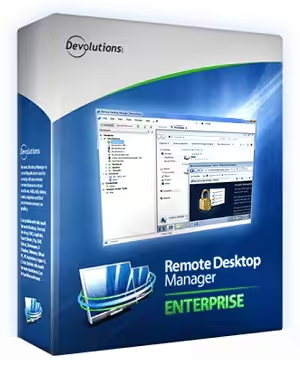
تحميل Remote Desktop Manager للكمبيوتر ويندوز
برنامج Remote Desktop Manager هو أداة متكاملة تُستخدم لإدارة اتصالات سطح المكتب عن بُعد بسهولة وكفاءة. يسمح للمستخدمين بالتحكم في أجهزة الكمبيوتر والخوادم المرتبطة بشبكتهم، من خلال واجهة مستخدم رسومية بسيطة، مما يسهل عليهم تنظيم وإدارة الجلسات عن بُعد بشكل فعال. البرنامج متاح في شكل تثبيت مستقل يمكن استخدامه على نظام Windows 10 و Windows 11، مع خيارات لضبط الإعدادات حسب الحاجة. يمكن للمستخدمين تجربة البرنامج مجانًا لفترة محددة، مما يوفر لهم الفرصة لاختبار جميع الميزات قبل اتخاذ قرار الشراء. لمزيد من الخيارات المتعلقة بالبرامج، يمكنك زيارة Advanced SystemCare Pro.
في عالم العمل الحديث، تزداد الحاجة إلى الاتصال عن بُعد. سواء كنت تعمل في بيئة مكتبية تقليدية أو تفضل العمل من المنزل، فإن وجود أداة مثل Remote Desktop Manager يمكن أن يحدث فرقًا كبيرًا في طريقة إنجاز المهام. بفضل مجموعة متنوعة من الميزات مثل إدارة كلمات المرور الآمنة، إنشاء جلسات ربط تلقائية، ودعم بروتوكولات متعددة، يمكن للمستخدمين الحفاظ على أمان بياناتهم وتعزيز الكفاءة. هذه الأداة ليست فقط مفيدة للتقنيين، بل أيضًا لأي شخص يتعامل مع إدارة أنظمة أو بيانات حساسة.
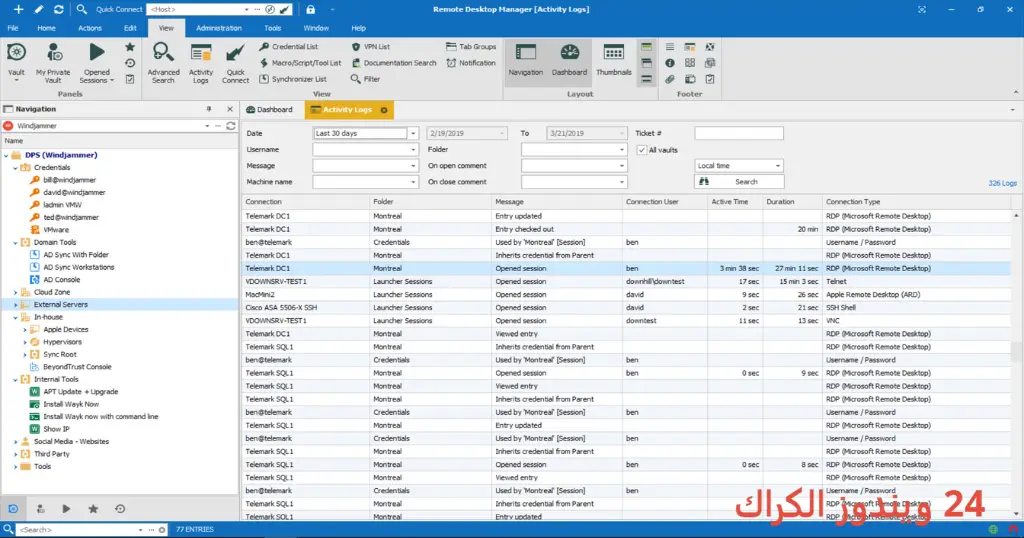
مميزات برنامج Remote Desktop Manager
- إدارة متعددة الوصلات: يتيح لك إدارة اتصالات بعدة بروتوكولات مثل RDP، VNC، SSH والمزيد من خلال واجهة موحدة.
- حماية كلمات المرور: يأتي البرنامج مع خيار تخزين كلمات المرور المشفرة لحماية بيانات الاعتماد من الوصول غير المصرح به.
- مزامنة البيانات: يمكنك مزامنة معلومات الاتصال بين الأجهزة المختلفة لضمان سهولة الوصول إلى البيانات من أي مكان.
- واجهة مستخدم مرنة: يتمتع البرنامج بواجهة مستخدم سهلة وبسيطة تتيح لك ترتيب وإدارة الجلسات بدون تعقيد.
- تسجيل الجلسات: يقوم البرنامج بتسجيل جميع الجلسات مما يساعد في مراجعة الأنشطة وتقييم الأداء.
- تخصيص المهام: إمكانية تخصيص كافة الإعدادات والمهام حسب احتياجات العمل الخاصة بك.
- دعم فني ممتاز: توفر الشركة مطورة البرنامج دعماً فنياً دائماً لحل أي مشاكل قد تواجهها.
- تقارير مفصلة: يمكنك إنشاء تقارير حول نشاط المستخدمين والجلسات لتعزيز إدارة الأداء.
- تكامل مع الأدوات الأخرى: يمكن ربط البرنامج بمجموعة من الأدوات الإضافية لتعزيز الفعالية.
- تحميل وتثبيت سهل: خطوات تثبيت البرنامج بسيطة وغير معقدة، مما يسهل البدء في استخدامه بسرعة.
متطلبات تشغيل النظام
- OS: Windows 10 / 11
- CPU: يجب أن يكون معالج بحد أدنى ثنائي النواة بسرعة 1.5 جيجا هرتز.
- RAM: يُفضل توفير 4 جيجابايت من الذاكرة العشوائية كحد أدنى لضمان أداء سلس.
- Storage: تحتاج إلى مساحة خالية تبلغ حوالي 300 ميجابايت لتركيب البرنامج.
البدائل والأدوات المشابهة
🔗 برنامج TeamViewer
برنامج TeamViewer هو أداة شائعة جداً تستخدم للوصول إلى أجهزة الكمبيوتر عن بُعد. يمنح المستخدمين القدرة على التحكم في النظام البعيد كما لو كانوا جالسين أمامه. يُعتبر هذا البرنامج مثالي للشركات التي تحتاج إلى دعم فني عن بُعد، حيث يمكن للموظفين الوصول إلى أجهزة عملائهم وحل المشاكل بسرعة.
يستخدم الكثيرون برنامج TeamViewer في معظم الأوقات لمشاركة الشاشة وتقديم الدعم، مما يسهل التعاون بين الفرق. للمعرفة المزيد، يمكنك زيارة رابط TeamViewer.
🔗 برنامج AnyDesk
برنامج AnyDesk يقدم بديلاً قويًا للوصول عن بُعد بسهولة وآمان. يتميز بسرعته الفائقة وانخفاض تأخير الاتصالات، مما يجعله خياراً ممتازاً للمستخدمين الذين يحتاجون إلى أداء قوي. يُستخدم بكثرة من قبل المبرمجين ومديري التقنية بسبب واجهته الواضحة وسهولة الوصول.
يمكّن AnyDesk المستخدمين من العمل بكل سلاسة من أي مكان، مما يجعل الحياة أسهل للكثير من العاملين عن بُعد. لمزيد من التفاصيل، انقر هنا AnyDesk.
🔗 برنامج Supremo
برنامج Supremo يعمل بشكل مختلف قليلاً حيث يُركز على تقديم حل شامل لإدارة الاتصالات عن بُعد بتكاليف معقولة. يسمح للمستخدمين بالوصول إلى أنظمة متعددة بخيارات مميزة مثل نقل الملفات والحصول على دعم فني عند الحاجة. تتيح واجهته استخداماً سهلاً جداً حتى للمستخدمين الجدد.
يتميز Supremo بتقنية الأمان المتقدمة مما يجعله خياراً موثوقاً للشركات. لمعرفة المزيد عن البرنامج، قم بزيارة Supremo.
🔗 برنامج LogMeIn
LogMeIn هو أداة متميزة للوصول عن بُعد توفر ميزات متعددة مثل مشاركة الملفات والاتصال بالأجهزة المحمولة. هو الخيار المثالي للشركات الكبيرة التي تحتاج إلى تعزيز مستوى الأمان أثناء تنفيذ المهام الصعبة. يتميز بمرونته وإمكانية الوصول إليه من عدة أجهزة.
يُعتبر LogMeIn حلاً فعّالاً لتسهيل العمليات الإدارية الكبيرة وتعزيز الكفاءة. لمزيد من المعلومات، يمكنك زيارة LogMeIn.
🔗 برنامج Zoho Assist
برنامج Zoho Assist هو جزء من مجموعة Zoho الكبيرة ويعد خياراً رائعاً لدعم سطح المكتب عن بُعد. يُستخدم لتقديم الدعم الفني للمستخدمين عن بُعد بسهولة، ويجمع بين الأداء القوي وواجهة المستخدم السهلة. يساعد على تحسين سير العمل بشكل كبير.
تقدم Zoho Assist مميزات تسهل إدارة الجلسات المتعددة، مما يجعله مناسباً للموظفين الذين يسعون إلى تحسين تجربتهم العملية. لاستكشاف المزيد، قم بزيارة Zoho Assist.
كيفية التنزيل والتثبيت Remote Desktop Manager
لتحميل وتثبيت برنامج Remote Desktop Manager بسهولة، اتبع الخطوات التالية:
- Step 1: زيارة قسم التنزيل على الموقع الرسمي.
- Step 2: اختيار النسخة الصحيحة من البرنامج التي تناسب نظام التشغيل لديك.
- Step 3: النقر على رابط التنزيل.
- Step 4: الانتظار حتى تكتمل عملية تحميل الملف.
- Step 5: إذا تم ضغط الملفات، قم بفك الضغط عنها.
- Step 6: تشغيل ملف الإعداد.
- Step 7: اختيار مسار التثبيت المطلوب.
- Step 8: إكمال عملية التثبيت.
- Step 9: اتبع التعليمات الموجودة على البرنامج لبدء الاستخدام.
حلول للأخطاء التي تحدث أثناء وبعد التثبيت
❌ الخطأ 1: فشل التثبيت
مشكلة: قد تواجه مشكلة “فشل التثبيت” عندما لا تتوافق الإعدادات مع النظام.
سبب: يمكن أن يكون ذلك ناتجًا عن ذاكرة غير كافية أو إعدادات أمان مشددة.
حل: تحقق من توافق النظام، قم بتحرير بعض المساحة وأعد تشغيل جهاز الكمبيوتر ثم حاول التثبيت مرة أخرى.
❌ الخطأ 2: ملفات DLL مفقودة
مشكلة: ظهور رسالة تفيد بأن ملفات DLL مفقودة.
سبب: قد يحدث ذلك بسبب تلف بعض الملفات أو عدم توفرها بعد التثبيت.
حل: قم بتنزيل ملفات DLL المفقودة من مصادر موثوقة وضعها في مجلد البرنامج.
❌ الخطأ رقم 3: البرنامج لا يفتح
مشكلة: عند محاولة فتح البرنامج، لا يحدث أي شيء.
سبب: قد يكون هناك تعارض مع برامج أخرى أو إعدادات غير صحيحة.
حل: قم بإغلاق جميع البرامج الأخرى، ثم أعد تشغيل النظام وحاول فتح البرنامج مرة أخرى.
❌ الخطأ 4: تأخير الاتصال
مشكلة: تواجه تأخير في الاتصال عند استخدام البرنامج.
سبب: يمكن أن يكون ذلك بسبب ضعف الاتصال بالإنترنت أو ارتفاع تحميل الشبكة.
حل: تأكد من وجود اتصال جيد بالإنترنت وقلل من استهلاك النطاق الترددي من قبل التطبيقات الأخرى.
❌ الخطأ 5: تعذر الوصول إلى الجهاز البعيد
مشكلة: تظهر رسالة تعذر الوصول إلى الجهاز البعيد.
سبب: قد يكون السبب إعدادات جدار الحماية أو عدم توفر الأجهزة على الشبكة.
حل: تحقق من إعدادات الشبكة وجدار الحماية للتأكد من السماح بالاتصالات المطلوبة.
كيفية الاستخدام Remote Desktop Manager
إذا كنت مبتدئًا في استخدام البرنامج، يمكنك اتباع الخطوات التالية:
- بعد التثبيت، افتح البرنامج.
- قم بإضافة اتصال جديد من خلال النقر على زر “إضافة”.
- اختر نوع الاتصال (مثل RDP أو VNC) وأدخل التفاصيل المطلوبة (مثل IP، المستخدم، وكلمة المرور).
- احفظ الاتصال بعد إدخال المعلومات.
- انقر على الاتصال الذي قمت بإضافته للبدء في الوصول إلى الجهاز البعيد.
- يمكنك الآن إجراء المهام المطلوبة كأنك تعمل على الجهاز المحلي.
- استفد من الخصائص المتاحة مثل نقل الملفات أو تسجيل الجلسات.
ملاحظات هامة
- تأكد من تحديث البرنامج بانتظام للحصول على أحدث الميزات وإصلاحات الأخطاء.
- استخدم كلمات مرور قوية وعصرية لحماية بيانات الاعتماد الخاصة بك.
- تأكد من إعداد الاتصال الجيد بالإنترنت لتحسين أداء البرنامج.
- قم بإجراء النسخ الاحتياطي الدوري لبياناتك المهمة المخزنة على الأجهزة البعيدة.
روابط التحميل Remote Desktop Manager
| الحجم | الإصدار | المطور | النوع | التوافق | خيار التنزيل |
|---|---|---|---|---|---|
| 259.9 MB | آخر نسخة | Remote Desktop Manager | برمجيات إدارة | Windows 10 / 11 | Theuser.cloud | Usersdrive |