تحميل DAEMON Tools Ultra للكمبيوتر ويندوز
يعتبر برنامج DAEMON Tools Ultra أداة قوية لإنشاء وإدارة الصور الظاهرة، مما يوفر للمستخدمين القدرة على إنشاء أقراص وهمية وتنفيذها بشكل فعال. يتمتع البرنامج بإمكانيات تحميل الصور من الأقراص المرنة والأقراص المضغوطة الرقمية والأقراص الصلبة. مع إمكانية التثبيت المستقل، يوفر البرنامج دعماً لأنظمة التشغيل Windows 10 وWindows 11، حيث يمكن للمستخدمين تجربة النسخة التجريبية المجانية قبل اتخاذ قرار الشراء. لمزيد من المعلومات، يمكنك زيارة هذه الصفحة، حيث توفر تفاصيل أكثر عن إمكانياته.
يتم استخدام DAEMON Tools Ultra من قبل المطورين والمستخدمين العاديين للألعاب والإنتاجية، حيث يمكن الوصول إلى الملفات على الفور من خلال الأقراص الوهمية، مما يسهل تشغيل الألعاب القديمة أو التطبيقات التي لا تدعم أنظمة التشغيل الحديثة. بشكل عام، تعد الأداة ضرورية لمن يحتاجون إلى إدارة الملفات الرقمية المختلفة بكفاءة وسلاسة، خاصة في بيئات الأعمال أو الألعاب.
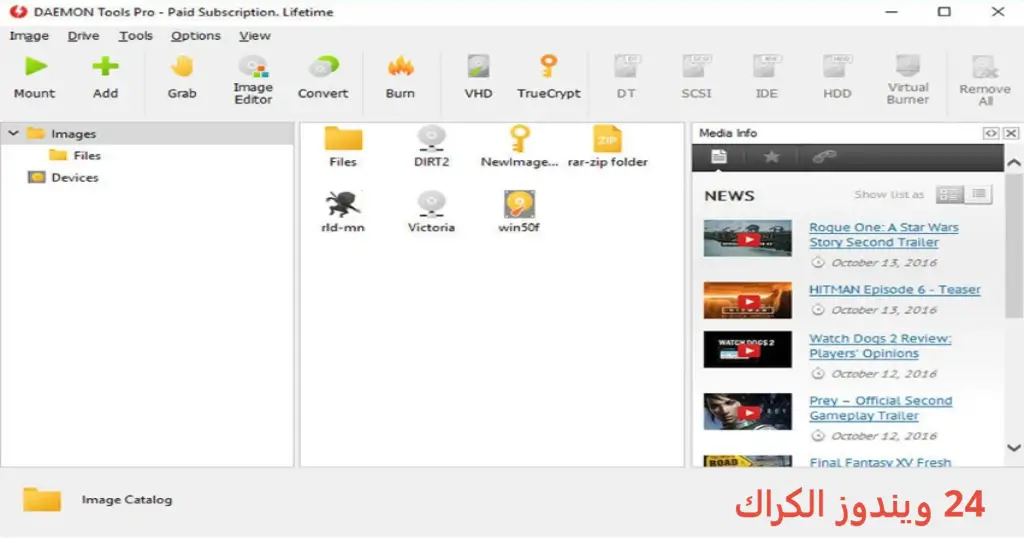
مميزات برنامج DAEMON Tools Ultra
- إنشاء صور القرص: يمكنك إنشاء صور للأقراص بأشكال مختلفة مثل ISO وMDX وMDS، مما يسمح لك بحفظ البيانات بكل سهولة.
- دعم صيغ متعددة: يدعم البرنامج العديد من صيغ الصور مثل IMG وCUE وNRG، مما يجعل من السهل التعامل مع محتويات الأقراص المتنوعة.
- إدارة الأقراص الوهمية: يمكنك استخدام هذه الأداة لإدارة الأقراص الوهمية بفعالية، كما يمكنك تشغيلها كما لو كانت أقراصًا فعلية.
- واجهة مستخدم بسيطة: يتميز البرنامج بواجهة سهلة الاستخدام، مما يسهل التنقل واستخدام كافة الميزات دون تعقيد.
- التوافق مع الأنظمة الحديثة: تم تصميم DAEMON Tools Ultra ليكون متوافقاً مع Windows 10 وWindows 11، مما يجعله خيارًا موثوقًا للمستخدمين الجدد.
- النسخ الاحتياطي والاسترجاع: يوفر البرنامج خيارات قوية للنسخ الاحتياطي، مما يضمن عدم فقدان البيانات.
- خصائص الأمان: يتيح لك البرنامج تشفير الصور لحماية بياناتك، مما يضمن مستوى عالٍ من الأمان.
- دعم محركات الأقراص الافتراضية: يمكنك إضافة ما يصل إلى 32 قرصًا وهميًا بشكل متزامن لتشغيل الملفات بكل سهولة.
- تبادل البيانات: يمكنك أيضًا مشاركة المحتوى عبر الإنترنت مع زملائك بسهولة.
متطلبات تشغيل النظام
- OS: Windows 10 / 11
- CPU: يجب أن يكون لديك معالج بتردد لا يقل عن 1 GHz لضمان تشغيل موثوق.
- RAM: يجب أن يكون لديك على الأقل 2 GB من ذاكرة الوصول العشوائي لتسهيل أداء البرنامج.
- Storage: يحتاج البرنامج إلى حوالي 32.6 MB من المساحة الحرة على القرص.
البدائل والأدوات المشابهة
WPS Office
برنامج WPS Office هو بديل مثالي لحزمة Microsoft Office. يوفر مجموعة شاملة من الأدوات لتحرير النصوص، والجداول، والعروض التقديمية. يعتمد المستخدمون عليه لأنه خفيف وسهل الاستخدام، مما يسهل عليهم العمل بشكل فعال. في سيناريو مثل كتابة التقارير أو تقديم العروض، سيكون خياراً ممتازاً لتحسين الإنتاجية.
Ashampoo WinOptimizer
إذا كنت تبحث عن تحسين أداء نظام Windows الخاص بك، فإن Ashampoo WinOptimizer هو الخيار الأنسب. يستخدمه العديد من المستخدمين لتنظيف السجلات وتحسين سرعة النظام. يمكن أن تلعب الأداة دورًا كبيرًا في إدارة موارد النظام بشكل أفضل وتوفير الوقت عند التعامل مع مشكلات الأداء.
IObit Start Menu 8 Pro
تساعد أداة IObit Start Menu 8 Pro المستخدمين على استعادة قائمة ابدأ التقليدية في Windows 8/10. يستخدمها العديد من الأشخاص للتغلب على التغييرات التي أحدتثها Microsoft في واجهة الاستخدام. في بيئة مكتبية حيث يعود العديد من المستخدمين إلى أنظمة التشغيل القديمة، سيكون هذا البرنامج مفيدًا للغاية.
Stardock SoundPackager
يمكنك تخصيص أصوات نظامك باستخدام Stardock SoundPackager. تتيح لك الأداة التعويض عن الأصوات الافتراضية المملة بصوتات جديدة وجذابة، مما يوفر تجربة مستخدم فريدة. يعتبر هذا الخيار مثاليًا للمستخدمين الذين يرغبون في تخصيص واجهة النظام ليعكس شخصياتهم وطريقتهم.
كيفية التنزيل والتثبيت DAEMON Tools Ultra
إجراءات تثبيت DAEMON Tools Ultra بسيطة للغاية وتضمن الحصول على أفضل تجربة عند الاستخدام:
- Step 1: اذهب إلى قسم التحميل في الموقع.
- Step 2: اختر النسخة الصحيحة التي تناسب نظام تشغيلك.
- Step 3: انقر على رابط التحميل.
- Step 4: انتظر حتى يتم تنزيل الملف.
- Step 5: قم باستخراج الملفات إذا لزم الأمر.
- Step 6: شغل ملف الإعداد.
- Step 7: اختر مسار التثبيت.
- Step 8: أكمل عملية التثبيت.
- Step 9: اتبع دليل الاستخدام عند الإطلاق الأول.
حلول للأخطاء التي تحدث أثناء وبعد التثبيت
❌ الخطأ 1: فشل التثبيت
مشكلة: قد يواجه المستخدمون أحيانًا مشكلة في تثبيت البرنامج.
سبب: يرجع السبب في ذلك غالباً إلى عدم توافق البرنامج مع نسخة Windows.
حل: تأكد من أنك تستخدم النسخة الصحيحة. قم بإعادة تشغيل النظام وحاول التثبيت مرة أخرى.
❌ الخطأ 2: ملفات DLL مفقودة
مشكلة: قد تظهر رسالة تفيد بأن بعض ملفات DLL مفقودة.
سبب: قد يحدث هذا بسبب تثبيت غير كامل للبرنامج.
حل: قم بإعادة تثبيت البرنامج وتأكد من عدم وجود أي مشاكل أثناء عملية التثبيت.
❌ الخطأ 3: البرنامج لا يفتح
مشكلة: قد يتم فتح البرنامج دون أي استجابة.
سبب: قد يكون ذلك ناتجًا عن تعارض مع برامج أخرى مثبتة على النظام.
حل: تحقق من إيقاف الخدمات الأخرى التي قد تؤثر على الأداء، ثم حاول إعادة تشغيل البرنامج.
❌ الخطأ 4: توافق البرنامج غير صحيح
مشكلة: قد تظهر الرسالة عند محاولة تشغيل البرنامج.
سبب: عدم توافق البرنامج مع إصدار Windows المثبت.
حل: تأكد من أن لديك أحدث إصدار من Windows وأعد تثبيت البرنامج.
❌ الخطأ 5: فقدان البيانات أثناء الاستخدام
مشكلة: قد يفقد المستخدمون البيانات المحفوظة.
سبب: قد يكون السبب ضعف في الشبكة أو توقف غير متوقع للبرنامج.
حل: تحقق من استقرار الاتصال بالإنترنت واحتفظ بنسخة احتياطية من البيانات المهمة.
كيفية الاستخدام DAEMON Tools Ultra
لبداية استخدام DAEMON Tools Ultra، اتبع تلك الخطوات السهلة:
- قم بفتح البرنامج وتسجيل الدخول إن طُلب منك ذلك.
- لبدء إضافة صورة قرص، اختر “إضافة قرص جديد”.
- حدّد الموقع حيث توجد الصورة على القرص الصلب.
- انتظر حتى يتم تحميل الصورة داخل البرنامج، بعد ذلك يمكنك تشغيلها.
- استمتع بتجربتك في استخدام محتويات الأقراص الوهمية بكل سهولة.
ملاحظات هامة
- احرص دائماً على تحديث البرنامج إلى أحدث نسخة للحفاظ على الأداء العالي.
- تأكد من وجود مساحة كافية على القرص الصلب قبل إضافة أي صور أقراص جديدة.
- استخدم خاصية التشفير لحماية بياناتك الحساسة.
- رجاء تحقق من توافق النظام لضمان استخدام سلس وخالي من المشاكل.
روابط التحميل DAEMON Tools Ultra
| الحجم | الإصدار | المطور | النوع | التوافق | خيار التنزيل |
|---|---|---|---|---|---|
| 32.6 MB | جديد | DAEMON Tools | أداة إدارة الأقراص | Windows 10 / 11 | Theuser.cloud | Usersdrive |