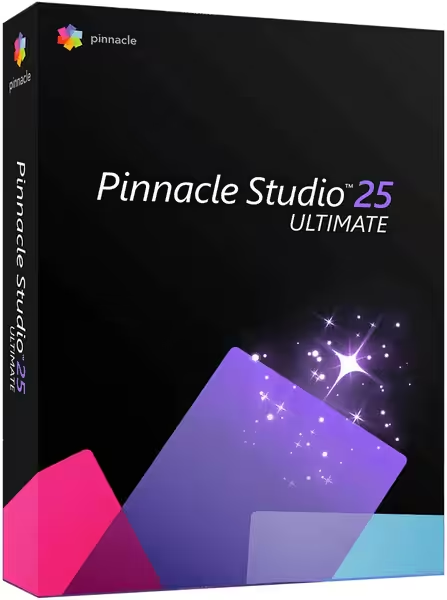
تحميل Pinnacle Studio Ultimate للكمبيوتر ويندوز
برنامج Pinnacle Studio Ultimate هو أحد أقوى برامج تحرير الفيديو المتاحة في السوق. يتيح للمستخدمين إنشاء مقاطع فيديو احترافية بسهولة، حيث يوفر مجموعة واسعة من الأدوات والميزات التي تسمح بالتعديل والتخصيص حسب الاحتياجات. سواء كنت مبتدئًا أو محترفًا، يمكنك الاستفادة من قدرات البرنامج عبر تحميله على جهاز الكمبيوتر الخاص بك والتثبيت كإعدادات ممتدة للعمل بشكل مستقل. يدعم البرنامج أنظمة التشغيل Windows 10 و Windows 11، مما يجعله متاحًا لعدد كبير من المستخدمين. يمكنك تجربة البرنامج عبر فترة تجريبية مجانية أو من خلال الوصول الرسمي للموقع. لمزيد من التفاصيل حول النسخة المجانية، تفضل بزيارة هنا.
يستخدم Pinnacle Studio Ultimate في مجالات متنوعة مثل إنتاج مقاطع الفيديو للأفلام القصيرة، برامج اليوتيوب، أو حتى لتوثيق المناسبات الخاصة. بفضل واجهته السهلة الاستخدام، يمكن للمستخدمين تحرير الفيديوهات بمرونة، إضافة الفلاتر والتأثيرات، وتجميع المشاهد في سيناريوهات مختلفة. بالإضافة إلى ذلك، يقدم البرنامج خيارات متقدمة مثل تحرير الصوت وإضافة الموسيقى، مما يجعله خيارًا شائعًا بين المصنعين والمصممين. لذا، يتوجه المستخدمون إليه لإنشاء محتوى جذاب ومؤثر.

مميزات برنامج Pinnacle Studio Ultimate
- واجهة مستخدم سهلة: سهولة استخدام واجهة البرنامج يتيح للمبتدئين تعديلات سريعة وسلسة.
- أدوات تحرير متقدمة: يتضمن البرنامج مجموعة متميزة من أدوات التحرير مثل القص، والدمج، والتشذيب.
- إضافة التأثيرات: يقدم البرنامج مجموعة متنوعة من التأثيرات والفلاتر لإضفاء طابع فني على الفيديو.
- دعم للدقة العالية: يمكن للمستخدمين تصدير مقاطع الفيديو بدقة تصل إلى 4K.
- التعديل على الصوت: يتيح ميزات تخصيص الصوت وإعدادات مدمجة للملفات الصوتية والموسيقى.
- سحب وإفلات سهل: يمكنك نقل الملفات بسهولة من وإلى الجدول الزمني.
- تحرير متعدد المسارات: إمكانية التعامل مع مسارات متعددة لجعل عملية التحرير أكثر مرونة.
- دروس ودعم فني: يقدم البرنامج دعمًا شاملًا مع دروس تعليمية للمستخدمين الجدد.
- مشاركة مباشرة: إمكانية مشاركة المشاريع على منصات التواصل الاجتماعي مباشرة من البرنامج.
- تخصيص التخطيط: تخصيص تخطيط الشاشة لتناسب احتياجات كل مستخدم بشكل فردي.
متطلبات تشغيل النظام
- OS: Windows 10 / 11
- CPU: معالج ثنائي النواة بسرعة 2.0 جيجاهرتز أو أكثر.
- RAM: 4 جيجابايت على الأقل، ويفضل 8 جيجابايت لتحسين الأداء.
- Storage: مساحة خالية تبلغ 4 جيجابايت للتثبيت، مع مزيد من المساحة لتخزين المشاريع.
البدائل والأدوات المشابهة
برنامج Boris FX Vegas Pro
هو برنامج قوي لتحرير الفيديو يتيح للمستخدمين العمل بإبداع مع مجموعة من الأدوات المتقدمة. يعد خيارًا مثاليًا للمحترفين الذين يحتاجون إلى ميزات متقدمة مثل التصحيح اللوني والتعديل متعدد المسارات. رغم قوته، يبقى سهل الاستخدام، مما يجذب المبتدئين أيضًا.
يستخدم ورقة عمل تحريري مدمجة ومجموعة من التأثيرات، حيث يستخدمه المحترفون في تصوير الفيديو ومشاريع الإعلانات. يمنح المستخدمين القدرة على تصدير المشاريع بجودة عالية، مما يجعله مناسبًا لإنتاج الأفلام والمحتوى المرئي.
برنامج PowerDirector
يعتبر برنامج PowerDirector من الخيارات الممتازة لمحرري الفيديو. يقدم مجموعة غنية من الميزات التي تغطي كافة جوانب تحرير الفيديو، من السحب البسيط إلى التأثيرات المتقدمة. إنه سريع وسهل الاستخدام، مما يجعله مناسبًا للمبتدئين والمحترفين على حد سواء.
يتم استخدامه على نطاق واسع لحفظ وتحرير مقاطع الفيديو الخاصة بالمناسبات، الدروس، وحتى المشاريع التجارية. يوفر خيارات مسبقة لضبط الفيديو بما يناسب احتياجات المستخدم، مما يمنح المستخدمين تجربة مرضية وسلسة.
برنامج Nero AI Video Upscaler Pro
يوفر Nero AI Video Upscaler Pro تطويرًا فائق الجودة للفيديوهات، حيث يعتمد على الذكاء الاصطناعي في تحسين جودة مقاطع الفيديو. يستخدمه الكثيرون لتحسين مقاطع الفيديو القديمة أو المنخفضة الجودة إلى دقة أعلى بطرق سهلة وسلسة، وهو مثالي للمستخدمين الذين يسعون لجودة فائقة.
يتم استخدامه بشكل شائع في مجال إنتاج المحتوى والسينما الرقمية حيث يسهم في تحسين التفاصيل بشكل كبير. يعكس استخدامه الأهمية المتزايدة لجودة الفيديو في الأفلام والمحتوى المعاصر، مما يجعله من الخيارات المحورية في سوق تحرير الفيديو.
برنامج ChrisPC VideoTube Downloader Pro
يعد من الأدوات الشائعة لتحميل مقاطع الفيديو من الإنترنت، مما يمنح المستخدمين إمكانية تحميل مقاطع الفيديو بسهولة وتحريرها حسب الحاجة. يستخدمه كثيرون لتحميل الدروس التعليمية أو مقاطع الفيديو الترفيهية، لذا يعد من الأدوات المفيدة جداً.
يقدم البرنامج واجهة سهلة وميزات متعددة مثل إمكانية التحميل من مصادر مختلفة، مما يسهل عملية الحصول على المحتوى المفضل في أي وقت. إنه خيار مناسب للطلاب والمصممين الذين يسعون لحفظ المحتوى المفيد.
برنامج Advanced SystemCare Pro
يعتبر هذا البرنامج من الخيارات المميزة للذين يسعون لتحسين أداء نظام التشغيلWindows. يتضمن تقييم شامل للنظام ويعمل على تحسين الأداء بشكل فعال، مما يجعله خيارًا مثاليًا للمستخدمين الذين يعانون من بطء الحاسوب.
يستخدمه الكثيرون بشكل دوري للتمتع بأفضل أداء لجهاز الكمبيوتر، كما أنه يتمتع بواجهة بسيطة مما يجعله سهل الاستخدام للمبتدئين. يعد من الخيارات الاستراتيجية للحفاظ على نظام تشغيل سليم وسلس.
كيفية التنزيل والتثبيت Pinnacle Studio Ultimate
إليك خطوات بسيطة لتنزيل وتثبيت البرنامج:
- Step 1: توجه إلى قسم التحميل على الموقع.
- Step 2: اختر النسخة الصحيحة من البرنامج.
- Step 3: اضغط على رابط التحميل.
- Step 4: انتظر حتى تنتهي عملية تحميل الملف.
- Step 5: إذا كان الأمر يتطلب، استخرج الملفات المضغوطة.
- Step 6: شغل ملف الإعداد.
- Step 7: اختر مسار التثبيت المناسب.
- Step 8: أكمل عملية التثبيت باتباع التعليمات.
- Step 9: اتبع الإرشادات عند أول تشغيل للبرنامج.
حلول للأخطاء التي تحدث أثناء وبعد التثبيت
❌ الخطأ 1: فشل التثبيت
مشكلة: أثناء عملية التثبيت، قد تتلقى رسالة تفيد بفشل التثبيت.
سبب: هذا الخطأ قد يحدث بسبب نفاد مساحة التخزين أو عدم توافق متطلبات النظام.
حل:
- تحقق من وجود مساحة كافية على القرص الصلب.
- تأكد من توافق مواصفات النظام مع البرنامج.
- قم بإعادة تشغيل الكمبيوتر وحاول التثبيت مرة أخرى.
❌ الخطأ 2: ملفات DLL مفقودة
مشكلة: عند فتح البرنامج، قد تتلقى رسالة تفيد بوجود ملفات DLL مفقودة.
سبب: قد يعود السبب إلى عدم تثبيت بعض المكتبات الضرورية.
حل:
- قم بتنزيل ملف DLL المفقود من مصادر موثوقة.
- انسخ الملف وألصقه في مجلد البرنامج أو المجلد System32.
- أعد تشغيل البرنامج للتحقق إن كانت المشكلة قد حُلت.
❌ الخطأ 3: البرنامج لا يفتح
مشكلة: بعد التثبيت، قد لا يفتح البرنامج على الإطلاق.
سبب: يمكن أن يكون هذا بسبب ملفات فاسدة أو مشاكل في النظام.
حل:
- تأكد من تحديث نظام التشغيل إلى أحدث إصدار.
- قم بإعادة تثبيت البرنامج إذا استمرت المشكلة.
- تحقق من وجود تعريفات مفقودة في نظام التشغيل.
❌ الخطأ 4: مساحة التخزين غير كافية
مشكلة: عند محاولة تثبيت البرنامج، قد تتلقى رسالة تشير إلى نفاد المساحة.
سبب: عدم وجود مساحة كافية على القرص الصلب لتثبيت البرنامج.
حل:
- قم بحذف الملفات غير الضرورية أو نقل بعضها إلى جهاز خارجي.
- تحقق من خيارت التخزين في إعدادات النظام.
- أعد تشغيل عملية التثبيت بعد الحصول على مساحة كافية.
❌ الخطأ 5: مشاكل في الصوت
مشكلة: قد تواجه مشاكل في الصوت عند العمل على المشروع أو أثناء التشغيل.
سبب: قد يكون ذلك بسبب عدم توافق برامج تشغيل الصوت أو إعدادات غير صحيحة.
حل:
- تحقق من تحديث برامج تشغيل الصوت لديك.
- قم بإعادة تشغيل الكمبيوتر وتحقق مجددًا.
- راجع إعدادات الصوت ضمن خصائص البرنامج.
كيفية الاستخدام Pinnacle Studio Ultimate
لبدء استخدام البرنامج، اتبع التعليمات التالية:
- افتح البرنامج وانتظر حتى يتم تحميل واجهته.
- قم بإنشاء مشروع جديد من خلال اختيار “مشروع جديد” من الشاشة الرئيسية.
- قم باستيراد المقاطع التي ترغب في تعديلها، من خلال سحبها أو استخدام خيار استيراد.
- استخدم أدوات التحرير المتاحة لتعديل المقاطع، مثل القطع، الدمج، أو إضافة التأثيرات.
- بعد الانتهاء من التحرير، يمكنك تصدير المشروع باستخدام خيارات التصدير المتاحة.
تتيح لك هذه الخطوات إنشاء الفيديو بطريقة سلسة، مما يسهل عليك التقدم نحو مشروعك التالي بثقة.
ملاحظات هامة
- يجب التأكد من تحديث النظام لتفادي أي مشاكل مع الأداء.
- من الأفضل الاحتفاظ بنسخ احتياطية من المشاريع أثناء العمل عليها.
- يشمل البرنامج المساعدة في حال واجهت أي صعوبات، فتأكد من الرجوع إليها.
- تجنب فتح الكثير من التطبيقات أثناء استخدام البرنامج لتحسين أداء النظام.
روابط التحميل Pinnacle Studio Ultimate
| الحجم | الإصدار | المطور | النوع | التوافق | خيار التنزيل |
|---|---|---|---|---|---|
| 4.0 GB | 16 | Pinnacle | تحرير الفيديو | Windows 10/11 | Send.cm |
| 4.0 GB | 16 | Pinnacle | تحرير الفيديو | Windows 10/11 | Userscloud |



