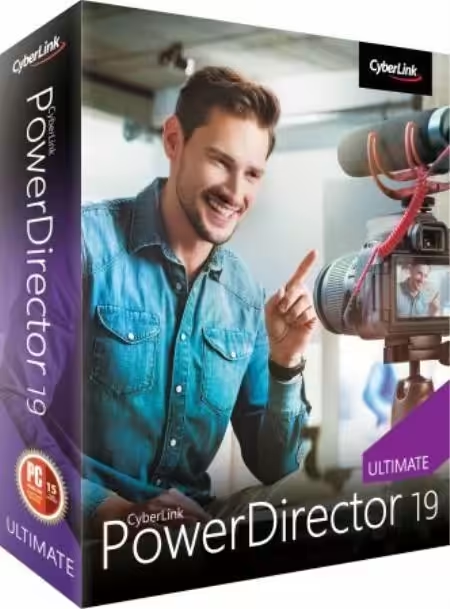
تحميل CyberLink PowerDirector Ultimate للكمبيوتر ويندوز
برنامج CyberLink PowerDirector Ultimate يُعتبر واحداً من أفضل برامج تحرير الفيديو للأفراد والمحترفين على حد سواء. يتوفر البرنامج بميزات متنوعة تجعله خياراً ممتازاً لتحرير الفيديو، بدءاً من دمج المقاطع البسيطة وصولاً إلى إجراء تعديلات معقدة على المحتوى المتقدم. هذه النسخة من البرنامج هي إعداد بدون اتصال بالإنترنت، مما يعني أنه يمكنك تثبيتها كنسخة مستقلة على أنظمة ويندوز 10 و11. يتيح لك البرنامج تجربة مجانية قبل الشراء، مما يمنحك فرصة لاختبار كافة الخصائص التي يقدمها.
يستخدم CyberLink PowerDirector Ultimate في العديد من السيناريوهات الحياتية، بدءًا من إنشاء الفيديوهات العائلية إلى إنتاج محتوى احترافي لفيديوهات يوتيوب. يحتاج الناس إلى هذا البرنامج لمساعدتهم على تحرير وتخصيص مقاطع الفيديو بأسلوب إبداعي، مما يعزز من جودتها ويجعلها جذابة للمشاهدين. إذا كنت تفكر في تجربة هذا البرنامج، يمكنك زيارة هذا الرابط للحصول على تفاصيل إضافية.

مميزات برنامج CyberLink PowerDirector Ultimate
- واجهة مستخدم سهلة الاستخدام: تتميز واجهة البرنامج بتصميم بديهي، مما يسهل على المستخدمين الجدد استكشاف الميزات بدون تعقيدات.
- أدوات متقدمة للتحرير: يحتوي على مجموعة شاملة من الأدوات مثل القص، والتدوير، والتأثيرات، والانتقالات، مما يساعد على إضافة لمسة احترافية للفيديوهات.
- دعم الفيديو بدقة 4K: يمكنك تحرير وتصدير الفيديوهات بدقة 4K، مما يضمن أن المحتوى الخاص بك يكون بجودة عالية.
- تجربة تلخيص الفيديو: تتيح لك أدوات الذكاء الاصطناعي تجميع مقاطع الفيديو بشكل سريع وجذاب.
- توافق مع منصات اجتماعية: يمكنك تصدير الفيديوهات مباشرة إلى منصات مثل يوتيوب وفيسبوك، مما يسهل عليك مشاركة المحتوى الخاص بك.
- تنسيق قوي متعدد الاستخدام: يدعم مجموعة واسعة من تنسيقات الملفات، مما يجعله مرناً لمختلف المتطلبات.
- مجموعة مؤثرات وفلاتر: يقدم الكثير من التأثيرات والفلاتر لتحسين المظهر العام لمشاريعك.
- إمكانية العمل على الخط الزمني: يسمح لك بتحرير الفيديوهات على خط زمني مرئي، مما يجعل العمل أكثر سهولة.
- التخصيص المتقدم: يمكنك تخصيص المكونات إلى حد كبير، مثل تعديل الصورة، الصوت، والموسيقى الخلفية.
- الدعم التقني: يوفر البرنامج دعماً فنياً ممتازاً، مع مجموعة من الدلائل التعليمية والموارد المتاحة عبر الإنترنت.
متطلبات تشغيل النظام
- OS: Windows 10 / 11
- CPU: معالج بسرعة 2.5GHz أو أعلى (رباعي النواة أو أعلى مفضل).
- RAM: 8GB كحد أدنى، و16GB مستحسن لضمان أداء سلس عند تحرير الفيديو عالي الجودة.
- Storage: مساحة خالية على القرص الصلب بحجم 2GB كحد أدنى، ويفضل استخدام SSD لتجربة أفضل.
البدائل والأدوات المشابهة
برنامج Advanced SystemCare Pro
يعتبر Advanced SystemCare Pro أداة متميزة لتحسين أداء النظام وتنظيفه. البرنامج يهدف إلى تعزيز سرعة الكمبيوتر من خلال إزالة الملفات غير الضرورية وإصلاح مشاكل النظام. يستخدمه العديد من المستخدمين لتحسين أداء أجهزتهم، خاصة عندما يشعرون بأن النظام بطيء.
مع واجهته السهلة الاستخدام، يمكن للمستخدمين البقاء على المسار الصحيح مع صيانة النظام دون الحاجة لمهارات تقنية عالية. يعزز البرنامج من سرعة بدء التشغيل والعمليات التشغيلية العادية، مما يحسن من تجربة استخدام الكمبيوتر بشكل ملحوظ. لتحميله، يمكنك زيارة هذا الرابط.
برنامج Light Image Resizer
يساعد Light Image Resizer المستخدمين على تغيير حجم الصور بسهولة وسرعة. البرنامج مهم جداً للمصورين أو الأشخاص الذين يحتاجون إلى ضبط الصور قبل نشرها على الإنترنت. يمكن للمستخدمين تصغير أو تكبير الصور دون فقدان الجودة.
يستخدمه الكثيرون لتحسين محتوى الوسائط الاجتماعية أو لتسهيل مشاركة الصور عبر البريد الإلكتروني. يمتاز البرنامج بإمكانية عمله مع مجوعة من تنسيقات الصور، مما يجعله خياراً ممتازاً لمن يبحثون عن أداة مرنة. يمكنك استكشاف المزيد عبر هذا الرابط.
برنامج Nero AI Video Upscaler Pro
يتيح Nero AI Video Upscaler Pro تحسين جودة الفيديوهات بشكل ملحوظ باستخدام تقنيات الذكاء الاصطناعي. البرنامج يعد مثالياً لأولئك الذين يرغبون في إعادة تحرير مقاطع الفيديو القديمة أو الضعيفة الجودة لتحسين مظهرها.
يعتمد الكثير من صناع المحتوى على هذه الأداة لتحسين وتحويل الفيديوهات لتتناسب مع معايير الجودة الحديثة، مما يزيد من جاذبية الفيديوهات بشكل عام. للحصول على تفاصيل أكثر، تحقق من هذا الرابط.
برنامج Photoscape X Pro
برنامج Photoscape X Pro هو أداة شاملة لتعديل الصور. يتضمن البرنامج مجموعة من الأدوات مثل تحرير الصور، إضافة التأثيرات، وإنشاء الكولاج. يمكن استخدامه بسهولة سواء للمبتدئين أو المحترفين.
يعتمد عليه الكثيرون لتخصيص صورهم وإضافة لمسة فنية على مشاريعهم. تساعد وظيفة الطباعة المدمجة في البرنامج على إخراج التصاميم المطلوبة بسهولة، مما يجعله خياراً شائعاً. حمله من هذا الرابط.
برنامج Filmora Video Editor
يُعتبر Filmora Video Editor خياراً ممتازاً للمستخدمين الجدد والمحترفين الذين بحاجة إلى أداة لتحرير الفيديو بسرعة وسهولة. البرنامج يوفر مجموعة واسعة من التأثيرات والفلاتر، مما يجعل إنشاء الفيديوهات أكثر متعة.
يُستخدم في الكثير من المشاريع الترفيهية والتسويقية، حيث يمكن للمستخدمين إضافة النصوص والموسيقى بسهولة. يُعزّز Filmora من تجربة المستخدم بشكل كبير، مما يجعله أداة مفضلة للعديد من المبدعين. يمكنك زيارة هذا الرابط لمعرفة المزيد.
كيفية التنزيل والتثبيت CyberLink PowerDirector Ultimate
إليك خطوات بسيطة لتثبيت البرنامج:
- Step 1: اذهب إلى قسم التنزيل على الموقع.
- Step 2: اختر النسخة الصحيحة للبرنامج.
- Step 3: اضغط على رابط التنزيل.
- Step 4: انتظر حتى تنتهي تحميل الملف.
- Step 5: إذا لزم الأمر، قم بفك ضغط الملفات.
- Step 6: قم بتشغيل ملف الإعداد.
- Step 7: اختر مسار التثبيت.
- Step 8: اكمل عملية التثبيت.
- Step 9: اتبع الدليل الخاص بالإطلاق الأول لتفعيل الميزات.
حلول للأخطاء التي تحدث أثناء وبعد التثبيت
❌ الخطأ 1: فشل التثبيت
مشكلة: قد تواجه رسالة “فشل التثبيت” أثناء عملية التركيب.
سبب: قد يكون السبب هو عدم توافق النظام أو عدم توفر مساحة كافية.
حل:
- تأكد من أن نظام التشغيل لديك متوافق مع متطلبات البرنامج.
- تحقق من مساحة التخزين وتأكد من أنك تملك مساحة كافية.
- قم بإعادة تشغيل الكمبيوتر وحاول التثبيت مرة أخرى.
❌ الخطأ 2: ملفات DLL مفقودة
مشكلة: قد تظهر رسالة تفيد بأن بعض ملفات DLL مفقودة.
سبب: قد يكون السبب عطل في تثبيت البرنامج أو ملفات النظام.
حل:
- قم بإعادة تثبيت البرنامج للتأكد من عدم عدم وجود أي ملفات مفقودة.
- حاول العثور على ملفات DLL المفقودة وإضافتها يدويًا.
- قم بتحديث نظام التشغيل لديك لضمان استقرار الأداء.
❌ الخطأ رقم 3: البرنامج لا يفتح
مشكلة: البرنامج لا يفتح عند النقر على الأيقونة.
سبب: قد يكون السبب في وجود تعارض مع برنامج آخر أو فشل في التثبيت.
حل:
- قم بإعادة تشغيل الكمبيوتر وحاول فتح البرنامج مرة أخرى.
- تحقق من وجود أي برامج قد تكون متعارضة مع PowerDirector.
- قم بإعادة تثبيت البرنامج إذا استمرت المشكلة.
❌ الخطأ 4: تأخر الأداء أثناء التحرير
مشكلة: يواجه المستخدمون تأخرًا في الأداء أثناء التحرير.
سبب: قد تعود هذه المشكلة إلى قلة الموارد أو ملفات كبيرة جدًا.
حل:
- تحقق من ذاكرة الوصول العشوائي (RAM) واستخدم ملفات أقل حجمًا.
- قم بإغلاق البرامج الأخرى التي تعمل في الخلفية لتحرير المزيد من الموارد.
- حاول تحسين إعدادات جودة المعاينة.
❌ الخطأ 5: مشاكل مع تحديثات البرنامج
مشكلة: تواجه مشاكل أثناء محاولة تحديث البرنامج.
سبب: يمكن أن يحدث هذا بسبب اتصال إنترنت غير مستقر أو إعدادات الجدار الناري.
حل:
- تحقق من اتصال الإنترنت لديك ووسِّع النطاق إذا أمكن.
- قم بإيقاف تشغيل جدار الحماية مؤقتًا للسماح بالتحديثات.
- حاول تحديث البرنامج يدويًا من الموقع الرسمي.
كيفية الاستخدام CyberLink PowerDirector Ultimate
لبدء استخدام برنامج CyberLink PowerDirector Ultimate، يمكنك اتباع الخطوات التالية:
- افتح البرنامج من سطح المكتب أو قائمة ابدأ.
- اختر “مشروع جديد” لبدء العمل على محتوى جديد.
- قم باستيراد ملفات الوسائط الخاصة بك، سواء كانت فيديوهات أو صور أو صوت من خلال الزر المناسب.
- استخدم أدوات السحب والإفلات لإضافة المقاطع إلى الخط الزمني.
- قم بتطبيق التأثيرات والفلاتر المطلوبة من المكتبة، واضبط المعلمات حسب الحاجة.
- بعد الانتهاء، اضغط على “تصدير” لتخزين المشروع النهائي على جهازك أو لمشاركته عبر الإنترنت.
يعتبر البرنامج مثاليًا للمبتدئين، حيث يوفر موارد توجيهية ودروسًا لتعلم الميزات خطوة بخطوة. كما يمكنك استكشاف المكتبة المتنوعة من التأثيرات لإضافة لمسة مخصصة لمشاريعك.
ملاحظات هامة
- يفضل تحديث النظام بشكل دوري لتجنب أخطاء التوافق.
- من المهم الحفاظ على مساحة كافية على القرص الصلب لتخزين الملفات المؤقتة.
- اعتمادًا على المشروع، قد يتطلب استخدام البرنامج ذاكرة RAM أعلى لأداء سلس.
- تحقق من تحديثات البرنامج لتستفيد من الميزات الجديدة وإصلاحات الأخطاء.
روابط التحميل CyberLink PowerDirector Ultimate
| الحجم | الإصدار | المطور | النوع | التوافق | خيار التنزيل |
|---|---|---|---|---|---|
| 742 MB | Latest Version | CyberLink | Video Editing Software | Windows (10/11) | Theuser.cloud, Usersdrive |



