تحميل Aiseesoft Screen Recorder للكمبيوتر ويندوز
Aiseesoft Screen Recorder هو برنامج مخصص لتسجيل شاشة الكمبيوتر، يتيح للمستخدمين إمكانية تسجل أي نشاط يحدث على الشاشة بجودة عالية. بفضل واجهته السهلة وميزات التسجيل المتقدمة، يمكن للمستخدمين حفظ مقاطع الفيديو التي يريدونها بشكل سهل وسريع. يمكن تشغيل البرنامج عبر إعدادات offline، مما يجعله مثاليًا للاستخدام في أي وقت، حيث يتوفر بنسخة مستقلة متوافقة مع نظام التشغيل Windows 10 وWindows 11. ويأتي البرنامج مع فترة تجريبية مجانية، مما يسمح بجربته قبل اتخاذ قرار الشراء. للمزيد من المعلومات حول هذا البرنامج المفيد، يمكنك زيارة الرابط Aiseesoft Screen Recorder.
تُعَد Aiseesoft Screen Recorder واحدة من الأدوات الرئيسية التي يعتمد عليها الكثير من المحترفين والهواة في مجالات مختلفة، مثل صناعة المحتوى، والتدريس، وتقديم العروض التقديمية. باستخدامه، يمكن للمستخدمين تسجيل مقاطع فيديو توضيحية، أحدث الألعاب، أو حتى مكالمات الفيديو بشكل احترافي. ومع تزايد الحاجة لمشاركة المحتوى المرئي عبر الإنترنت، أصبح Aiseesoft Screen Recorder عنصرًا أساسيًا في ترسانة أي شخص يسعى لإنتاج محتوى مرئي مميز. سواء كنت محتاج لتسجيل دروس تعليمية، بث مباشر، أو حتى استعراض برامج الشرح، فإن هذا البرنامج يقدم حلولاً فعالة تلبي احتياجات الجميع.
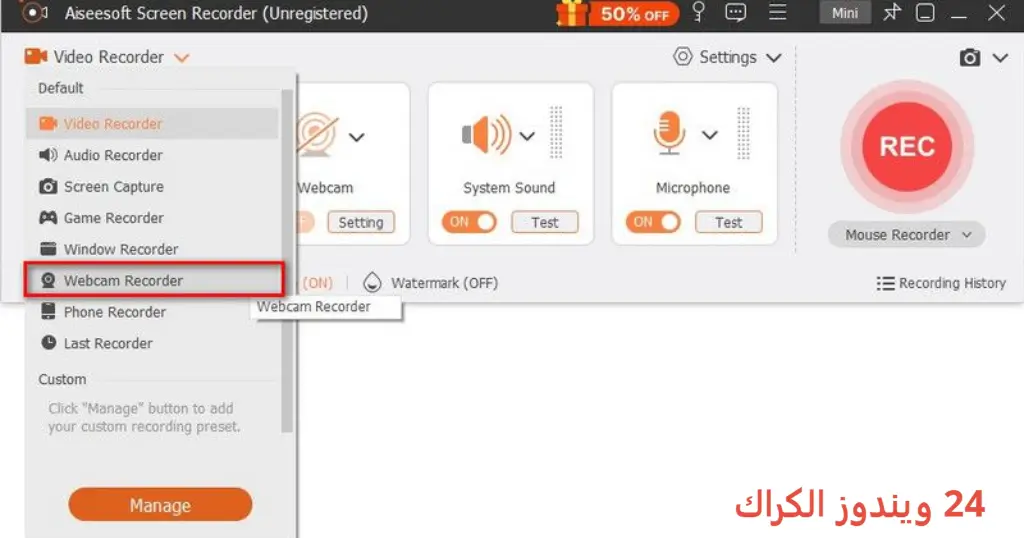
مميزات برنامج Aiseesoft Screen Recorder
- تسجيل الشاشة بجودة عالية: يتيح المستخدمين تسجيل الشاشة بدقة تصل إلى 1080p، مما يضمن جودة الصوت والصورة.
- إمكانية تسجيل الصوت: يدعم البرنامج تسجيل الصوت من النظام أو من الميكروفون بشكل منفرد أو معًا.
- واجهة مستخدم بسيطة: تصميم البرنامج سهل الاستخدام، مما يجعل من السهل على المبتدئين البدء في العملية دون تعقيدات.
- تحديد منطقة التسجيل: يمكن للمستخدمين اختيار ما إذا كانوا يريدون تسجيل الشاشة بالكامل أو منطقة محددة منها.
- إمكانية إضافة تعليقات: يُمكن إضافة تعليقات صوتية أو نصية أثناء التسجيل، مما يُضيف قيمة إضافية للمحتوى المرئي.
- تسجيل مقاطع فيديو للألعاب: يمتلك البرنامج ميزات ممتازة لتسجيل ألعاب الفيديو مع أداء عالٍ دون تقطيع.
- أدوات تحرير مدمجة: بعد الانتهاء من التسجيل، يمكن إجراء بعض التعديلات الأساسية على مقاطع الفيديو قبل حفظها.
- تصدير إلى تنسيقات متعددة: يمكن تصدير التسجيلات إلى تنسيقات ملفات الفيديو الشهيرة مثل MP4 وAVI وغيرها، مما يسهل مشاركتها.
- تحسين الأداء: البرنامج مُصمم لتحسين الأداء أثناء التسجيل، مما يقلل من استهلاك الموارد.
متطلبات تشغيل النظام
- OS: Windows 10 / 11
- CPU: معالج بسرعة 1 GHz أو أعلى، يُفضل معالج ثنائي النواة لتقديم أداء أفضل.
- RAM: الحد الأدنى 2 جيجابايت من الذاكرة العشوائية (RAM)، 4 جيجابايت أو أكثر يُفضل لتحسين الأداء خلال التسجيل.
- Storage: تتطلب مساحة خالية على القرص لا تقل عن 200 ميجابايت لتثبيت البرنامج، بالإضافة إلى مساحة إضافية للتسجيلات.
البدائل والأدوات المشابهة
برنامج OBS Studio
يعتبر OBS Studio واحداً من أشهر برامج تسجيل الشاشة والبث المباشر. يتمتع بميزات قوية ومرونة عالية تجعل منه الخيار الأول للعديد من المحترفين. يستخدمه الراغبون في بث مباشر لألعاب الفيديو أو تقديم ورش عمل عبر الإنترنت. بفضل واجهته القابلة للتخصيص، يمكن للمستخدمين تنظيم المشاهد والانتقال بينها بسهولة. يُعتبر OBS أداة مجانية تمامًا، مما يُزيد من شعبيته بين عدد كبير من المستخدمين، حيث يمكنهم التعديل عليه وفقًا لاحتياجاتهم. OBS Studio هو خيار ممتاز للمستخدمين الذين يبحثون عن برنامج مجاني.
برنامج Camtasia
يُروج Camtasia كحل متكامل لتسجيل الشاشة وتحرير الفيديو. بفضل أدوات التحرير المتعددة، يستطيع المستخدمون إنشاء مقاطع فيديو احترافية بسهولة. هو مشهور جدًا بين المدرسين والمحتوى التعليمي، حيث يستطيعون تحويل أفكارهم إلى مقاطع فيديو جذابة. يتمتع Camtasia أيضًا بميزة تسجيل الشاشة وصوت الميكروفون بشكل متزامن، مما يُسهل إنشاء محتوى تعليمي احترافي. Camtasia هو خيار جيد لمن يرغب في تحسين مهاراته في التسجيل والتحرير.
برنامج Bandicam
يُعتبر Bandicam برنامجاً آخر قادرًا على تسجيل شاشة الكمبيوتر بجودة عالية. يشتهر بقدراته على تسجيل الألعاب، ويُستخدم بشكل شائع بين اللاعبين والمحتوى المرئي. يتميز Bandicam بواجهة بسيطة وسهلة الاستخدام، مما يجعله خيارًا مفضلًا للمبتدئين. يمكنه أيضاً تسجيل مقاطع الفيديو بدقة تصل إلى 4K، مما يُعطي مرونة كبيرة في عمليات التسجيل. إذا كنت تبحث عن أداء قوي في تسجيل الألعاب، فإن Bandicam لديه الكثير ليقدمه.
برنامج Snagit
برنامج Snagit هو أداة قوية لالتقاط الصور وتسجيل الشاشة. يُستخدم بشكل واسع من قِبَل المحترفين والهواة في مجالات كثيرة، مثل دعائم التسويق الرقمي. يمكن للمستخدمين التقاط أي جزء من الشاشة ولديهم أيضًا القدرة على تسجيل الفيديو. ترسانة الأدوات المتاحة لتعديل وتحرير المحتوى تجعل من Snagit خيارًا جذابًا للمستخدمين. إذا كنت تبحث عن أداة مساعدة تدمج بين التقاط الشاشة وتسجيل الفيديو، فإن Snagit هو الخيار الأنسب.
برنامج ShareX
ShareX هو أداة مجانية ومفتوحة المصدر لتسجيل الشاشة والتقاط الصور. يتيح للمستخدمين تسجيل الشاشة بمواصفات مرنة تشمل ضبط المنطقة التي ترغب في تسجيلها. يمكن استخدامه لإنشاء محتوى مرئي لتوثيق العمليات أو حتى مشاركة الأفكار بشكل مرئي. هو الخيار المناسب للمستخدمين الذين يبحثون عن أداة خفيفة وسهلة الاستخدام دون الحاجة لتكاليف إضافية. إذا كنت مهتماً بخصوصية بياناتك، يمكنك استخدام ShareX، فهو تطبيق موثوق وذو شهرة عالية.
كيفية التنزيل والتثبيت Aiseesoft Screen Recorder
- Step 1: انتقل إلى قسم التحميل في الموقع.
- Step 2: اختر النسخة الصحيحة من البرنامج المتوافقة مع نظام التشغيل لديك.
- Step 3: اضغط على رابط التحميل المتوفر.
- Step 4: انتظر حتى ينتهي تحميل الملف.
- Step 5: إذا كانت هناك ملفات مضغوطة، قم بفك الضغط عنها باستخدام برنامج unzip.
- Step 6: شغل ملف الإعدادات بعد فك الضغط.
- Step 7: اختر مسار التثبيت المثالي لديك.
- Step 8: أكمل عملية التثبيت حسب التعليمات الظاهرة.
- Step 9: اتبع الدليل الإرشادي عند أول تشغيل للبرنامج لتحسين تجربتك.
حلول للأخطاء التي تحدث أثناء وبعد التثبيت
❌ الخطأ 1: فشل التثبيت
مشكلة: قد تواجه بعض المستخدمين خ failure في تثبيت البرنامج. سبب: هذا ال failure غالبًا ما يكون بسبب عدم توافق النظام أو تلف في ملفات البرنامج. حل: تأكد من أن جهازك يمتلك المتطلبات اللازمة، وأعد تحميل البرنامج وتثبيته مجددًا.
❌ الخطأ 2: ملفات DLL مفقودة
مشكلة: قد يظهر خطأ متعلق بملفات DLL مفقودة عند فتح البرنامج. سبب: قد يكون البرنامج بحاجة إلى ملفات من المكتبة الديناميكية (DLLs) التي لم يتم تثبيتها. حل: قم بتنزيل ملفات DLL المطلوبة من موقع موثوق وأعد تسجيلها في نظامك.
❌ الخطأ 3: البرنامج لا يفتح
مشكلة: في بعض الأحيان، قد لا يعمل البرنامج عند محاولة فتحه. سبب: قد يعود ذلك لصعوبة في توافق البرنامج مع نظام التشغيل. حل: حاول تشغيل البرنامج كمسؤول أو إعادة تثبيته لحل المشكلة.
❌ الخطأ 4: بطء الأداء أثناء التسجيل
مشكلة: يواجه بعض المستخدمين أداءً بطيئًا أثناء تسجيل الشاشة. سبب: هذه المشكلة قد تحدث بسبب نقص في الذاكرة العشوائية (RAM) أو نظام مثقل. حل: تأكد من إغلاق البرامج الأخرى غير المستخدمة وزيادة الذاكرة إذا أمكن.
❌ الخطأ 5: عدم حفظ التسجيلات
مشكلة: قد لا يتم حفظ التسجيلات بعد الانتهاء منها. سبب: يمكن أن يعود السبب لإعدادات الحفظ الخاطئة أو نقص المساحة في القرص. حل: تحقق من إعدادات الحفظ وتأكد من وجود مساحة كافية.
كيفية الاستخدام Aiseesoft Screen Recorder
لتشغيل Aiseesoft Screen Recorder بسهولة، اتبع الخطوات التالية:
- أولاً، افتح البرنامج من أيقونته على سطح المكتب.
- اختر خيار التسجيل الذي تفضله: تسجيل الشاشة بالكامل أو جزء محدد منه.
- بعد ذلك، حدد المصدر الصوتي الذي تود استخدامه، سواء من النظام أو من الميكروفون.
- قبل البدء، يمكنك تعديل الإعدادات مثل دقة التسجيل ومعدل الإطارات.
- عند الانتهاء من الإعدادات، اضغط على زر “بدء التسجيل” للبدء بتسجيل الشاشة.
- بعد الانتهاء، اضغط على زر “إيقاف التسجيل”، وسيتم حفظ الملف في الموقع المحدد سابقًا.
ملاحظات هامة
- احرص دائمًا على تحديث البرنامج للحصول على أحدث الميزات والإصلاحات.
- قم بتفريغ المساحة على القرص بانتظام لضمان أداء سلس أثناء التسجيل.
- أعد ضبط إعدادات الأمان والنظام لضمان عدم حدوث أي عمليات تضارب.
- تفعيل إعدادات جودة الصوت لضمان أفضل تجربة استماع عند تسجيل أي محتوى صوتي.
روابط التحميل Aiseesoft Screen Recorder
| الحجم | الإصدار | المطور | النوع | التوافق | خيار التنزيل |
|---|---|---|---|---|---|
| 106.4 MB | 1.0 | Aiseesoft | تسجيل الشاشة | Windows 10 / 11 | Theuser.cloud, Usersdrive |