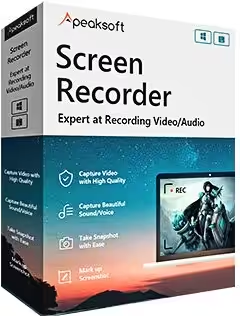
تحميل Apeaksoft Screen Recorder للكمبيوتر ويندوز
برنامج Apeaksoft Screen Recorder هو أداة رائعة لتسجيل شاشة الكمبيوتر، حيث يمكنك من خلاله التقاط لقطات عالية الجودة وعمل تسجيلات فيديو للأنشطة الحاصلة على شاشة جهاز الكمبيوتر الخاص بك. يأتي البرنامج مع إعدادات مرنة تسمح لك بتسجيل مناطق محددة من الشاشة أو حتى تسجيل الشاشة بالكامل. يمكنك استخدام هذا البرنامج لأغراض عدة، مثل إنشاء دروس تعليمية، توثيق الألعاب، أو تسجيل مكالمات الفيديو. ثبت البرنامج بعبارة بسيطة من خلال تثبيت مستقل وعليه يمكنك أن تجري تجربة مجانية لإمكانياته المذهلة.
تتوافق النسخة الحالية من البرنامج مع أنظمة Windows 10 و Windows 11، مما يضمن لك تجربة سلسة وآمنة. للبدء في استخدام برنامج Apeaksoft Screen Recorder، يمكنك زيارة موقعنا للحصول على رابط مباشر للتنزيل. ستجد أن الإعداد بسيط وسيرافقك أثار شكل مرن خلال تثبيته على جهاز الكمبيوتر الخاص بك.
مميزات برنامج Apeaksoft Screen Recorder
- التسجيل بجودة عالية: يمكنك استخدام البرنامج لتسجيل فيديوهات بجودة تصل إلى 4K، مما يجعلك تحافظ على التفاصيل في كل لقطة.
- التحكم في إعدادات التسجيل: يمكنك تخصيص منطقة التسجيل، وتحديد واجهة معينة أو مساحة كاملة من الشاشة.
- تسجيل الصوت: يمكنك تسجيل الصوت من الميكروفون، مما يجعل من السهل توثيق التعليقات الصوتية أثناء التسجيل.
- التقاط لقطات الشاشة: يتيح لك البرنامج أيضا إمكانية أخذ لقطات من الشاشة بنقرة واحدة، مما يسهّل عملية التوثيق.
- واجهة مستخدم سهلة الاستخدام: يأتي البرنامج مع واجهة بسيطة وسهلة الاستخدام، مما يجعله مناسباً للمبتدئين والمحترفين على حد سواء.
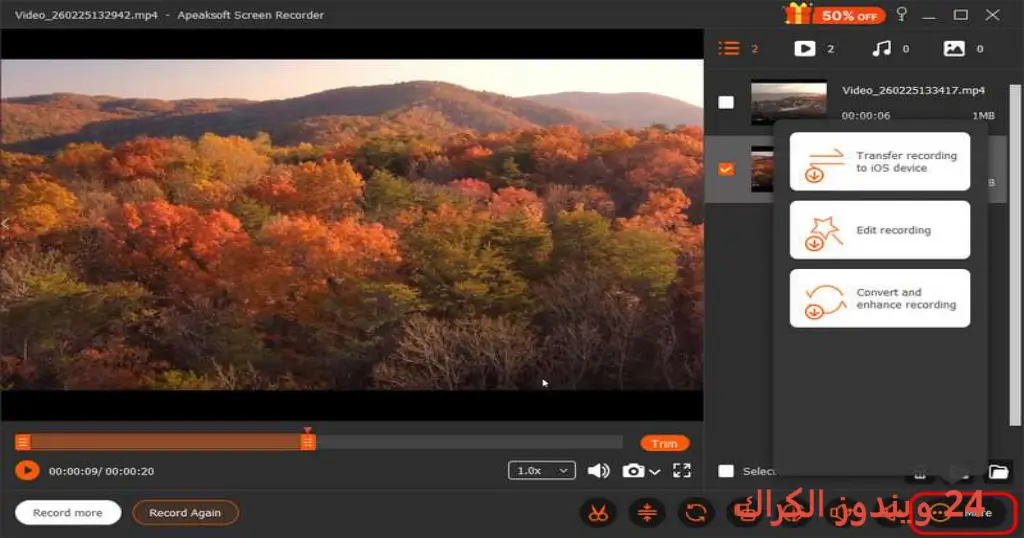
- تحرير الفيديو: يتيح لك إضافة رسومات ونصوص إلى الفيديو بعد التسجيل، مما يساعد على تحسين جودة المحتوى.
- خيارات التصدير المتعددة: يمكنك تصدير المحتوى المسجل بصيغ متعددة، مما يسمح لك بمشاركتها بسهولة على مختلف المنصات.
- دعم ممتاز: يوفر البرنامج دعماً من الدرجة الأولى، حيث يمكنك التواصل مع فريق الدعم لأي استفسارات تواجهها.
متطلبات تشغيل النظام
- OS: Windows 10 / 11
- CPU: معالج Intel أو AMD متعدد النواة بسرعة 1.5 جيجاهرتز أو أعلى.
- RAM: يجب أن تكون لديك ذاكرة وصول عشوائي لا تقل عن 4 جيجابايت.
- Storage: تحتاج إلى مساحة خالية لا تقل عن 100 ميجابايت لتثبيت البرنامج.
البدائل والأدوات المشابهة
برنامج FonePaw Screen Recorder
يعتبر FonePaw Screen Recorder خياراً ممتازاً للمستخدمين الذين يبحثون عن أداة موثوقة لجعل تسجيل الشاشة عملية سهلة. يستخدمه الكثير من مدوني الفيديو والمستخدمين العاديين لسهولة استخدامه وواجهة المستخدم البديهية. من خلال FonePaw، يمكنك بسهولة تسجيل فيديوهاتفك أو شاشة الكمبيوتر بجودة عالية.
كما أن البرنامج يوفر ميزات مفيدة مثل تخصيص المنطقة المسجلة، والتسجيل مع الصوت وتحسينات ومعالجة مسبقة. بالاعتماد على هذا البرنامج، يمكن للمدرسين توثيق الدروس المقدمة واستخدام العملية التعليمية بسهولة. يمكنك التعرف أكثر عبر FonePaw Screen Recorder.
برنامج Mirillis Action
Mirillis Action هو أداة قوية لتسجيل الشاشة للألعاب والمحتوى التعليمي. يتميز البرنامج بسرعة الأداء وجودة التسجيل العالية. يستخدمه الكثير من مستخدمي الألعاب لتوثيق اللحظات الاستثنائية أثناء اللعب، حيث يدعم أيضاً تسجيل التنسيقات المختلفة بسهولة، مما يجعل عملية التحرير بعد التسجيل سهلة.
بفضل واجهته السهلة، يمكن لأي شخص استخدام هذا البرنامج بشكل فعال، حتى بدون خبرة سابقة. يعتبر الخيار المثالي للمبتدئين في تسجيل المحتوى ومشاركة اللحظات المثيرة. اقرأ المزيد عن Mirillis Action.
برنامج OBS Studio
OBS Studio هو برنامج مفتوح المصدر يعمل على توفير إمكانيات تسجيل الشاشة عالية التوفير. يستخدمه العديد من المستخدمين والمبتدئين في البث المباشر وتسجيل الفيديو بجودة متقدمة. بفضل دعمه للعديد من الإعدادات، يمكنك تحسين جودة الصورة بشكل كبير.
بالإضافة إلى ذلك، يمكن استخدام OBS Studio في عدة ظروف مثل الدروس، ألعاب الفيديو، وغيرها من المجالات، مما يجعله خيارًا شائعًا. إذ يمكنك الوصول إلى المجموعة الكبيرة من المحترفين الذين يستخدمونه. اكتشف المزيد عبر OBS Studio.
برنامج Bandicam
Bandicam هو أداة مرنة لتسجيل الشاشة تدعم تسجيل الفيديو بجودة عالية. هو مثالي لتسجيل الألعاب وأي محتوى مرئي آخر. بالإضافة إلى سهولة الاستخدام، يتضمن البرنامج العديد من الميزات مثل دعم إضافة التعليق الصوتي، التسجيل المحدد بمنطقة، وهو مناسب لجميع المستخدمين.
تستخدمه الكثير من الفئات العمالية، مثلي، لتسجيل فيديوهات تعليمية وتوثيق الدروس. يمكنك معرفة المزيد عبر Bandicam.
برنامج ScreenFlow
ScreenFlow هو برنامج متشعب، يتيح لك بشكل خاص تسجيل الشاشة بسهولة مع إمكانية التعديل بعد التسجيل. إنه مثالي لصناعة محتوى فيديو منظم. يفضل هذا البرنامج من قبل العديد من المستخدمين الذين يبحثون عن أدوات احترافية.
بفضل أدوات التحرير الفائقة الجودة، يمكن لمستخدمي ScreenFlow توثيق الدروس بسهولة. يمكن للمستخدمين المحترفين أيضًا الوصول إلى هذه الميزات بشكل مثالي. تعرف على المزيد من خلال ScreenFlow.
كيفية التنزيل والتثبيت Apeaksoft Screen Recorder
اتباع الخطوات التالية لتنزيل البرنامج وتثبيته يجعل العملية سهلة وسريعة:
- اذهب إلى قسم التنزيل على الموقع.
- اختر النسخة المناسبة لجهازك.
- اضغط على رابط التحميل.
- انتظر حتى تكتمل عملية تحميل الملف.
- فك ضغط الملفات إذا كانت مضغوطة.
- شغل ملف الإعداد.
- اختر مسار التثبيت المفضل.
- أكمل عملية التثبيت.
- ستظهر لك إرشادات الاستخدام في أول مرة تفتح فيها البرنامج.
حلول للأخطاء التي تحدث أثناء وبعد التثبيت
❌ الخطأ 1: فشل التثبيت
مشكلة: عدم القدرة على تثبيت البرنامج بنجاح.
سبب: قد يكون بسبب عدم توافق النظام أو وجود بيانات تالفة.
حل: تأكد من توافق البرنامج مع نظامك، ثم قم بتنظيف الملفات المؤقتة وأعد تثبيت البرنامج.
❌ الخطأ 2: ملفات DLL مفقودة
مشكلة: تظهر رسالة تفيد بوجود ملفات DLL مفقودة عند تشغيل البرنامج.
سبب: يمكن أن يكون بسبب عدم وجود حزم الضرورية على جهاز الكمبيوتر.
حل: قم بتثبيت حزمة Visual C++ Redistributable من موقع Microsoft الرسمي.
❌ الخطأ رقم 3: البرنامج لا يفتح
مشكلة: يعاني المستخدم من عدم فتح البرنامج بعد التثبيت.
سبب: قد يكون ذلك بسبب وجود تعارض مع برنامج حماية آخر.
حل: حاول تعطيل برنامج الحماية مؤقتًا، ثم افتح البرنامج مرة أخرى.
❌ الخطأ 4: صوت التسجيل مفقود
مشكلة: لا يوجد صوت أثناء تسجيل الفيديو.
سبب: يمكن أن يكون بسبب إعدادات غير صحيحة في خيارات الصوت.
حل: تحقق من إعدادات الصوت وتأكد من تمكين الميكروفون كمصدر صوت.
❌ الخطأ 5: أشكال الفيديو غير محسنة
مشكلة: تكون جودة الفيديو ضعيفة وغير مقبولة.
سبب: إعدادات التسجيل قد تكون ضعيفة.
حل: تأكد من أن إعدادات الفيديو مضبوطة على الجودة العالية.
كيفية الاستخدام Apeaksoft Screen Recorder
لإجراء عملية التسجيل، اتبع هذه الخطوات:
- فتح التطبيق والسماح له بالوصول إلى الصوت والكاميرا إذا كان مطلوباً.
- حدد منطقة الشاشة التي ترغب في تسجيلها.
- اختر إذا كنت ترغب في تسجيل الصوت من الميكروفون أو نظام الصوت.
- اضغط على زر التسجيل لبدء عملية التسجيل.
- لإيقاف التسجيل، اضغط على زر الإيقاف وقم بحفظ الملف.
- يمكنك تحرير الفيديو إذا كنت بحاجة لإضافة ملاحظات أو تحسينه.
ملاحظات هامة
- احرص على تحديث البرنامج بشكل دوري للحصول على أحدث الميزات والتحسينات.
- قد تحتاج إلى ضبط إعدادات الصوت للحصول على أفضل جودة.
- تأكد من وجود مساحة تخزين كافية قبل بدء عملية التسجيل.
- اجعل الإعدادات واضحة ومباشرة حتى تكون هناك تجربة مستخدم إيجابية.
روابط التحميل Apeaksoft Screen Recorder
| الحجم | الإصدار | المطور | النوع | التوافق | خيار التنزيل |
|---|---|---|---|---|---|
| 96.7 MB | latest | Apeaksoft | Screen Recorder | Windows 10 / 11 | Theuser.cloud |
| 96.7 MB | latest | Apeaksoft | Screen Recorder | Windows 10 / 11 | Usersdrive |