تحميل Aiseesoft FoneLab for Android للكمبيوتر ويندوز
برنامج Aiseesoft FoneLab for Android هو أداة قوية ومتعددة الوظائف مصممة لاستعادة البيانات من أجهزة الأندرويد. يوفر البرنامج خيار استعادة الملفات المحذوفة والتالفة، مما يجعله أحد الحلول المثلى لمستخدمي الهواتف الذكية الذين يواجهون مشاكل مع فقدان البيانات. بفضل إمكانية التشغيل على Windows 10 وWindows 11، يتيح لك البرنامج تحميله وتثبيته بشكل مستقل مع إمكانية تجربة النسخة المجانية قبل الشراء الرسمي. للمزيد من المعلومات حول أدوات مشابهة، يمكنك زيارة هذه الصفحة.
فائدة برنامج Aiseesoft FoneLab تتمثل في توفير حلاً سريعاً وموثوقاً للمستخدمين الذين يواجهون قضايا فقدان البيانات. حتى لو قمت بحذف بياناتك عن طريق الخطأ أو تعرضت لتلف في النظام، يمكنك الاعتماد على FoneLab لاستعادة صورك، جهات اتصالك، رسائلك، وحتى بيانات التطبيقات. يستخدم المستخدمون البرنامج للوصول إلى الملفات المفقودة بسهولة ويسر، مما يجعله خيارًا ذا قيمة كبيرة في حياة كل مستخدم هاتف ذكي.
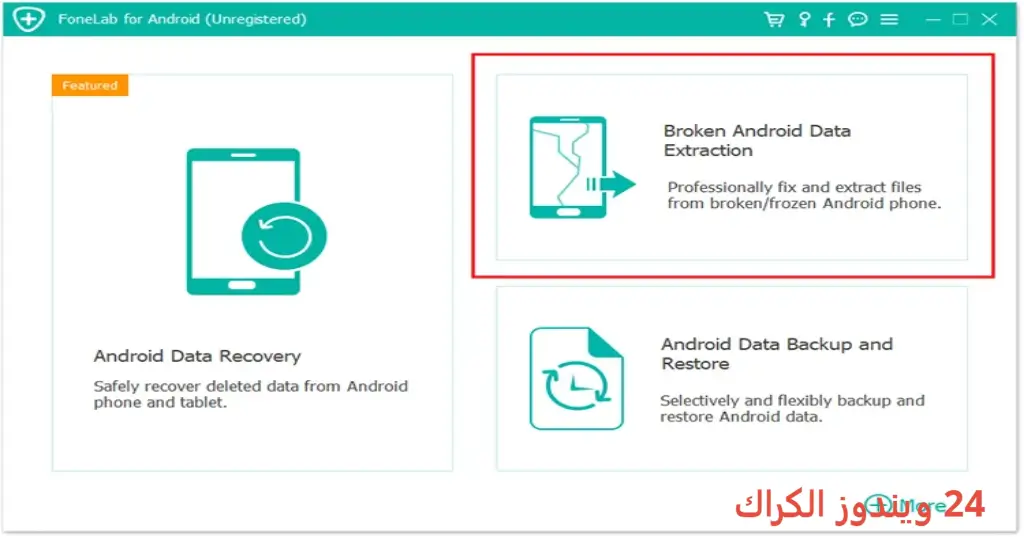
مميزات برنامج Aiseesoft FoneLab for Android
- استعادة البيانات المحذوفة: يتيح لك البرنامج استعادة الصور، المستندات، الرسائل، والمزيد من الملفات المحذوفة بعملية بسيطة وسريعة.
- دعم مختلف أنواع الملفات: يدعم البرنامج استعادة عدة أنواع من الملفات بما في ذلك الصور، الفيديوهات، جهات الاتصال، وسجلات المكالمات.
- واجهة مستخدم سهلة الاستخدام: يتمتع البرنامج بتصميم بسيط يجعل من السهل على المستخدمين المختلفين التنقل واستعادة بياناتهم دون تعقيدات.
- التحقق من البيانات: يمكنك معاينة البيانات التي تم استعادتها قبل إجراء عملية الاستعادة النهائية، مما يوفر لك تحكمًا كاملاً في الملفات التي ترغب في استعادتها.
- إصلاح نظام الأندرويد: يوفر البرنامج ميزة إصلاح أخطاء نظام الأندرويد الشائعة، مما قد يجعله في متناول يدك في حالات الطوارئ.
- توافق مع أجهزة متعددة: يدعم البرنامج مجموعة واسعة من أجهزة الأندرويد من مختلف الشركات المصنعة، مما يضمن توافقه مع جهازك.
- وظيفة النسخ الاحتياطي: يمكنك استخدام البرنامج لإنشاء نسخة احتياطية للبيانات المهمة على جهازك قبل إجراء أي تعديلات.
- دعم فني متكامل: يقدم البرنامج دعماً فنياً متميزاً لمساعدتك في حالة واجهتك أي مشاكل أثناء استخدامه.
- تحديثات دورية: يتم تحديث البرنامج بانتظام لضمان توافقه مع أحدث إصدارات النظام والتقنيات الجديدة.
- خيارات تحسين الأداء: يساعد البرنامج في تحسين أداء جهاز الأندرويد الخاص بك من خلال إزالة الملفات غير المرغوب فيها.
متطلبات تشغيل النظام
- OS: Windows 10 / 11
- CPU: يتطلب معالج بمعدل لا يقل عن 1GHz أو أعلى لتحسين الأداء.
- RAM: يحتاج إلى 2GB من الذاكرة العشوائية كحد أدنى للتمكن من العمل بسلاسة.
- Storage: يجب أن يتوفر مساحة خالية على القرص الصلب لا تقل عن 200 MB لتثبيت البرنامج وإجراء العمليات المطلوبة.
البدائل والأدوات المشابهة
برنامج EaseUS Data Recovery
EaseUS Data Recovery هو أداة معروفة لاستعادة البيانات يمكن أن تكون بديلًا ممتازًا لبرنامج Aiseesoft FoneLab for Android. يتيح لك البرنامج استعادة البيانات المفقودة أو المحذوفة عبر خطوات بسيطة وبواجهة مستخدم سهلة. يستخدمه العديد من المستخدمين في سيناريوهات فقدان البيانات مثل الحذف عن طريق الخطأ أو تلف النظام.
كثير من الناس يعتمدون على EaseUS Data Recovery بسبب كفاءته وسرعته في استعادة البيانات. إذا كنت قد فقدت ملفاتك أو صورتك بسبب تلف القرص أو الفورمات الغير مقصود، سيكون هذا البرنامج هو الحل الأمثل لك. لمزيد من التفاصيل، يمكنك زيارة صفحة البرنامج.
برنامج Disk Drill
Disk Drill يُعتبر من أشهر أدوات استعادة البيانات، وهو يدعم مجموعة واسعة من الأجهزة. يُستخدم بشكل رئيسي لاستعادة الملفات من وحدات التخزين المختلفة، مثل السواقة القابلة للإزالة والتخزين الداخلي. يوفر البرنامج عدة خيارات لتحليل الجهاز واستعادة البيانات المفقودة.
استخدام Disk Drill شائع بين المحترفين والمستخدمين العاديين بفضل قدرته على استعادة العديد من أنواع البيانات في وقت قصير. يفضل المستخدمون استخدامه بسبب فعاليته وموثوقيته العالية في استعادة المعلومات الهامة. يمكنك معرفة المزيد حول Disk Drill من خلال زيارة رابط الموقع الخاص به.
برنامج MiniTool Power Data Recovery
MiniTool Power Data Recovery يُعد أداة فعالة جداً في استعادة البيانات، يمكن استخدامها في العديد من السيناريوهات مثل حذف البيانات عن طريق الخطأ أوتعطل النظام. يأتي هذا البرنامج مع مجموعة من الخصائص المفيدة مثل استعادة الملفات من الأجهزة التالفة أو المعطلة.
يستخدمه العديد من المستخدمين بسبب السرعة التي يقدمها في استعادة المعلومات المفقودة. يوفر لك خيارات استرداد من تضمين محركات الأقراص الصلبة الخارجية، أو بطاقات SD، مما يجعله خيارًا مثاليًا في حالات الطوارئ. تعرف على المزيد من المعلومات عبر زيارة هذه الصفحة.
برنامج Recuva
برنامج Recuva هو أيضًا خيار شائع لاستعادة الملفات، حيث يتمتع بواجهة مستخدم بسيطة وسهلة الاستخدام. يمكن استخدامه لاستعادة مجموعة واسعة من الملفات المحذوفة، بما في ذلك الصور والمستندات وغيرها.
يفضل المستخدمون هذا البرنامج لمدى سهولة استخدامه والقدرة على استعادة الملفات المحذوفة خلال فترة زمنية قصيرة. إذا كنت تعاني من فقدان بياناتك، يمكن أن يكون Recuva هو الحل الذي تبحث عنه. قم بزيارة موقع البرنامج لمزيد من المعلومات.
برنامج Stellar Data Recovery
تعتبر Stellar Data Recovery أداة قوية لاستعادة البيانات، حيث تدعم العديد من أنظمة الملفات وتتيح استعادة الملفات المحذوفة من مختلف الأجهزة. يتميز البرنامج بواجهة مستخدم سلسلة وإعدادات مرنة لتسهيل عملية استعادة البيانات.
العديد من المستخدمين يعتمدون على Stellar لاسترجاع بياناتهم المفقودة بطريقة آمنة وفعالة. تتيح لك الأداة استعادة الذكريات الثمينة من الأجهزة المعطلة بدون أي تعقيدات. للحصول على المزيد من التفاصيل حول Stellar، يمكنك زيارة هذه الصفحة.
كيفية التنزيل والتثبيت Aiseesoft FoneLab for Android
Step 1: انتقل إلى قسم التنزيل على الموقع الرسمي.
Step 2: اختر النسخة الصحيحة التي تناسب جهازك.
Step 3: انقر على رابط التنزيل.
Step 4: انتظر حتى تكتمل عملية تنزيل الملف.
Step 5: إذا كان الملف مضغوطًا، قم بفك ضغطه باستخدام برنامج فك الضغط.
Step 6: قم بتشغيل ملف التثبيت.
Step 7: اختر مسار التثبيت المناسب.
Step 8: أكمل عملية التثبيت باتباع التعليمات المعروضة.
Step 9: عند الإطلاق الأول، يمكنك متابعة دليل التعليمات لتعرف كيفية استخدام البرنامج.
حلول للأخطاء التي تحدث أثناء وبعد التثبيت
❌ الخطأ 1: فشل التثبيت
مشكلة: قد تفشل عملية التثبيت لأسباب متعددة.
سبب: عدم توافق متطلبات النظام أو وجود برنامج آخر يعمل في الخلفية.
حل: تأكد من توافق جميع متطلبات النظام، وأعد تشغيل الجهاز قبل التثبيت.
❌ الخطأ 2: ملفات DLL مفقودة
مشكلة: يظهر خطأ في تشغيل البرنامج بسبب نقص ملفات DLL.
سبب: قد يكون ذلك بسبب تثبيت ناقص للبرنامج.
حل: قم بإعادة تثبيت البرنامج وتأكد من تحميل كافة الملفات الضرورية.
❌ الخطأ 3: البرنامج لا يفتح
مشكلة: البرنامج لا يستجيب عند محاولة فتحه.
سبب: تعارض مع برنامج آخر مثبت على نظامك.
حل: جرب تشغيل البرنامج في الوضع الآمن، أو قم بإلغاء تثبيت أي برامج قد تتسبب في التعارض.
❌ الخطأ 4: فقدان الاتصال بالجهاز
مشكلة: تظهر لك رسالة خطأ عند محاولة الاتصال بالجهاز.
سبب: قد تكون كابل USB غير متصل بشكل صحيح.
حل: تأكد من التوصيلات وتحديث التعريفات الخاصة بالجهاز.
❌ الخطأ 5: أداء بطيء بعد التثبيت
مشكلة: الجهاز يعمل ببطء بعد تثبيت البرنامج.
سبب: كثرة برامج الخلفية أو قلة الموارد المتاحة.
حل: تأكد من إغلاق التطبيقات الغير مستخدمة وتحرير مساحة على القرص الصلب.
كيفية الاستخدام Aiseesoft FoneLab for Android
لبدء استخدام برنامج Aiseesoft FoneLab for Android، عليك أولاً فتح البرنامج بعد التثبيت. ستظهر لك الواجهة الرئيسية التي تقدم لك خيارات استعادة متعددة. يمكنك تحديد نوع البيانات التي ترغب في استعادتها، سواء كانت صور أو رسائل أو مستندات. بعد ذلك، اتبع الخطوات التالية: قم بتوصيل جهاز الأندرويد بالكمبيوتر عبر كابل USB، ثم انتظر حتى يتعرف البرنامج على الجهاز ويظهر لك الروابط اللازمة للاستعادة.
بمجرد الانتهاء من التحديد، انقر على زر المسح الضوئي. سيقوم البرنامج بتحليل الجهاز للعثور على البيانات المفقودة. بعد اكتمال عملية الفحص، يمكنك عرض جميع الملفات التي يمكن استعادتها. اختر ما تود استعادته واضغط على زر الاستعادة. بهذه الطريقة، يمكنك بسهولة استرجاع بياناتك المفقودة.
ملاحظات هامة
- تأكد من المحافظة على نسخ احتياطية من بياناتك المهمة تفاديًا لفقدانها مستقبلًا.
- استخدم البرنامج في حالة عدم وجود ملفات هامة أثناء عملية الاستعادة لتجنب أي فقدان محتمل.
- تأكد من تحديث البرنامج بانتظام للاستفادة من أحدث الميزات والتحديثات الأمنية.
- احرص على تنزيل البرنامج من مصادر موثوقة لتجنب البرمجيات الضارة أو المكررة.
روابط التحميل Aiseesoft FoneLab for Android
| الحجم | الإصدار | المطور | النوع | التوافق | خيار التنزيل |
|---|---|---|---|---|---|
| 67.6 MB | Latest | Aiseesoft | استعادة بيانات | Windows 10, Windows 11 | Theuser.cloud, Usersdrive |



