
تحميل Aiseesoft MobieSync للكمبيوتر ويندوز
برنامج Aiseesoft MobieSync هو أداة مثالية لإدارة ونقل الملفات بين الأجهزة المحمولة وأجهزة الكمبيوتر تمامًا بدون عناء. يوفر البرنامج إمكانية الاتصال بين هواتف iPhone وAndroid مع نظام التشغيل Windows 10 وWindows 11، مما يسهل عليك تنظيم الصور، الموسيقى، والفيديوهات. يمكنك تحميل التطبيق كنسخة مجانية لتجربته قبل اتخاذ قرار الشراء. يتميز بواجهة مستخدم سهلة وبسيطة، مما يجعله متاحًا للجميع، حتى للمبتدئين. يمكنك معرفة المزيد عن هذه الأداة المفيدة من خلال هذا الرابط.
باستخدام Aiseesoft MobieSync، يمكنك نقل البيانات بين هاتفك وجهاز الكمبيوتر بشكل سلس. يساعد هذا على نسخ احتياطي لمحتويات الأجهزة والاحتفاظ بها في مكان موثوق. بالإضافة إلى ذلك، يمكنك إدارة الموسيقى والملفات الأخرى بسهولة، مما يجعله أداة ضرورية لكل من يستخدم الهواتف الذكية بشكل يومي. يحافظ على جعل كل شيئ منظمًا ومرتبًا، وهو ما يحتاجه العديد من المستخدمين في عالم التكنولوجيا اليوم.
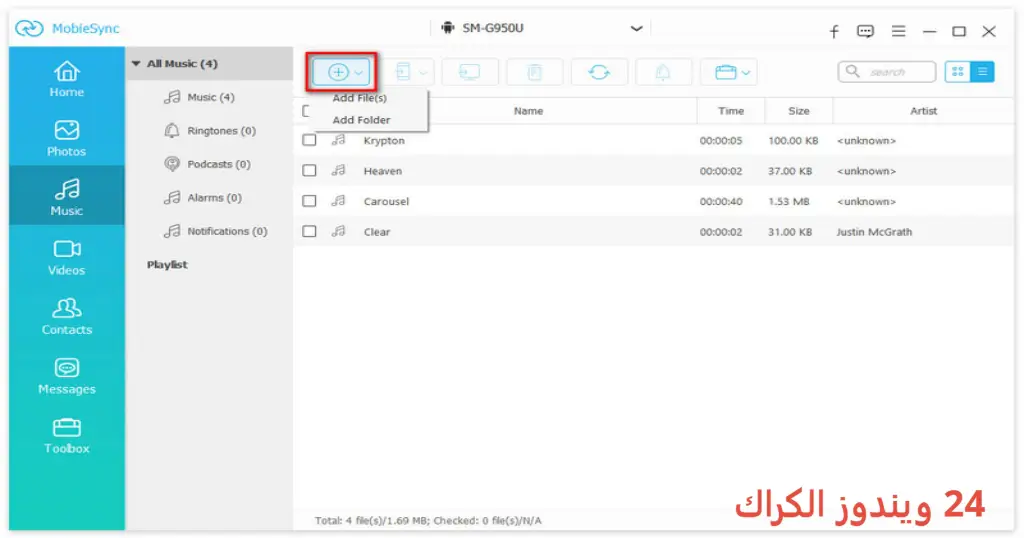
مميزات برنامج Aiseesoft MobieSync
- نقل سريع للبيانات: يسمح بتنقل سريع بين الأجهزة المختلفة دون فقدان للجودة.
- نسخة احتياطية للأجهزة: يمكنك عمل نسخ احتياطية لجميع محتويات جهازك بسهولة وتخزينها في مكان آمن.
- واجهة مستخدم سهلة: تصميم البرنامج بسيط وواجهة استخدام سهلة تتيح للجميع استخدامه بسهولة.
- دعم تنسيقات متعددة: يدعم البرنامج العديد من تنسيقات الملفات مما يسهل عملية النقل.
- تحويل الملفات: يمكنك أيضا تحويل الملفات بين الفورمات المختلفة مباشرة من داخل البرنامج.
- إدارة الموسيقى: يمكنك تنظيم الموسيقى وتعديلها وإضافة أو إزالة الملفات كما تشاء.
- تزامن البيانات: يتيح لك التزامن بين الأجهزة بشكل تلقائي مما يوفر الوقت والجهد.
- تحديثات مستمرة: يقدم المطورون تحديثات دورية للبرنامج للحفاظ على أدائه.
- عمل بدون اتصال بالإنترنت: يمكنك استخدام البرنامج دون الحاجة إلى اتصال دائم بالإنترنت.
- دعم فني ممتاز: يوفر دعم فني متميز للمستخدمين في حالة وجود أي استفسارات.
متطلبات تشغيل النظام
- OS: Windows 10 / 11
- CPU: معالج ثنائي النواة أو أعلى لتحسين الأداء.
- RAM: يحتاج البرنامج إلى 2 جيجابايت على الأقل من ذاكرة الوصول العشوائي.
- Storage: يتطلب مساحة تخزين خالية لا تقل عن 200 ميجابايت لتثبيت البرنامج.
البدائل والأدوات المشابهة
برنامج Tipard DVD Creator
يعد Tipard DVD Creator أحد الأدوات الرائعة لإنشاء أقراص DVD بسهولة. يتيح لك البرنامج تحويل مقاطع الفيديو إلى تنسيق DVD بجودة عالية. يستخدمه العديد لإنشاء نسخ احتياطية للأفلام المفضلة لديهم وتوزيعها. يعد مثاليًا للمستخدمين الذين يريدون تحسين تجربة المشاهدة المنزلي.
البرنامج يدعم الكثير من الصيغ المختلفة، مما يجعل من السهل تحويل مقاطع الفيديو التي لديك. بفضل واجهته السهلة الاستخدام، يمكنك بسرعة إنشاء أقراص DVD تلبي احتياجاتك. يمكن للمستخدمين الجدد استخدام البرنامج بفضل الواجهة البسيطة التي يسهل التعامل معها.
يمكنك معرفة المزيد من خلال هذا الرابط.
برنامج MediaMonkey
إذا كنت تبحث عن برنامج يعالج الموسيقى والفيديو، فإن MediaMonkey يعد خيارًا ممتازًا. يستخدمه الفنانون والموسيقيون لتنظيم مكتبات الموسيقى بشكل أفضل. يتيح لك البرنامج تسهيل إدارة الأغاني والفنانين المفضلين لديك. يمكنك إعداد قوائم تشغيل وتخصيص الصوت ليطابق تفضيلاتك.
يعمل التطبيق على تسهيل البحث عن الأغاني ويتيح لك مزامنة الملفات عبر الأجهزة بسهولة. مع الدعم الواسع لمختلف التنسيقات، ستجد أن الـ”MediaMonkey” أداة مؤثرة في عالم إدارة الملفات الموسيقية. يمكنك اكتشاف المزيد عن البرنامج عبر هذا الرابط.
برنامج Coolmuster Lab Fone for Android
يقدم برنامج Coolmuster Lab Fone for Android حلول متكاملة لإدارة محتوى الهواتف الذكية. مما يمنح مستخدمي Android القدرة على نقل الملفات واستعادتها بكل سهولة. يستخدم هذا البرنامج بشكل شائع لتحرير البيانات وإدارة المحتوى على أجهزة Android. تعكس إمكانياته الذكية وتخصيصه سهولة الاستخدام.
يعتبر مناسبًا لمستخدمي الهواتف الذين يبحثون عن إدارة فعالة وسريعة للمحتوى. يمكنك استعادة الصور المفقودة والرسائل ونقلها بكل آمان وسرعة. يمكنك قراءة المزيد حوله من خلال هذا الرابط.
برنامج SoftMaker Office Pro
يعد SoftMaker Office Pro بديلاً قويًا لبرامج معالجة الكلمات التقليدية. هو حزمة مكتبية توفر جميع الأدوات اللازمة لإنشاء مستندات، جداول بيانات، وعروض تقديمية. يعتمد المستخدمون في الشركات غالبًا عليه لميزاته المتقدمة وواجهته السلسة. كما يتيح لك العمل بسلاسة لتحسين تجربة المكتب.
يتميز بدعمه لعدة تنسيقات ملفات، مما يجعله أداة رائعة للعمل مع مستندات Microsoft Office. يعتبر خيارًا مثاليًا للمهنيين الذين يحتاجون إلى حزمة مكتبية متكاملة. تعرف على المزيد في هذا الرابط.
برنامج PassFab for PDF
يعتبر برنامج PassFab for PDF أداة متخصصة في التعامل مع ملفات PDF. يسمح لك بفك تشفير كلمات المرور الخاصة بملفات PDF بسهولة. يستخدمه الكثيرون لتخطي القيود على المستندات والتي تضع عقبات أمام التعديل أو الطباعة. يعمل على توفير حلول سريعة للمستخدمين الذين يواجهون مشاكل مع مستنداتهم.
تتضمن ميزاته القدرة على تعديل المحتوى وفتح ملفات PDF المحمية. يعتبر بمثابة مساعد قوي للمستخدمين في إدارة مستنداتهم بسهولة. لمزيد من المعلومات، يمكنك زيارة هذا الرابط.
كيفية التنزيل والتثبيت Aiseesoft MobieSync
يمكنك اتباع الخطوات التالية لتحميل وتثبيت البرنامج:
- خطوة 1: انتقل إلى قسم التحميل على موقع البرنامج.
- خطوة 2: اختر الإصدار المناسب لجهازك.
- خطوة 3: انقر على رابط التحميل.
- خطوة 4: انتظر حتى تنتهي عملية تحميل الملف.
- خطوة 5: استخرج الملفات إذا لزم الأمر.
- خطوة 6: قم بتشغيل ملف التثبيت.
- خطوة 7: اختر مسار التثبيت على جهازك.
- خطوة 8: أكمل عملية التثبيت.
- خطوة 9: اتبع دليل الاستخدام الأول عند تشغيل البرنامج.
حلول للأخطاء التي تحدث أثناء وبعد التثبيت
❌ الخطأ 1: فشل التثبيت
يحدث فشل التثبيت في بعض الأحيان بسبب عدم توافق النظام أو وجود ملفات مفقودة.
السبب: قد يكون السبب نقص موارد النظام أو أن المستخدم يحاول التثبيت على نظام تشغيل غير مدعوم.
الحل: تأكد من أن جهازك يلبي متطلبات النظام وتحقق من تثبيت جميع التحديثات اللازمة.
❌ الخطأ 2: ملفات DLL مفقودة
قد تظهر رسالة تفيد بأن هناك ملفات DLL مفقودة عند تشغيل البرنامج.
السبب: يمكن أن يحدث ذلك بسبب حذف غير مقصود لملفات النظام أو تلفها.
الحل: قم بتنزيل الملفات المفقودة من الإنترنت وقم بإعادة تثبيتها.
❌الخطأ رقم 3: البرنامج لا يفتح
تواجه بعض المستخدمين مشكلة عدم فتح البرنامج عند النقر عليه.
السبب: يمكن أن يكون لديك إصدار غير متوافق مع نظام التشغيل أو وجود مشكلات بالمكونات الأساسية للبرنامج.
الحل: حاول إعادة تثبيت البرنامج وفتح الحالة كمسؤول.
❌ الخطأ 4: واجهة البرنامج تتجمد
أحيانًا، تحدث تجمدات في واجهة البرنامج بعد فتحه.
السبب: هذا يعود عادة إلى نقص في الذاكرة أو أنَّ النظام يحتفظ بكثير من العمليات في الخلفية.
الحل: قم بإغلاق العمليات غير المهمة من إدارة المهام وتحرير بعض الموارد.
❌ الخطأ 5: عدم القدرة على نقل الملفات
تظهر لدى بعض المستخدمين صعوبة في نقل الملفات بين الأجهزة.
السبب: ربما تكون المشكلة نتيجة لتداخل مع برامج أخرى أو إعدادات أمان على الجهاز.
الحل: قم بإيقاف عمل أي تطبيقات تتداخل مع نقل الملفات وفحص إعدادات الأمان الخاصة بك.
كيفية الاستخدام Aiseesoft MobieSync
يعد استخدام Aiseesoft MobieSync بسيطاً وفعالًا. بعد تثبيت البرنامج، يمكنك اتباع الخطوات التالية:
- قم بتشغيل البرنامج بعد التثبيت.
- قم بتوصيل الجهاز المحمول بجهاز الكمبيوتر باستخدام كابل USB.
- اختر نوع الملفات التي ترغب في نقلها (مثل الصور، الموسيقى، أو الفيديو).
- قم بتحديد الملفات التي ترغب في نقلها من الجهاز المحمول إلى الكمبيوتر أو العكس.
- انقر على زر النقل ودع البرنامج يقوم بالباقي.
من خلال هذه الخطوات، يمكنك تنظيم وإدارة بياناتك بسهولة، مما يجعل تجربة استخدام الهواتف الذكية أكثر سلاسة وراحة.
ملاحظات هامة
- تأكد من تحديث البرنامج بانتظام للحصول على أحدث الميزات والأداء.
- احتفظ بنسخ احتياطية من ملفاتك قبل تنقلها لتجنب فقدان البيانات.
- تجنب توصيل العديد من الأجهزة في نفس الوقت حتى لا تتداخل العمليات.
- احترس من تحميل الملفات الكبيرة في وقت واحد لتجنب أي عطل محتمل للبرنامج.
روابط التحميل Aiseesoft MobieSync
| الحجم | الإصدار | المطور | النوع | التوافق | خيار التنزيل |
|---|---|---|---|---|---|
| 112.8 MB | غير معروف | Aiseesoft | برنامج إدارة ملفات | Windows 10 / 11 | Send.cm |
| 112.8 MB | غير معروف | Aiseesoft | برنامج إدارة ملفات | Windows 10 / 11 | Theuser.cloud |
