تحميل Tipard DVD Creator للكمبيوتر ويندوز
برنامج Tipard DVD Creator هو أداة قوية تساعد المستخدمين على إنشاء أقراص DVD احترافية من مجموعة متنوعة من الملفات. يتميز البرنامج بإمكانية تحويل مقاطع الفيديو إلى تنسيقات DVD بسهولة وبدون الحاجة إلى مهارات تقنية متقدمة. يمكن للمستخدمين تحميل النسخة التجريبية واستخدام خاصيات البرنامج على أنظمة تشغيل Windows 10 و Windows 11. مع هذا البرنامج، يمكنك الوصول إلى خيارات متعددة وضبط إعدادات معينة لتحسين جودة المحتوى المُنتَج، حيث يمكنك إنشاء أقراص DVD مخصصة بجودة عالية دون الحاجة للاتصال بالإنترنت في أي لحظة.
إن أهمية برنامج Tipard DVD Creator تتجلى في تسهيل عملية إنتاج وتوزيع المحتوى المرئي، سواء كنت تستخدمه لمشروعات شخصية أو لأغراض تجارية. بفضل مجموعة متنوعة من الأدوات التي يقدمها، يمكن للمستخدمين تخصيص أقراصهم بتصاميم فريدة وأشرطة عناوين، مما يجعله خياراً مفضلاً لكل من يرغب في تقديم محتوى مرئي برائع.
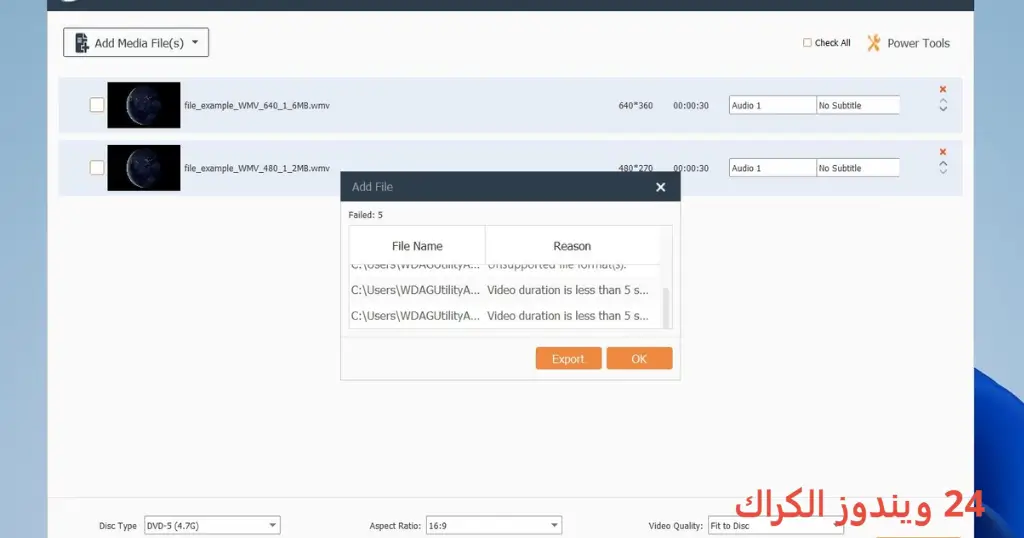
مميزات برنامج Tipard DVD Creator
- إنشاء أقراص DVD عالية الجودة: البرنامج يتيح لك تحويل ملفات الفيديو إلى صيغة DVD بسهولة، مما يضمن لك جودة عالية للمحتوى النهائي.
- واجهة مستخدم بسيطة: بفضل واجهته السهلة الاستخدام، يمكن للمستخدمين المبتدئين إنتاج أقراص DVD في غضون دقائق.
- دعم مجموعة متنوعة من تنسيقات الملفات: يتيح لك البرنامج إعداد ملفات من عدة تنسيقات مختلفة، مما يزيد من قابليته للتكيف مع احتياجات المستخدم.
- خيارات تخصيص متعددة: يمكنك تخصيص قوائم DVD، بما في ذلك الخلفيات والنصوص والشعارات، للحصول على أقراص مميزة.
- إمكانية إضافة ترجمات: يمكنك تضمين ترجمات لعرض محتوى بمختلف اللغات، مما يجعله مناسباً لجمهور عالمي.
- نسخ احتياطي لأقراص DVD: يمكنك بسهولة إنشاء نسخ احتياطية من أقراصك الحالية باستخدام هذا البرنامج.
- تحويل الفيديو إلى ISO: يمكنك أيضاً تحويل مقاطع الفيديو إلى ملفات ISO لتسهيل النسخ والتوزيع.
- دعم تحسين الفيديو: يحتوي البرنامج على أدوات لتحسين جودة الفيديو قبل تحويله إلى DVD.
- خاصية المعاينة الحية: يمكنك مشاهدة نتائج التخصيصات مباشرة قبل إنشاء قرص DVD.
- توافق واسع: يعمل البرنامج بسلاسة على أنظمة التشغيل Windows 10 و Windows 11، مما يوفر مرونة في التشغيل.
متطلبات تشغيل النظام
- OS: Windows 10 / 11
- CPU: يجب أن يكون لديك معالج بسرعة 1 جيجاهيرتز أو أعلى.
- RAM: يوصى بوجود 1 جيجابايت على الأقل، ولكن 2 جيجابايت تعتبر مثالية للحصول على أداء أفضل.
- Storage: تحتاج إلى مساحة خالية مناسبة على القرص الثابت لا تقل عن 200 ميجابايت لتثبيت البرنامج وملفات المشروع.
البدائل والأدوات المشابهة
إذا كنت تبحث عن بدائل قوية لبرنامج Tipard DVD Creator، فهناك العديد من الأدوات الأخرى المتاحة التي يمكن أن تلبي احتياجاتك.
برنامج Advanced SystemCare Pro
يقدم Advanced SystemCare Pro مجموعة متكاملة من أدوات تحسين الأداء لجهاز الكمبيوتر، حيث يعمل على تسريع النظام وإزالة الملفات غير المرغوبة. يضمن البرنامج أن تبقى أنظمة التشغيل في حالة مثالية، مما يجعلها خياراً مثالياً للمستخدمين الذين لديهم أجهزة قديمة أو بطيئة.
في السيناريوهات الحقيقية، قد يستخدم الباحثون في الأداء هذا البرنامج لتحسين تجربة الألعاب أو التطبيقات الثقيلة، حيث يزيد من استجابة النظام وكفاءة الأداء.
برنامج Nero AI Video Upscaler Pro
يستخدم Nero AI Video Upscaler Pro تقنيات الذكاء الاصطناعي لتحسين جودة الفيديوهات الحالية. يمكنك استخدامه إذا كنت بحاجة إلى رفع دقة الفيديو ذات الجودة المنخفضة دون فقدان المعلومات.
يعتبر النظام مثاليًا للمستخدمين الذين يقومون بتحرير الفيديو، مثل صناع الأفلام أو المدونين، حيث يمكنهم تحسين مقاطع فيديو قديمة لجعلها تناسب معايير العرض الحديثة.
برنامج Ashampoo Burning Studio
Ashampoo Burning Studio هو بديل ممتاز لبرنامج Tipard DVD Creator، حيث يقدم أدوات سهلة الاستخدام لحرق الأقراص وتخزين الملفات. يقوم بتحويل مقاطع الفيديو إلى تنسيقات مختلفة وضبط اعدادات معينة لتحسين الجودة.
يستخدمه الكثير من المصممين والمستخدمين المنزليين لتخزين الذكريات العائلية، بحيث يصبح الأمر سهلاً وممتعا في وقت واحد، مما يجعل التجربة تتجاوز مجرد حرق ملفات.
برنامج WonderFox DVD Video Converter
WonderFox DVD Video Converter هو برنامج يجمع بين تحويل الفيديو وحرق أقراص DVD، مما يجعل العملية بسيطة وسريعة. تتميز الواجهة بالنظافة والتنظيم الجيد، مما يجعلها مناسبة للمبتدئين والمحترفين على حد سواء.
يستفيد منه كثير من المستخدمين الذين يرغبون في تحويل مكتبات الفيديو الشخصية إلى أقراص DVD للاستخدام في منافذ لا تدعم الملفات الرقمية،مما يسهل مشاركة الذكريات مع العائلة و الأصدقاء.
برنامج EaseUS Data Recovery
EaseUS Data Recovery هو برنامج استعادة بيانات يضمن لك استرجاع الملفات المحذوفة من أقراص DVD وأجهزة التخزين الأخرى. يعتبر من الحلول المثلى التي يمكن الاعتماد عليها في حال فقدان بيانات مهمة.
يتمتع بشعبية عالية بين مستخدمي الكمبيوتر الذين لديهم ملفات مهمة ويرغبون في التأكد من إمكانية استرجاعها في أي وقت، سواء بسبب الحذف عن طريق الخطأ أو التلف.
كيفية التنزيل والتثبيت Tipard DVD Creator
فيما يلي خطوات بسيطة لتحميل وتثبيت برنامج Tipard DVD Creator بشكل سهل ودقيق:
- الخطوة 1: انتقل إلى قسم التنزيل على موقع البرنامج.
- الخطوة 2: اختر النسخة الصحيحة من البرنامج حسب احتياجاتك.
- الخطوة 3: انقر على رابط التنزيل لبدء تحميل البرنامج.
- الخطوة 4: انتظر حتى يتم تحميل الملف بالكامل.
- الخطوة 5: إذا كان الملف مضغوطًا، قم بفك ضغطه.
- الخطوة 6: قم بتشغيل ملف إعداد التثبيت.
- الخطوة 7: اختر مسار التثبيت الذي تريده على جهازك.
- الخطوة 8: أكمل عملية التثبيت من خلال اتباع التعليمات المعروضة.
- الخطوة 9: عند التشغيل الأول، ستتلقى دليل الاستخدام للمساعدة في البداية.
حلول للأخطاء التي تحدث أثناء وبعد التثبيت
❌ الخطأ 1: فشل التثبيت
مشكلة: قد يفشل تثبيت البرنامج بسبب نقص في متطلبات النظام.
سبب: عدم توافق نظام التشغيل أو توفير ذاكرة غير كافية.
حل: تأكد من توفر جميع المتطلبات اللازمة ثم أعد المحاولة.
❌ الخطأ 2: ملفات DLL مفقودة
مشكلة: تظهر رسائل تحذير تشير إلى أن الملفات المطلوبة مفقودة.
سبب: تثبيت غير مكتمل أو ضرر في الملفات.
حل: قم بفحص البرنامج وإعادة تثبيته أو تحميل الملفات المفقودة بشكل منفصل.
❌ الخطأ 3: البرنامج لا يفتح
مشكلة: عدم القدرة على فتح البرنامج بعد التثبيت.
سبب: وجود تعارض مع البرامج الأخرى أو مشكلة في التثبيت.
حل: أغلق جميع العمليات الأخرى ثم حاول إعادة تشغيل البرنامج، أو قم بإعادة تثبيته.
❌ الخطأ 4: عدم توافق مع النظام
مشكلة: يظهر تحذير بعدم توافق البرنامج مع جهاز الكمبيوتر.
سبب: إصدار نظام التشغيل قديم أو يحتاج إلى التحديث.
حل: تأكد من تحديث نظام التشغيل إلى أحدث إصدار.
❌ الخطأ 5: انهيار التطبيق عند التشغيل
مشكلة: البرنامج يتعطل فور البدء.
سبب: وجود ملفات تالفة أو تعارض بين مكونات البرنامج.
حل: حاول فك تثبيت البرنامج ثم تثبيته مجددًا وتحقق من أن جهازك يفي بجميع المتطلبات.
كيفية الاستخدام Tipard DVD Creator
بعد تثبيت البرنامج، إليك كيفية استخدامه لإنشاء قرص DVD:
- فتح البرنامج: ابدأ البرنامج من خلال الأيقونة الموجودة على سطح المكتب.
- اختيار نوع المشروع: اختر الخيار لإنشاء قرص DVD جديد.
- إضافة المحتوى: قم بتحميل مقاطع الفيديو أو الصوتيات التي ترغب في تحويلها.
- تخصيص القرص: أضف عناصر مثل العناوين أو الصور الترويجية لقرصك المخصص.
- اضبط الإعدادات: تحقق من خيارات جودة الإخراج واختيار التنسيق المناسب.
- البدء في الحرق: انقر على زر “حرق” لبدء عملية إنشاء القرص.
- انتظر الانتهاء: انتظر حتى ينتهي البرنامج من حرق القرص.
- اختبر القرص: تأكد من عمل القرص الناتج بشكل صحيح من خلال تجربته على جهاز DVD.
ملاحظات هامة
- التحديثات الأساسية: احرص على تحديث البرنامج بانتظام لتحسين الأداء وإصلاح الأخطاء.
- تحقق من المساحة: تأكد من وجود مساحة كافية على القرص الصلب قبل البدء في الحرق.
- دعم فني: تواصل مع فريق الدعم في حال واجهتك أي مشاكل مع البرنامج.
- جودة الإخراج: قد يتطلب بعض محتوى الفيديو إعدادات خاصة لضمان جودة إخراج مثالية.
روابط التحميل Tipard DVD Creator
| الحجم | الإصدار | المطور | النوع | التوافق | خيار التنزيل |
|---|---|---|---|---|---|
| 126.2 MB | غير محدد | Tipard | برنامج حرق DVD | Windows 10 / 11 | Send.cm | Theuser.cloud |