تحميل MediaMonkey Gold للكمبيوتر ويندوز
برنامج MediaMonkey Gold هو أداة شاملة لإدارة الموسيقى والفيديو، تتيح للمستخدمين تنظيم مجموعاتهم الصوتية والمرئية بطريقة مرنة وسهلة. يمكن تنزيل البرنامج كنظام تشغيل مستقل يعمل على الويندوز، حيث يتوافق مع إصدارات ويندوز 10 و11. يوفر MediaMonkey نسخة تجريبية مجانية تتيح للمستخدمين اختبار جميع الميزات المتاحة قبل إتمام عملية الشراء. إذا كنت تبحث عن طريقة لتنظيم مكتبة الموسيقى الخاصة بك بشكل احترافي، يمكنك زيارة هذه الصفحة للحصول على معلومات إضافية.
يعتبر البرنامج خياراً رائداً للأشخاص الذين يحتاجون إلى طريقة فعالة لتنظيم وتحرير وترميز الملفات الصوتية والفيديو. يستخدمه الفنانون المحترفون وعشاق الموسيقى على حد سواء، حيث يتيح لهم تصنيف الأغاني، تعديل معلومات التعريف، وترجمة قوائم التشغيل الخاصة بهم بسهولة. مع واجهته البسيطة والأداة القوية، يمكن للمستخدمين الوصول بسرعة إلى الموسيقى المُحببة لهم، وتقديم تجربة تشغيل ممتعة ومميزة.
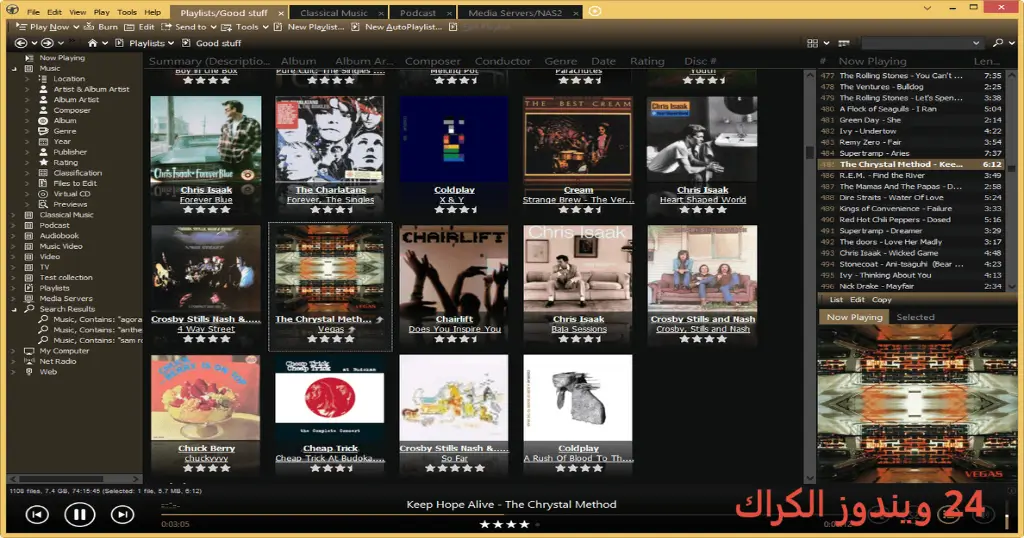
مميزات برنامج MediaMonkey Gold
- إدارة مكتبات ضخمة: يمكن للمستخدمين تنظيم مكتبات موسيقاهم التي تحتوي على الآلاف من الملفات بطريقة منظمة، بحيث يسهل الوصول إليها واستخدامها.
- تحرير المعلومات الوصفية: يتيح MediaMonkey تحرير تفاصيل الملفات مثل الفنان، الألبوم، ونوع الموسيقى، مما يجعله مثالياً لتنظيم المكتبة بشكل دقيق.
- إنشاء قوائم التشغيل: يمكن للمستخدمين إنشاء قوائم تشغيل مخصصة بسهولة، وتعديلها وإدارتها وفقاً لتفضيلاتهم.
- تحويل الصيغ: يوفر البرنامج إمكانية تحويل الملفات الصوتية إلى صيغ مختلفة لزيادة التوافق مع الأجهزة الأخرى.
- وظيفة المزامنة: يقوم MediaMonkey بمزامنة الموسيقى مع أجهزة MP3 والهواتف الذكية، مما يسهل الوصول إليها في أي وقت.
- مكتبة على السحابة: يدعم البرنامج ميزة الوصول إلى المكتبة من أي مكان، مما يزيد من مرونة الاستخدام.
- تشغيل الفديو: لا يقتصر البرنامج على الموسيقى فقط؛ بل يمكنه أيضاً تشغيل مقاطع الفيديو بجودة عالية.
- أدوات التحليل المتقدم: يوفر البرنامج أدوات تحليل متقدمة تساعد المستخدمين في فهم الأذواق الموسيقية والتوجهات.
- دعم البث المباشر: يمكن للمستخدمين بث الموسيقى عبر الإنترنت مباشرةً من خلال MediaMonkey.
- واجهة مستخدم بسيطة: التصميم البسيط والوجوهات المريحة تجعل التفاعل مع البرنامج سهلاً حتى للمبتدئين.
متطلبات تشغيل النظام
- OS: Windows 10 / 11
- CPU: يتطلب معالج بتردد 1.0 جيجاهرتز أو أعلى لضمان أداء مناسب وسريع.
- RAM: يوصى بتوافر 2 جيجابايت من الذاكرة العشوائية على الأقل، مع الاستحسان استخدام 4 جيجابايت لتحسين الأداء.
- Storage: يحتاج البرنامج إلى مساحة تخزين خالية تبلغ 100 ميجابايت على الأقل لتثبيته بشكل كامل، مع ضرورة توفّر مساحة إضافية للموسيقى والملفات.
البدائل والأدوات المشابهة
شايب ترينر: تعتبر أداة Shyber Trainer من الأدوات الجيدة لإدارة الموسيقى، حيث تتيح للمستخدمين تنظيم مكتباتهم والفيديوهات بطريقة سهلة وسلسة. إنها مثالية للمستخدمين الذين يرغبون في عرض مجموعاتهم بطريقة مريحة وسريعة. مثل Advanced SystemCare Pro، تقدم أيضاً تحسينات شاملة على الأداء.
Light Image Resizer: هذه الأداة هي خيار ممتاز لتحسين الصور وتحويلها. توفر تسهيلات متعددة للمستخدمين الذين يحتاجون إلى تحسين جودة الصور الخاصة بهم في المكتبات. مثل MediaMonkey، تحتوي على واجهة سهلة الاستخدام تجعلها خيارا مناسبا للمبتدئين. لذا، إذا كنت بحاجة إلى عارض صورة رائع بجانب موسيقاك، يمكن استخدام Light Image Resizer.
SketchUp Pro: يعد SketchUp Pro من الحلول المتقدمة لتصميم المحتوى ثلاثي الأبعاد. يستخدمه المحترفون في مجالات الهندسة المعمارية والتصميم. ويمكن ربط المكتبات الصوتية الخاصة بك مع المشاريع عن طريق استخدام SketchUp Pro، مما يجعل التجربة الإبداعية متكاملة.
Resolume Arena: يُعتبر Resolume Arena أحد أفضل البرامج لعرض الفيديو والبث المباشر، ويستخدمه الفنانون والموسيقيون. إنه متكامل مع MediaMonkey حيث يمكن للمستخدمين تحويل الموسيقى التي يديرونها إلى تجارب مرئية مذهلة. يساعد البث المباشر على جذب الجمهور بطريقة مميزة جداً، مما يجعله خياراً قوياً. مزيد من المعلومات عن البرنامج يمكن العثور عليها عبر Resolume Arena.
Scooter Beyond Compare: يعمل هذا البرنامج على مقارنة الملفات والمجلدات، وهو خيار ممتاز لتنظيم البيانات بواسطة التنسيق الذكي. يعتبر مفيدًا جدًا للمستخدمين الذين يبحرون في ملفات كبيرة فوضوية. يدمج هذا البرنامج بمهارة مع MediaMonkey لتنظيم مكتبات موسيقية هائلة على نحو أفضل، بما يسهل إدارتها. يمكنك معرفة المزيد عبر Scooter Beyond Compare.
كيفية التنزيل والتثبيت MediaMonkey Gold
- الخطوة 1: انتقل إلى قسم التنزيل على الموقع الرسمي.
- الخطوة 2: اختر النسخة الصحيحة التي تناسبك.
- الخطوة 3: انقر على رابط التحميل.
- الخطوة 4: انتظر حتى يتم تحميل الملف.
- الخطوة 5: قم بفك ضغط الملفات إذا لزم الأمر.
- الخطوة 6: قم بتشغيل ملف التثبيت.
- الخطوة 7: اختر مسار التثبيت المناسب.
- الخطوة 8: أكمل عملية التثبيت.
- الخطوة 9: سيتم تقديم دليل لاستخدام واجهة البرنامج عند أول تشغيل.
حلول للأخطاء التي تحدث أثناء وبعد التثبيت
❌ الخطأ 1: فشل التثبيت
– مشكلة: قد تواجه مشكلة في فشل عملية التثبيت.
– سبب: قد يكون السبب إما نقص في الذاكرة أو عدم توافق النظام.
– حل: تأكد من وجود متطلبات النظام اللازمة، وأعد تشغيل الكمبيوتر قبل البدء في عملية تثبيت جديدة.
❌ الخطأ 2: ملفات DLL مفقودة
– مشكلة: قد تظهر رسائل تشير إلى أن بعض ملفات DLL مفقودة.
– سبب: قد يكون السبب أن التثبيت تم بطريقة غير صحيحة أو فاسدة.
– حل: قم بزيارة موقع البرنامج لتحميل ملفات DLL المفقودة، أو قم بإعادة تثبيت البرنامج.
❌ الخطأ رقم 3: البرنامج لا يفتح
– مشكلة: قد لا يتمكن البرنامج من الفتح بعد التثبيت.
– سبب: يكون السبب غالباً هو تعارض البرنامج مع تطبيقات أخرى أو برامج مكافحة الفيروسات.
– حل: قم بتعطيل برامج مكافحة الفيروسات وحاول تشغيل MediaMonkey مرة أخرى.
❌ الخطأ 4: مشاكل في التشغيل
– مشكلة: قد يتعطل البرنامج بشكل غير متوقع أثناء التشغيل.
– سبب: قد تكون هناك تحديثات مفقودة أو مشاكل في الأجهزة.
– حل: تحقق من تثبيت آخر التحديثات على النظام، وقم بمراجعة متوفرات التشغيل.
❌ الخطأ 5: صعوبة في المزامنة
– مشكلة: قد تجد أنه لا يمكنك مزامنة الموسيقى مع جهاز محمول.
– سبب: قد يكون السبب في عدم اتصال الجهاز أو برنامج التشغيل غير صحيح.
– حل: تأكد من أن الاتصال مستقر، وحاول استخدام كابل USB مختلف إذا لزم الأمر.
كيفية الاستخدام MediaMonkey Gold
لبدء استخدام برنامج MediaMonkey Gold، عليك أولاً فتحه بعد التثبيت. ستظهر لك واجهة مستخدم مرتبة حيث يمكنك رؤية جميع ملفات الوسائط الخاصة بك. للبدء بإضافة ملفات موسيقية جديدة، يمكنك استخدام زر “إضافة الملفات” الذي يسهل عليك اختيار المجلد المطلوب. بعد إضافة الموسيقى، يمكنك تصنيفها وإضافة معلومات تفصيلية، مثل الفنان والألبوم.
بعد تنظيم مكتبتك، يمكنك إنشاء قوائم تشغيل مخصصة لتناسب مزاجك أو المناسبة التي تنوي حضورها. ببساطة، انقر على “إضافة قائمة تشغيل جديدة” ثم اسحب الملفات التي ترغب في إضافتها إليها. إذا كنت تقوم بتشغيل الموسيقى على جهاز محمول، تأكد من توصيله، واستخدم خاصية المزامنة، مما يسمح لك بنقل ملفاتك بسهولة. أيضاً، إذا كنت ترغب في تعديل أي معلومات للملفات، اختر الملف واضغط على “تحرير المعلومات” للقيام بالتغييرات المرغوبة.
ملاحظات هامة
- يوصى دائمًا بتحديث البرنامج للحصول على أحدث الميزات والتحسينات في الأداء.
- تأكد من وجود مساحة التخزين الكافية لتفادي المشاكل أثناء التحميل أو التشغيل.
- استخدام واجهة المستخدم بشكل دوري للتحقق من تحديثات الملفات والمكتبات.
- إذا كنت تواجه أي صعوبات، يمكنك الدخول إلى قسم الدعم الفني للبرنامج للحصول على المساعدة.
روابط التحميل MediaMonkey Gold
| الحجم | الإصدار | المطور | النوع | التوافق | خيار التنزيل |
|---|---|---|---|---|---|
| 89.0 MB | Gold | Ventis Media, Inc. | برنامج إدارة وسائط متعددة | Windows 10/11 | Send.cm | Theuser.cloud |