تحميل Aiseesoft iPhone Cleaner للكمبيوتر ويندوز
برنامج Aiseesoft iPhone Cleaner هو أداة قوية تهدف إلى مساعدتك في تنظيف مساحة التخزين على جهاز آيفون الخاص بك. يتمتع البرنامج بإمكانات قوية لتهيئة جهازك من الملفات غير الضرورية، بما في ذلك الصور المتكررة، والموسيقى المحملة، والملفات المتبقية من التطبيقات التي تم حذفها. الفائدة الأساسية من استخدام هذا البرنامج هي تحسين أداء الجهاز، مما يؤمن لك تجربة مستخدم سلسة وخالية من التعقيدات. بالإضافة إلى ذلك، يأتي البرنامج بنسخة تجريبية مجانية يمكنك من خلالها استكشاف كافة إمكانياته قبل اتخاذ قرار الشراء.
يتناسب Aiseesoft iPhone Cleaner مع أنظمة تشغيل Windows 10 و Windows 11، مما يعني أنه يمكنك استخدامه بسهولة على معظم أجهزة الكمبيوتر الحديثة. يوفر البرنامج تجربة تثبيت مستقلة وسهلة، مع إمكانية تحميله مجانًا من المواقع الرسمية. إنه خيار مثالي للمستخدمين الذين يسعون إلى الحفاظ على تنظيم ملفاتهم ومساحاتهم التخزينية، وخاصة أولئك الذين يستخدمون الآيفون بشكل مكثف.
مميزات برنامج Aiseesoft iPhone Cleaner
- تنظيف شامل: يقوم البرنامج بإزالة جميع الملفات غير الضرورية من جهاز الآيفون، بما في ذلك الصور والفيديوهات والموسيقى.
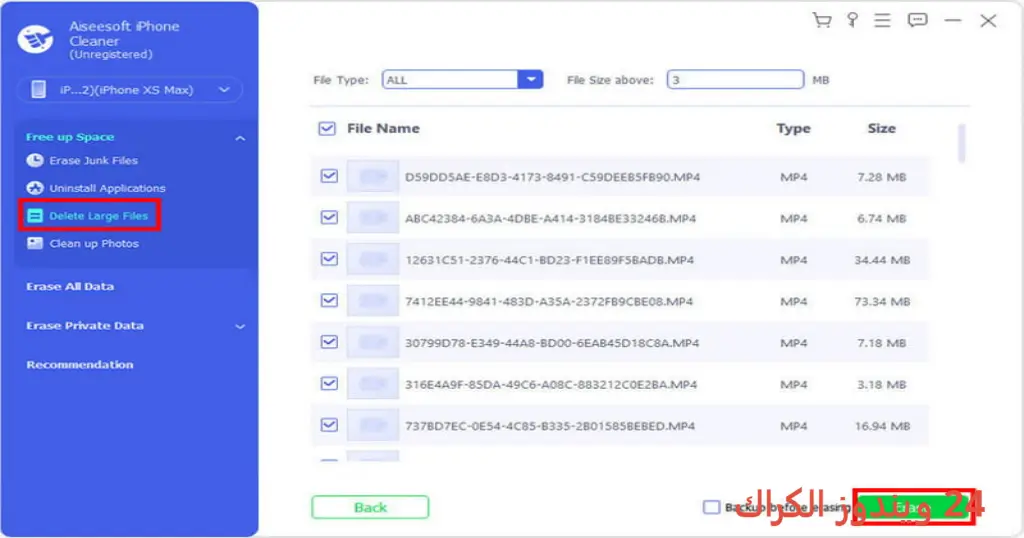
- تحرير المساحة: يمكنك من تحرير مساحة التخزين عن طريق إزالة الملفات الثقيلة التي لا تحتاج إليها.
- تخصيص إعدادات التنظيف: يتيح لك ضبط إعدادات التنظيف وفقًا لاحتياجاتك، مما يمنحك تحكمًا كاملاً في العملية.
- واجهة مستخدم سهلة: تتميز الواجهة بتصميم بسيط وسهل الاستخدام، مما يجعل من السهل على الجميع استخدام البرنامج بدون أي تعقيدات.
- دعم ملفات متعددة: يدعم البرنامج مجموعة متنوعة من أنواع الملفات، بما في ذلك الصور والموسيقى والفيديوهات.
- إزالة البيانات بشكل آمن: يضمن البرنامج حذف الملفات بشكل نهائي بحيث لا يمكن استرجاعها مرة أخرى.
- تسريع الجهاز: يساعد في تحسين أداء جهازك بشكل عام عن طريق تحرير موارد النظام المحملة.
- تجربة مستخدم متميزة: يوفر البرنامج أداء سريعًا وفعالًا، مما يجعل عملية التنظيف أكثر سلاسة.
- التحديثات المنتظمة: يتم تحديث البرنامج بشكل دوري لتحسين الوظائف وإضافة ميزات جديدة.
- دعم فني متميز: يقدم البرنامج دعمًا فنيًا مخصصًا يساعد المستخدمين في حل أي مشكلات قد تواجههم أثناء الاستخدام.
متطلبات تشغيل النظام
- OS: Windows 10 / 11
- CPU: معالج Intel أو AMD بسرعة 1 جيجاهرتز على الأقل.
- RAM: 1 جيجابايت على الأقل، يفضل 2 جيجابايت.
- Storage: 100 ميجابايت من المساحة الحرة لتثبيت البرنامج.
البدائل والأدوات المشابهة
برنامج Apeaksoft MobieTrans يعد خيارًا رائعًا لإدارة محتوياك ومزامنة البيانات بين الآيفون والكمبيوتر. يوفر لك القدرة على نقل الملفات بشكل سلس بين الأجهزة، مما يجعله مثاليًا للمستخدمين الذين يفضلون التحكم في مكتباتهم الموسيقية والمستندات. يمكن أن يكون مفيدًا أيضًا لجعل صورك ومقاطع الفيديو أكثر تنظيمًا عن طريق نقلها بسهولة.
إذا كنت تبحث عن أداة مشابهة، فبرنامج FonePaw DoTrans يعد خيارًا مثيرًا للاهتمام. يعمل هذا البرنامج على نقل البيانات بين الجهاز والكمبيوتر دون فقدان الجودة. يعتمد الكثيرون على هذا البرنامج لتسهيل عملية تخزين الملفات وتنظيمها، ويجدونه مفيدًا في نقل ملفات الوسائط المتعددة.
برنامج AnyMP4 iOS Cleaner هو بديل آخر يقدم نفس الوظائف الأساسية، مع التركيز على تنظيف الجهاز بشكل شامل. يشمل عملية حذف البيانات غير الضرورية وتنظيم مساحة التخزين. يستخدمه الكثير من المستخدمين لتحسين أداء أجهزة الآيفون الخاصة بهم، وهو يعمل بشكل فعال على إزالة الكاش والملفات المتبقية.
بالإضافة إلى ذلك، يعتبر برنامج CleanMyPC أداة مفيدة لتنظيف الجهاز من الملفات غير المرغوب فيها. يقوم هذا البرنامج بحذف الملفات غير الضرورية وتنظيف النظام، مما يساعد في تحسين أداء جهاز الكمبيوتر بشكل عام.
كيفية التنزيل والتثبيت Aiseesoft iPhone Cleaner
- اذهب إلى قسم التحميل في الموقع الرسمي.
- حدد النسخة الصحيحة التي تحتاجها.
- انقر على رابط التحميل.
- انتظر حتى يتم تحميل الملف.
- إذا لزم الأمر، قم بفك ضغط الملفات (إذا كانت مضغوطة).
- قم بتشغيل ملف التثبيت.
- اختر مسار التثبيت المناسب.
- أنهِ عملية التثبيت.
- اتبع دليل الاستخدام عند أول تشغيل للبرنامج.
حلول للأخطاء التي تحدث أثناء وبعد التثبيت
❌ الخطأ 1: فشل التثبيت
– مشكلة: قد تواجه صعوبة في تثبيت البرنامج.
– سبب: قد يكون السبب هو مشكلة في الاتصال بالإنترنت أو نقص في الملفات المطلوبة.
– حل: تحقق من الاتصال بالإنترنت، ثم أعد المحاولة. إذا استمرت المشكلة، حاول تحميل البرنامج مرة أخرى.
❌ الخطأ 2: ملفات DLL مفقودة
– مشكلة: قد تظهر لك رسالة تفيد بأن بعض ملفات DLL مفقودة.
– سبب: يمكن أن يكون ذلك بسبب تلف في التثبيت أو عدم وجود ملفات النظام الأساسية.
– حل: أعد تثبيت البرنامج أو قم بتحميل ملفات DLL المفقودة من مصدر موثوق.
❌الخطأ رقم 3: البرنامج لا يفتح
– مشكلة: عند محاولة فتح البرنامج، لا يتم فتحه.
– سبب: قد يكون هناك مشكلة في الملفات المفقودة أو توافق البرنامج مع النظام.
– حل: تحقق من متطلبات النظام وتأكد من تثبيت التحديثات اللازمة.
❌ الخطأ رقم 4: مشكلة في الترخيص
– مشكلة: تظهر لك رسالة تفيد بعدم وجود ترخيص صالح.
– سبب: عدم تفعيل البرنامج بشكل صحيح.
– حل: تحقق من بيانات الترخيص الخاصة بك وأعد إدخالها.
❌ الخطأ رقم 5: أداء البرنامج ببطء
– مشكلة: قد تجد أن البرنامج يعمل بشكل بطيء.
– سبب: قد يكون بسبب نقص موارد النظام.
– حل: تحقق من تشغيل البرامج الأخرى وأغلقها لتحرير الموارد.
كيفية الاستخدام Aiseesoft iPhone Cleaner
بدء تشغيل Aiseesoft iPhone Cleaner بسيط للغاية. بعد تثبيت البرنامج، قم بتوصيل جهاز الآيفون الخاص بك بالكمبيوتر باستخدام كابل USB. سيكتشف البرنامج جهازك تلقائيًا. ستظهر لك واجهة المستخدم الرئيسية حيث يمكنك اختيار نوع التنظيف الذي ترغب به. على سبيل المثال، يمكنك اختيار تنظيف المساحة أو الوصول إلى الملفات المحذوفة أو تنظيم الملفات الموجودة. كل ذلك يتم بنقرات قليلة، مما يجعل العملية سهلة.
بعد تحديد الخيار المناسب، سيقوم البرنامج بفحص جهازك بسرعة. خلال هذا الوقت، يمكنك مراقبة تقدم عملية الفحص. بعد الانتهاء، ستحصل على تقرير مفصل حول الملفات التي يمكن حذفها. بناءً على هذا التقرير، يمكنك اختيار الملفات التي ترغب في إزالتها، مما يمنحك تحكمًا كاملًا في العملية. بمجرد اتخاذ قرارك، اضغط على زر التنظيف، وستبدأ العملية في تحرير المساحة على جهازك.
ملاحظات هامة
- يجب التأكد من تحديث البرنامج بانتظام للحصول على أفضل أداء.
- تنظيف الملفات بشكل دوري يساعد في الحفاظ على أداء الجهاز.
- تأكد من وجود نسخة احتياطية لبياناتك المهمة قبل إجراء أي تنظيف شامل.
- حاول تجنب إغلاق البرنامج خلال عملية التنظيف لضمان عدم حدوث خلل.
روابط التحميل Aiseesoft iPhone Cleaner
| الحجم | الإصدار | المطور | النوع | التوافق | خيار التنزيل |
|---|---|---|---|---|---|
| 39.9 MB | Latest | Aiseesoft | Cleansing Tool | Windows 10, 11 | Send.cm |
| 39.9 MB | Latest | Aiseesoft | Cleansing Tool | Windows 10, 11 | Theuser.cloud |