
تحميل FonePaw DoTrans للكمبيوتر ويندوز
برنامج FonePaw DoTrans هو أداة متقدمة تتيح للمستخدمين نقل وإدارة البيانات بين أجهزة iOS وأجهزة الكمبيوتر بسهولة وفعالية. يوفر البرنامج دعمًا شاملاً لنقل الصور، الموسيقى، الفيديوهات، والمزيد من الملفات بين الأنظمة المختلفة. يمكنك إنشاء نسخ احتياطية من الملفات المهمة، مما يجعله خيارًا متفوقًا للأشخاص الذين يبحثون عن طريقة منظمة لإدارة بياناتهم. يعمل البرنامج على إنشاء setup offline، ويتيح تحميله بشكل مباشر على جهاز الكمبيوتر مع توفر standalone installation لكل من أنظمة تشغيل Windows 10 و Windows 11. مع توفر فترة تجريبية مجانية، يمكن للمستخدمين فهم وظائف البرنامج قبل اتخاذ قرار الشراء. للمزيد من المعلومات حول تحميل البرنامج، يمكنكم زيارة هذا الرابط.
إن برنامج FonePaw DoTrans يحقق توافقًا مثاليًا مع احتياجات المستخدمين، حيث يساعد في تنظيم الملفات المدارة وحفظها في مكان واحد. من خلال واجهته السهلة والفهم، يعد هذا البرنامج خيارًا مثاليًا للمستخدمين الذين يرغبون في إدارة بيانات هواتفهم وشحنها بشكل سريع. يمكن لطلبة الجامعات والمهنيين وكذلك الأفراد الاستفادة من خصائص نقل الملفات المتقدمة التي يقدمها البرنامج مما يسهل حركة الاتصالات اليومية والتبادلات المالية، ويعزز من إنتاجية المستخدم بشكل عام.
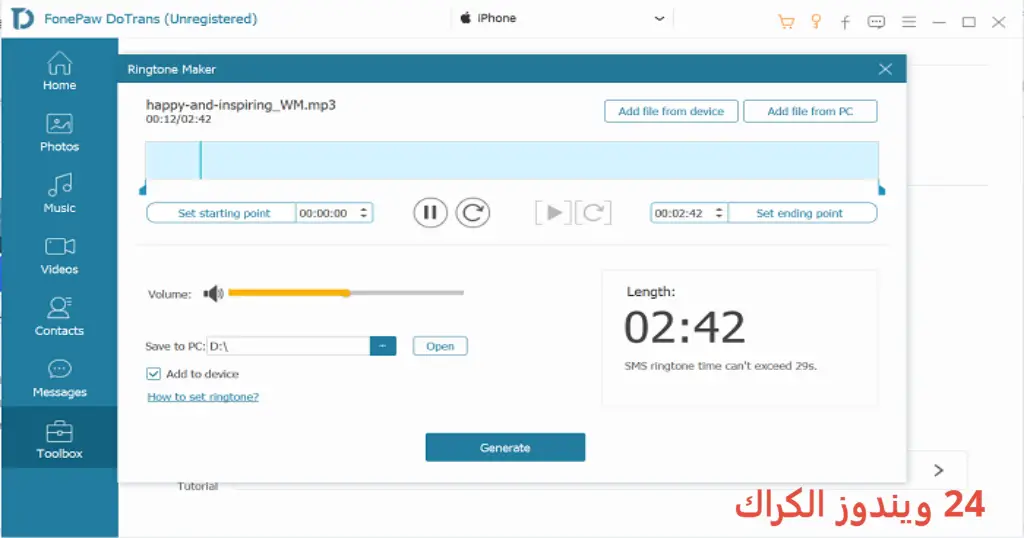
مميزات برنامج FonePaw DoTrans
- نقل سريع وسهل: يدعم البرنامج نقل الملفات بجميع أنواعها بين أجهزة iOS وأجهزة الكمبيوتر على نحو سريع، مما يوفر الوقت والجهد.
- نسخ احتياطية فعالة: يتيح لك إنشاء نسخ احتياطية لكل ملفاتك الهامة بسهولة، مما يحمي بياناتك من الضياع.
- إدارة الملفات: يمكنك تنظيم ملفات الموسيقى والصور والفيديوهات بطريقة تعزز من سهولة الوصول إليها.
- واجهة مستخدم عملية: يتمتع البرنامج بواجهة بسيطة وسهلة الاستخدام، مما يجعله مناسبًا لجميع الفئات العمرية.
- توافق شامل: يدعم جميع إصدارات أجهزة iOS، يجعل منه خياراً ممتازاً لمختلف المستخدمين.
- دعم متعدد اللغات: يدعم البرنامج عدة لغات، مما يجعله مناسبًا لمستخدمين من جنسيات مختلفة.
- نقل الملفات بين عدة أجهزة: يمكنك نقل الملفات ليس فقط بين حاسوبك وهاتفك، بل أيضًا بين عدة أجهزة iOS.
- أمان العوامل الشخصية: يتأكد البرنامج من عدم فقدان أي بيانات شخصية خلال عملية النقل.
- التحكم الكامل في البيانات: يمكنك التحكم في البيانات التي تريد نقلها أو نسخها احتياطيًا، مما يمنحك مرونة كبيرة.
- تحديثات مستمرة: يقدم فريق الدعم تحديثات دورية للبرنامج لتحسين الأداء وإضافة ميزات جديدة.
متطلبات تشغيل النظام
- OS: Windows 10 / 11
- CPU: معالج رباعي النواة أو أحدث لتحقيق أداء عالي وسلس.
- RAM: 4 جيجابايت أو أكثر لتحسين عمليات تشغيل البرنامج بشكل سليم.
- Storage: مساحة فارغة لا تقل عن 200 ميجابايت لتثبيت البرنامج وتخزين الملفات المنقولة.
البدائل والأدوات المشابهة
إن كنت تبحث عن بدائل لبرنامج FonePaw DoTrans، فهناك العديد من الخيارات المتاحة التي يمكنك استخدامها. وفيما يلي بعض الأدوات المميزة التي يمكن أن تفي بالغرض:
برنامج Aiseesoft MobieSync
برنامج Aiseesoft MobieSync هو أداة قوية توفر حلاً شاملاً لنقل البيانات بين الأجهزة المحمولة وأجهزة الكمبيوتر. يتميز البرنامج بقدرته على نقل الملفات بسرعة عالية ودقة، حيث يمكنك من عرض وإدارة جميع البيانات المخزنة على هاتفك بسهولة. يستخدم العديد من المستخدمين البرنامج لأنه منصة موثوقة لنقل البيانات بكفاءة عالية.
هناك العديد من السيناريوهات التي تجعل Aiseesoft MobieSync خيارًا شائعًا، مثل نقل الموسيقى والصور بين أجهزة iOS وAndroid، مما يمنح المستخدمين حرية التحويل بين أنظمة التشغيل المختلفة. لذا، إذا كنت تبحث عن أداة مثالية لنقل البيانات، يمكنك معرفة المزيد عن Aiseesoft MobieSync.
برنامج Coolmuster Lab Fone for Android
يُعتبر برنامج Coolmuster Lab Fone for Android أداة شاملة مصممة لتمكين المستخدمين من إدارة أجهزة Android بطريقة احترافية. يتيح لك البرنامج نقل الملفات، ونسخها احتياطيًا، واستعادة البيانات المحذوفة، مما يجعله اختيارًا مفضلًا للعديد من المستخدمين. يوفر البرنامج واجهة سهلة الاستخدام تدعم جميع أنواع الملفات.
الكثير من المستخدمين يعتبرون Coolmuster Lab Fone for Android الخيار الأمثل لتحسين أداء أجهزتهم، على سبيل المثال، استعادة الرسائل النصية المحذوفة أو الفقدان لسبب ما. يمكنك زيارة المزيد من المعلومات حول Coolmuster Lab Fone for Android.
برنامج AnyTrans for Android
AnyTrans for Android هو برنامج مميز لنقل وإدارة بيانات الأجهزة المحمولة. يتيح لك نقل مختلف أنواع البيانات بين الهواتف والأجهزة اللوحية بسهولة. يتمتع البرنامج بواجهة مستخدم مرنة تمنحك التحكم الكامل في البيانات التي تريد نقلها.
يستخدمه المستخدمون لنقل الملفات مثل الصور والموسيقى والمستندات بسهولة بين جهاز Android والكمبيوتر. لأي شخص يسعى لمثل هذه المرونة والسهولة، عُد اللازم زيارة AnyTrans for Android.
برنامج iCareFone
برنامج iCareFone هو خيار ممتاز لإدارة أجهزة iOS بطريقة احترافية وسلسة. يعمل البرنامج على نقل البيانات بصورة أسرع من أي أداة مشابهة، ويتيح لك بطريقة مباشرة إدارة كافة الملفات على جهازك.
إذا كنت تحتاج إلى ضمان أعلى مستوى من الأمان عند نقل البيانات الخاصة بك، فإن iCareFone يُعتبر أمرًا أساسيًا لكل من لديه بيانات هامة على أجهزة iOS. اكتشف المزيد عن iCareFone وتفاصيل استخدامه.
برنامج Tenorshare Phone Mirror
برنامج Tenorshare Phone Mirror هو أداة مميزة تقدم وظائف مرنة عديدة، كعرض شاشة هاتفك على الكمبيوتر. تتمكن من التحكم في جهازك من على الكمبيوتر وتواجه سلاسة غير مسبوقة في نقل البيانات.
يستخدم هذا البرنامج كثيرًا من قبل الطلاب والمستخدمين في الأعمال التجارية، الذين يحتاجون إلى نقل البيانات وعرض العروض التقديمية. يمكنك التعرف على المزيد عن Tenorshare Phone Mirror واكتشاف كيف يمكن أن يسهل حياتك.
كيفية التنزيل والتثبيت FonePaw DoTrans
- الخطوة 1: اذهب إلى قسم التحميل في موقع البرنامج.
- الخطوة 2: اختر النسخة الصحيحة المتوافقة مع نظام تشغيلك.
- الخطوة 3: انقر على رابط التحميل.
- الخطوة 4: انتظر حتى يكتمل تحميل الملف.
- الخطوة 5: في حالة الحاجة، قم بفك ضغط الملفات.
- الخطوة 6: قم بتشغيل ملف الإعداد.
- الخطوة 7: اختر مسار التثبيت المرغوب.
- الخطوة 8: أكملinstallation.
- الخطوة 9: اتبع التعليمات المقدمة عند أول تشغيل للبرنامج.
حلول للأخطاء التي تحدث أثناء وبعد التثبيت
❌ الخطأ 1: فشل التثبيت
مشكلة: لا يمكن تثبيت البرنامج على الجهاز.
سبب: قد يحدث ذلك بسبب عدم توافق النظام أو وجود إصدار قديم للبرنامج.
حل: تحقق من متطلبات النظام وقم بإلغاء تثبيت الإصدار القديم قبل محاولة التثبيت مرة أخرى.
❌ الخطأ 2: ملفات DLL مفقودة
مشكلة: يواجه المستخدم رسائل خطأ تفيد بفقدان ملفات DLL.
سبب: يعود الأمر إلى عدم وجود مكتبات مهمة على جهاز الكمبيوتر.
حل: ابحث عن حزم التوزيع التي تحتوي على ملفات DLL المطلوبة وقم بتثبيتها.
❌ الخطأ رقم 3: البرنامج لا يفتح
مشكلة: عدم القدرة على فتح البرنامج بعد التثبيت.
سبب: قد يكون ذلك ناتجًا عن عدم توافق نظام التشغيل.
حل: تأكد من أن النظام الخاص بك محدث وقم بتجربة إعادة تشغيل الكمبيوتر.
❌ الخطأ 4: بطء الأداء
مشكلة: البرنامج يعمل ببطء شديد بعد التثبيت.
سبب: قد يكون هذا بسبب نقص في موارد النظام أو تشغيل تطبيقات أخرى بكثافة.
حل: حاول إغلاق التطبيقات الأخرى المشتغلة واستعراض تحسينات الأداء لنظام التشغيل.
❌ الخطأ 5: عدم القدرة على نقل البيانات
مشكلة: فشل البرنامج في نقل البيانات المطلوبة.
سبب: يمكن أن تكون أسباب مثل عدم وجود مساحة تخزينية كافية أو اتصالات غير مستقرة.
حل: تحقق من حالة الاتصال بالإنترنت وتأكد من وجود مساحة كافية على الجهاز.
كيفية الاستخدام FonePaw DoTrans
للاستفادة القصوى من برنامج FonePaw DoTrans، يمكن اتباع الخطوات التالية البسيطة:
- افتح البرنامج بعد التثبيت.
- قم بتوصيل جهاز iOS بجهاز الكمبيوتر باستخدام كابل USB.
- اختر ما إذا كنت ترغب في نقل الملفات إلى جهاز iOS أو من جهاز iOS.
- اختر الملفات المرغوبة المراد نقلها.
- انقر على زر النقل، وستتم معالجة النقل بشكل سريع وسلس.
- اتبع التعليمات التي تظهر على الشاشة لإكمال العمل.
بتنفيذ هذه الخطوات، يمكنك إدارة ملفاتك بسهولة والتأكد من الحفاظ على تنظيم بياناتك بفعالية.
ملاحظات هامة
- تأكد من تحديث البرنامج بانتظام للاستفادة من الميزات الجديدة والتحسينات.
- من الضروري التحقق من توافق البرنامج مع إصدار نظام التشغيل الخاص بك قبل التنزيل.
- استخدم كابل USB موثوق به لتجنب أية مشكلات في الاتصال أثناء النقل.
- لا تنسى عمل نسخ احتياطية للبيانات الهامة بانتظام لضمان سلامتها.
روابط التحميل FonePaw DoTrans
| الحجم | الإصدار | المطور | النوع | التوافق | خيار التنزيل |
|---|---|---|---|---|---|
| 119.7 MB | غير محدد | FonePaw | نقل البيانات | Windows 10 / 11 | Send.cm | Theuser.cloud |



