تحميل ABBYY FineReader PDF للكمبيوتر ويندوز
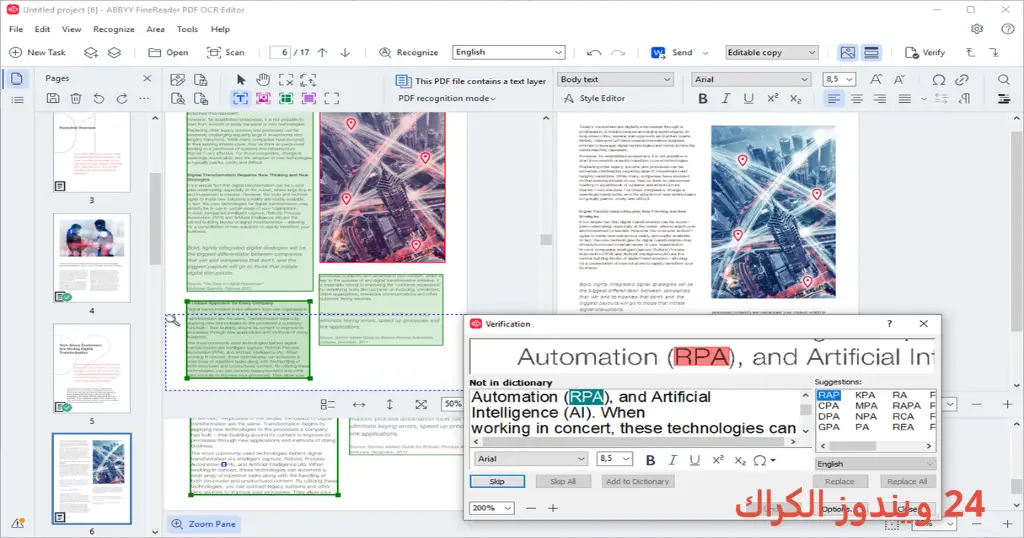
برنامج ABBYY FineReader PDF هو أداة معالجة نصوص متقدمة ومهنية تساعد المستخدمين على تحويل المستندات الممسوحة ضوئياً وتحويل ملفات PDF إلى صيغ أخرى قابلة للتحرير. يمكن للمستخدمين من خلال هذا البرنامج تحويل النصوص من الصور، مما يحسن من إنتاجيتهم ويُسهّل العمل على المستندات المختلفة. يدعم البرنامج توفير إعدادات offline PC setup مما يجعله خياراً مثالياً للاستخدام في بيئات العمل المختلفة، ويتضمن ميزات رائعة مثل التحرير والبحث عن النصوص بشكل سهل.
يُعتبر ABBYY FineReader PDF حلاً مُناسباً للجهات التي تحتاج إلى التفاعل مع عدد كبير من المستندات بصيغ مختلفة، سواء كانت قانونية، أكاديمية أو حتى تجارية. بفضل النسخة التجريبية المجانية، يمكنك تجربة جميع الميزات قبل اتخاذ القرار النهائي. وعند تنزيله، ستجد أن البرنامج متوافق مع أنظمة التشغيل Windows 10 و Windows 11 ويتيح لك التعامل مع ملفاتك بطرق متعددة.
مميزات برنامج ABBYY FineReader PDF
- تحويل النصوص بدقة: يقوم البرنامج بتحويل النصوص الممسوحة بشكل دقيق إلى نصوص قابلة للتحرير، مما يُسهل عملية التحرير والتعديل.
- واجهة مستخدم سهلة الاستخدام: يتميز البرنامج بواجهة بسيطة تساعد المستخدمين على التنقل بين وظائفه بسهولة.
- دعم لغات متعددة: يتيح البرنامج دعم العديد من اللغات، مما يجعله خيارًا مثاليًا لمستخدمين من مختلف الثقافات.
- تحرير PDF: يمكنك إجراء تعديلات على ملفات PDF مباشرة، بما في ذلك إضافة نص أو صور أو تعليقات.
- تصدير إلى صيغ متنوعة: يمكنك تصدير المستندات المحولة إلى عدة تنسيقات مثل Word و Excel، لتحسين إمكانية الوصول والتعديل.
- التعرف الضوئي على الحروف (OCR): يعتمد البرنامج تقنيات متقدمة في OCR لإنتاج نتائج دقيقة من المستندات الممسوحة.
- أدوات البحث المتقدمة: يتيح لك إجراء عمليات بحث متقدمة داخل ملفات PDF لسهولة الوصول إلى المعلومات المهمة.
- التحليل الذكي للمحتوى: يستخدم البرنامج تقنيات الذكاء الاصطناعي لفهم محتوى المستندات بشكل أفضل وتحسين نتائج البحث.
- إمكانية التعاون والمشاركة: يمكنك مشاركة المستندات المحولة بسهولة مع الآخرين، مما يُسهل التعاون في العمل.
- إعدادات الأمان: يدعم البرنامج تشفير المستندات لحماية المعلومات الحساسة والخصوصية.
متطلبات تشغيل النظام
- OS: Windows 10 / 11
- CPU: معالج على الأقل بمعمارية 64 بت من Intel أو AMD، مع سرعة لا تقل عن 1.8 جيجاهرتز لضمان تشغيل سلس.
- RAM: يجب أن يتوفر 4 جيجابايت على الأقل من الذاكرة العشوائية، ومن الأفضل أن تتوفر 8 جيجابايت لتحسين الأداء.
- Storage: يحتاج البرنامج إلى مساحة تخزين لا تقل عن 700 ميجابايت لتثبيت البرنامج وملفاته، بالإضافة إلى مساحة إضافية لتحميل المستندات.
البدائل والأدوات المشابهة
PassFab for PDF هو برنامج مخصص لفك تشفير ملفات PDF المحمية بكلمات مرور، مما يسمح للمستخدمين بفتح المستندات دون قيود. يتيح للمستخدمين استعادة الوصول إلى بياناتهم المهمة بسهولة وسرعة، لذلك هو مثالي لمن يحتاجون إلى الوصول العاجل للمعلومات. واجهة البرنامج بسيطة وسلسة، مما يجعله خيارًا مثاليًا للمستخدمين الجدد. يعد البرنامج خيارًا شائعًا في الأعمال التي تستخدم كثيرًا ملفات PDF.
عند استخدامه، يمكن للمستخدمين استخراج المحتوى من المستندات المحمية بسهولة وتحريرها أو استخدامها كما هو مطلوب دون أي عوائق. يوفر البرنامج أداءً ممتازًا، مما يجعله خيارًا موثوقًا به للكثير من الشركات التي تتعامل مع مستندات دقيقة وسرية.
SoftMaker Office Pro هو بديل آخر مثير للاهتمام لمستخدمي مستندات PDF. يقدم مجموعة شاملة من الأدوات لتحرير وإنشاء مستندات نصية، جداول بيانات وعروض تقديمية. يتمتع البرنامج بميزات فريدة تسهل عملية تحرير الملفات النصية وتنسيقها بشكل احترافي. يفضلها المستخدمون الذين يبحثون عن بدائل قوية لمجموعة Microsoft Office، ويعتبر خيارًا ملائمًا للطلاب والمحترفين.
باستخدام البرنامج، يمكن للمستخدمين إنشاء مستندات جديدة أو تحرير مستندات موجودة بطرق بسيطة، مما يحسن من إنتاجيتهم في العمل. كما يدعم تحويل وثائق الجداول بدون مشاكل، مما يعد نقطة صلبة لصالحه تحت ظروف العمل المتنوعة.
Corel VideoStudio Ultimate هو خيار آخر مثير للاهتمام، حيث يقدم مجموعة أدوات شاملة لتحرير الفيديوهات، لكنه في نفس الوقت يدعم إجراء تعديلات على الملفات النصية، مما قد يفيد في تقديم عروض تقديمية حية ومرئية. هذا البرنامج يحظى بشعبية كبيرة بين المحترفين والهواة على حد سواء.
تتيح لك مجمل أدواتها الإبداعية أن تنتج وتصمم مقاطع فيديو ملهمة واحترافية، مما يجعلها خيارًا جذابًا لمستخدمي برامج التحرير. كما يمكنك إضافة النصوص والتعليقات إلى مقاطع الفيديو، مما يوفر استخدامات مرنة ومبتكرة للمحتوى المرئي.
Aiseesoft iOS Toolkit أحد البرامج الشاملة لتسريع الوصول إلى ملفات PDF. يساعد المستخدمين على إدارة الملفات واستعادتها من أجهزة iOS بشكل سهل وسريع. يعتبر البرنامج مثاليًا لمستخدمي الآيفون والآيباد الذين يرغبون في تنظيم ملفاتهم حال عدم توفّر مساحة على الجهاز.
يساعد البرنامج في إدارة البيانات بستخدام التقنيات الحديثة، حيث يتيح للمستخدمين نقل الملفات بين أجهزة iOS والكمبيوتر بسلاسة. كما يفضل العديد من المستخدمين استخدامه بسبب كفاءة أداءه وسهولة استخدام واجهته.
GoldWave هو برنامج تحرير صوتي قد لا يبدو مرتبطًا بموضوع PDF مباشرة، لكنه يوفر ميزات إضافية قد يحتاجها المستخدمون لتنسيق ملفاتهم السمعية مع النصوص. يوفر أدوات تعديل الصوت وتحرير الملفات مما يجعله خيارًا مفضلًا لمستخدمي برمجة الصوت والمسؤولين عن الصوتيات في المشاريع المختلفة.
بفضل واجهته السهلة، يُمكن للمستخدمين تعديل ملفاتهم الصوتية مع الحفاظ على توافقها مع مجمل المعلومات النصية، مما يجعله مفيدًا في العروض التقديمية والمشاريع الجامعية.
كيفية التنزيل والتثبيت ABBYY FineReader PDF
- اذهب إلى قسم التنزيل على الموقع.
- اختر النسخة الصحيحة من البرنامج بناءً على نظام التشغيل الخاص بك.
- اضغط على رابط التنزيل المناسب.
- انتظر حتى يتم تحميل الملف.
- إذا كان الملف مضغوطًا، فك ضغطه بعد الانتهاء.
- شغّل ملف التثبيت الذي قمت بتنزيله.
- اختر موقع التثبيت المرغوب فيه على جهازك.
- أكمل إجراءات التثبيت التالية حسب التعليمات المعروضة.
- عند البداية الأولى، اتبع دليل الاستخدام المرفق.
حلول للأخطاء التي تحدث أثناء وبعد التثبيت
❌ الخطأ 1: فشل التثبيت
مشكلة: يحدث خطأ أثناء تثبيت البرنامج.
سبب: قد يكون السبب افتقارك لامتيازات المسؤول.
حل:
- تأكد من أنك تقوم بتشغيل التثبيت كمسؤول.
- افتح ملف التثبيت من خلال النقر على الزر الأيمن واختيار “تشغيل كمسؤول”.
- إذا استمر الخطأ، حاول تحميل الملف مرة أخرى من مصدر موثوق.
❌ الخطأ 2: ملفات DLL مفقودة
مشكلة: يظهر خطأ عن ملفات DLL مفقودة.
سبب: قد تكون ملفات DLL الحالية معطوبة أو مفقودة.
حل:
- قم بتحميل ملفات DLL الضرورية مرة أخرى.
- يمكنك استخدام برنامج خاص لاستعادة الملفات المفقودة.
- أعد تشغيل الكمبيوتر بعد إتمام الإجراءات.
❌ الخطأ رقم 3: البرنامج لا يفتح
مشكلة: بعد التثبيت، البرنامج لا يفتح.
سبب: تعارض مع أحد البرامج المثبتة على جهاز الكمبيوتر.
حل:
- قم بإغلاق جميع التطبيقات المفتوحة.
- جرّب إعادة تشغيل الجهاز.
- إذا استمر الخطأ، قم بإلغاء تثبيت البرنامج وإعادة تثبيته.
❌ الخطأ رقم 4: مشكلة الترخيص
مشكلة: تظهر رسالة تفيد بأن الترخيص غير صالح.
سبب: قد تكون قد أدخلت معلومات غير صحيحة أثناء التثبيت.
حل:
- تحقق من صحة معلومات الترخيص المدخلة.
- يمكنك الاتصال بفريق الدعم الخاص بالبرنامج للمساعدة.
- تأكد من أنك تستخدم النسخة المحدثة من البرنامج.
❌ الخطأ رقم 5: لا يتم تحميل الملفات بشكل صحيح
مشكلة: المستندات لا تُحمّل بشكل صحيح.
سبب: قد يكون السبب في عدم توافق الكتابة على الجهاز.
حل:
- تحقق من توفر تحديثات نظام التشغيل الخاص بك.
- قم بإعادة تشغيل البرنامج وحاول فتح الملف مرة أخرى.
- إذا استمرت المشكلة، اتصل بالدعم الفني.
كيفية الاستخدام ABBYY FineReader PDF
عندما تفتح برنامج ABBYY FineReader PDF لأول مرة، سترى واجهة مستخدم مبسطة ومباشرة تساعد على عمليات التحويل والتحرير. يمكنك استخدام الزر “فتح” لاختيار ملف PDF أو صورة مسوحة ترغب في تحويلها. بعد تحديد الملف، اضغط على “تحويل” لبدء عملية التعرف على النص.
بعد إجراء التحويل، يمكن للمستخدمين تعديل النص مباشرة في البرنامج. يُمكنك إضافة تعليقات أو نصوص جديدة، تغيير تنسيق النص أو حتى إضافة عناصر رسومية لتعزيز مظهر المستند. بمجرد الانتهاء من التعديلات، استخدم خيار “تصدير” لحفظ المستند بالنسيق المفضل لديك. تأكد من مراجعة المحتوى لضمان دقته!
ملاحظات هامة
- تأكد من اتباع تعليمات التثبيت بدقة لتفادي المشاكل الشائعة.
- راقب تحديثات البرنامج باستمرار لتحسين الأداء والاستفادة من الميزات الجديدة.
- دوماً احفظ نسخ احتياطية من ملفاتك المهمة قبل العمل عليها.
- توافق البرنامج مع أنظمة التشغيل الحديثة يجعله اختيارًا ممتازًا للكثير من المستخدمين.
روابط التحميل ABBYY FineReader PDF
| الحجم | الإصدار | المطور | النوع | التوافق | خيار التنزيل |
|---|---|---|---|---|---|
| 699.0 MB | أحدث إصدار | ABBYY | PDF Editor | Windows 10 / 11 | Send.cm, Usersdrive |