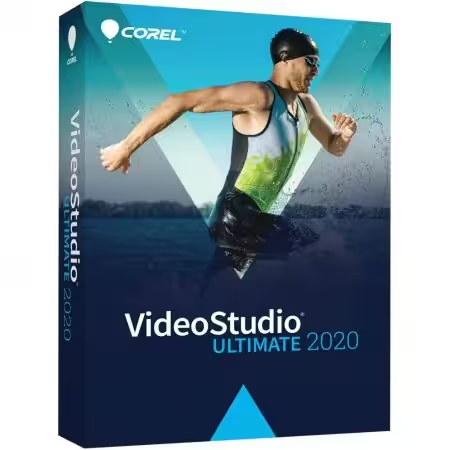
تحميل Corel VideoStudio Ultimate للكمبيوتر ويندوز
برنامج Corel VideoStudio Ultimate هو أداة قوية ومتقدمة لعمل تحرير الفيديو، مما يسمح للمستخدمين بإنشاء وتحرير مقاطع الفيديو بسهولة. هذا البرنامج يتيح لك دمج المشاهد، وإضافة تأثيرات، وتطبيق تقنيات تعديل متقدمة، مما يجعل من إنشاء الأفلام والعروض التقديمية أمرًا ممتعًا وفعالًا. مع خاصية الوضع المستقل، يمكنك تنزيل البرنامج كمجموعة إعدادات غير متصلة بالإنترنت والتي تكون متوافقة مع أنظمة التشغيل Windows 10 وWindows 11. بالإضافة إلى ذلك، يمكن للمستخدمين تجربه الإصدار المجاني لفترة محدودة، والتي تتيح لهم استكشاف الميزات قبل اتخاذ قرار الشراء. لمزيد من التفاصيل، يمكنك زيارة هذا الرابط.
إذا كنت من صناع المحتوى، أو مدوني الفيديو، أو حتى مجرد هاوي لتحرير الفيديو، فإن Corel VideoStudio Ultimate هو الحل المثالي لك. يمكنك استخدامه لتحويل مقاطع الفيديو العادية إلى أعمال فنية مدهشة، مما يسهل عليك مشاركة محتواك عبر وسائل التواصل الاجتماعي أو عبر منصات البث المباشر. سواء كنت ترغب في إضافة مؤثرات بصرية أو موسيقى ضمن مقاطع الفيديو الخاصة بك، فإن البرنامج يوفر لك مجموعة واسعة من الأدوات التي تجعل الإبداع ممكنًا ويعطي محتواك طابعًا احترافيًا.
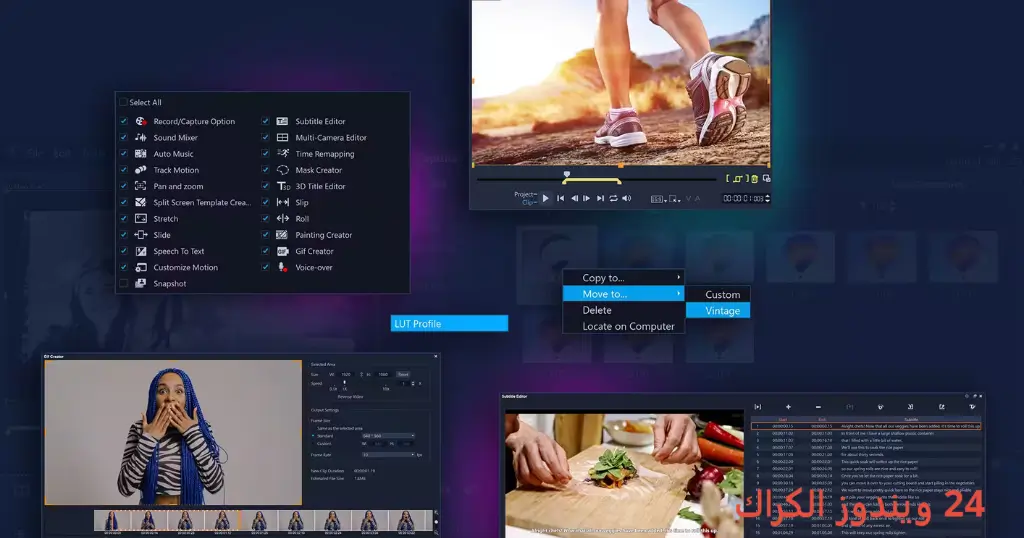
مميزات برنامج Corel VideoStudio Ultimate
- تحرير متعدد المسارات: يتيح لك البرنامج إضافة ورقة تحرير غير محدودة، حيث يمكنك العمل على عدة مقاطع في نفس الوقت، مما يزيد من فعالية سير العمل.
- تأثيرات بصرية مبتكرة: يحتوي البرنامج على مكتبة ضخمة من التأثيرات القابلة للتخصيص، بالإضافة إلى أدوات لتعزيز الألوان والإضاءة لضمان إنتاج فيديو عالي الجودة.
- توافق مع صيغ متعددة: يدعم Corel VideoStudio مجموعة متنوعة من صيغ الفيديو والصوت، مما يسهل عليك العمل مع ملفات متعددة المصدر دون أي مشاكل.
- إضافة نصوص وعناوين: يمكنك إضافة نصوصا احترافية وعناوين تناسب محتواك بسهولة، مع خيارات متعددة لتنسيق النص وتأثيراته على الشاشة.
- تصحيح الألوان: أدوات متقدمة لتعديل الألوان تتيح لك ضبط توازن الألوان، السطوع، والتباين بكل دقة للحصول على مظهر مثالي.
- تحسينات صوتية: يمنحك البرنامج القدرة على تعديل الصوت وإضافة تأثيرات موسيقية مجانية، مما يجعل تجربة المشاهدة أكثر إمتاعًا.
- دروس تعليمية مدمجة: يحتوي على دروس تفصيلية تساعد المستخدمين الجدد على فهم كيفية استخدام أدوات البرنامج بشكل فعال.
- دعم الصور المتحركة: يمكنك إضافة الصور المتحركة بسهولة، مما يجعل الفيديوهات أكثر تفاعلاً وإثارة للاهتمام.
- إنشاء مقاطع فيديو 4K: يمكنك تصدير مقاطع الفيديو بدقة 4K عالية الجودة مما يجعلها متميزة على منصات العرض المختلفة.
- واجهة مستخدم سهلة: التصميم السلس والمدمج للبرنامج يجعل التنقل خلال الأدوات والخدمات أمرًا سهلًا للمستخدمين من جميع المستويات.
متطلبات تشغيل النظام
- OS: Windows 10 / 11
- CPU: معالج بسرعة 2.0 GHz (32 بت أو 64 بت) أو أعلى، مما يضمن أداءً سلسًا وسرعة في معالجة البيانات.
- RAM: 4 جيجابايت على الأقل، ويفضل 8 جيجابايت أو أكثر لتحرير مقاطع الفيديو الكبيرة والأكثر تعقيدًا بدون أي تأخير.
- Storage: مساحة خالية قدرها 5 جيجابايت على الأقل لتثبيت البرنامج وملفاته، بالإضافة إلى مساحة إضافية للملفات التي تريد تحريرها.
البدائل والأدوات المشابهة
1. FonePaw Video Converter Ultimate: هذا البرنامج يعتبر خيارًا مثاليًا لمستخدمي Windows الذين يبحثون عن حل شامل لتحويل الفيديو وتحريره. يتيح لك إضافة تأثيرات، وتقسيم، وضغط مقاطع الفيديو بسهولة. يستخدم العديد من المستخدمين هذه الأداة لتحويل الفيديوهات إلى صيغ مناسبة للعرض على أجهزة مختلفة أو على الإنترنت. يُستخدم FonePaw في العديد من المشاريع، من الفيديوهات العائلية إلى المحتوى الاحترافي على وسائل التواصل الاجتماعي.
2. Aiseesoft Video Editor: أداة مذهلة لتحرير مقاطع الفيديو الصغيرة، حيث تتيح لمستخدميها تقليم وتدوير وحفظ الفيديوهات بسهولة. يستخدم Aiseesoft بشكل شائع من قبل المدونين وأصحاب القنوات على YouTube الذين يحتاجون إلى تحرير سريع وفعال لمحتواهم. إذا كنت تبحث عن السهولة في الاستخدام مع جودة عالية، فإن Aiseesoft هو الخيار المناسب.
3. Magix Video Pro X: برنامج متميز لتحرير الفيديو يوفر مجموعة واسعة من الأدوات والتأثيرات. يعتمد عليه المحترفون في صناعة الأفلام والتلفزيون، حيث يوفر لهم كل ما يحتاجونه لإنتاج أعمال فنية متميزة. يستخدم Magix على نطاق واسع من قبل الطواقم الفنية في إنتاج الأفلام الوثائقية والعروض التلفزيونية.
4. Coolmuster Video Converter: أداة فعالة لتحويل مقاطع الفيديو والصوت، مما يسهل عليك تغيير صيغ الملفات بسرعة وبساطة. يعتبره الكثيرون اختيارًا مثاليًا عندما يتعلق الأمر بعمليات التحويل السريعة. يستخدم بشكل شائع من قبل الطلاب والمهنيين الذين يحتاجون إلى تحويل المواد الدراسية أو المهنية إلى تنسيقات ملائمة.
كيفية التنزيل والتثبيت Corel VideoStudio Ultimate
خطوة 1: انتقل إلى قسم التحميل على الموقع للعثور على الإصدار المناسب لك.
خطوة 2: اختر النسخة الصحيحة (Part 1 أو Part 2) حسب حاجتك.
خطوة 3: انقر على رابط التحميل الذي تفضله.
خطوة 4: انتظر حتى يكتمل تحميل الملف.
خطوة 5: إذا كان الملف مضغوطًا، قم بفك ضغطه باستخدام برنامج لفك الضغط.
خطوة 6: شغّل ملف الإعداد بعد فك الضغط.
خطوة 7: اختر المجلد الذي تود تثبيت البرنامج في.
خطوة 8: أكمل عملية التثبيت بناءً على التعليمات الظاهرة على الشاشة.
خطوة 9: بعد التثبيت، اتبع الإرشادات للبدء في استخدام البرنامج بشكل فعّال.
حلول للأخطاء التي تحدث أثناء وبعد التثبيت
❌ الخطأ 1: فشل التثبيت
مشكلة: قد تواجه مشكلة في عدم القدرة على تثبيت البرنامج.
سبب: يمكن أن يكون السبب عدم توافق الإصدار مع النظام الخاص بك.
حل: تحقق من متطلبات النظام، وأعد تحميل النسخة المناسبة ثم حاول التثبيت مرة أخرى.
❌ الخطأ 2: ملفات DLL مفقودة
مشكلة: تتلقى رسالة خطأ بشأن ملفات DLL مفقودة عند تشغيل البرنامج.
سبب: قد يكون هناك ملفات مفقودة نتيجة التثبيت أو ملفات تالفه.
حل: تأكد من تحديث نظام التشغيل لديك ومن ثم أعد تثبيت البرنامج مرة أخرى.
❌ الخطأ 3: البرنامج لا يفتح
مشكلة: يصعب عليك فتح البرنامج بعد التثبيت.
سبب: يمكن أن يكون بسبب عدم توفر متطلبات النظام أو التعارض مع برنامج آخر.
حل: قم بإعادة تشغيل الكمبيوتر وحاول فتح البرنامج مرة أخرى. إذا استمرت المشكلة، تحقق من وجود تحديثات للبرنامج.
كيفية الاستخدام Corel VideoStudio Ultimate
لتبدأ باستخدام Corel VideoStudio، افتح البرنامج وستظهر لك واجهة مستخدم بسيطة. ابدأ بإنشاء مشروع جديد، ثم قم باستيراد الفيديوهات والصور من جهازك. بعد ذلك، قم بسحب وإفلات المقاطع الزمنية إلى المخطط الزمني. يمكنك الآن استخدام الأدوات المتاحة لتقطيع الفيديو أو إضافة تأثيرات خاصة. بعد الانتهاء من التعديلات، يمكنك تصدير المشروع بصيغة ومكان مناسبين. بمجرد الإنتهاء، سيكون بإمكانك مشاركة محتواك على المنصات المفضلة لديك بكل سهولة.
ملاحظات هامة
- تأكد دائمًا من تحديث البرنامج للحصول على أحدث الميزات وإصلاح الأخطاء.
- تجنب فتح العديد من البرامج الثقيلة أثناء تحرير الفيديو لتفادي أي تجميد في الأداء.
- قم بحفظ عملك بشكل دوري لتفادي فقدان أي تغييرات في حالة حدوث مشكلة.
- استخدم مصادر الفيديو عالية الجودة للحصول على أفضل النتائج عند التصدير.
روابط التحميل Corel VideoStudio Ultimate
| الحجم | الإصدار | المطور | النوع | التوافق | خيار التنزيل |
|---|---|---|---|---|---|
| 1.6 GB | Part 1 | Corel | تحرير الفيديو | Windows 10 / 11 | Download | Send.cm |
| 1.2 GB | Part 2 | Corel | تحرير الفيديو | Windows 10 / 11 | Download | Send.cm |



