تحميل NCH Debut Professional للكمبيوتر ويندوز
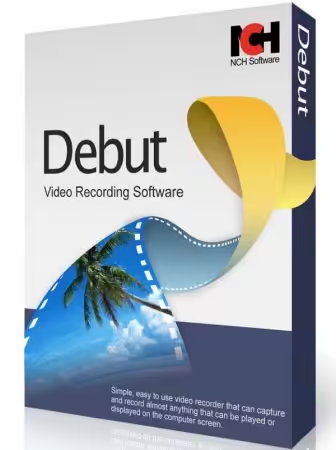
NCH Debut Professional هو برنامج قوي يتيح للمستخدمين تسجيل الشاشة والتقاط الفيديو بجودة عالية. يوفر هذا البرنامج إمكانية تسجيل كل ما يحدث على شاشة الكمبيوتر، سواء كنت تريد تصوير محاضرة، أو عرض تقديمي، أو حتى محتوى الألعاب. يتيح لك البرنامج مزايا متعددة، مثل تخصيص المنطقة التي ترغب في تسجيلها، واختيار جودة الفيديو، وتأثيرات الصوت. يتوفر البرنامج كإصدار قابل للتثبيت أو انتشار في جهاز الكمبيوتر الخاص بك باستخدام إعدادات مثبتة مسبقًا، وهو متوافق مع Windows 10 وWindows 11. كما يمكن للمستخدمين تجربة البرنامج مجانًا من خلال الفترة التجريبية الرسمية المقدمة عبر الموقع مما يمنحك فرصة للاطلاع على وظيفته بشكل تفصيلي قبل اتخاذ القرار النهائي.اقرأ المزيد هنا.
يعتبر البرنامج من الأدوات المفضلة للعديد من المحترفين في مجالات التعليم، والكسب من الإنترنت، وتسجيل محتوى الألعاب. يعزز من الإنتاجية من خلال توفير خيارات تسجيل مرنة وسهلة الاستخدام. يمكن للمستخدمين أيضًا إضافة نصوص، وتأثيرات، والتصحيح المباشر للفيديو أثناء التسجيل، مما يمنحهم القدرة على تقديم محتوى احترافي في وقت أقل. إذا كنت تبحث عن أداة لتسجيل الشاشة، فإن NCH Debut Professional هو الخيار الأمثل.
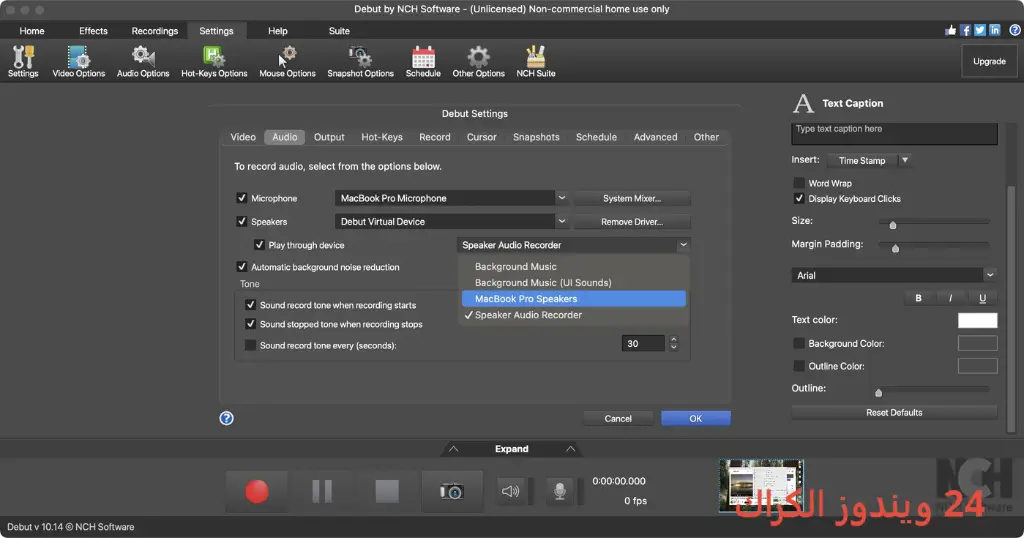
مميزات برنامج NCH Debut Professional
- تسجيل الشاشة: يمكنك من تسجيل الشاشة بالكامل أو جزء محدد، مما يتيح لك اختيار المنطقة التي ترغب في تضمينها.
- تسجيل الصوت: يدعم تسجيل الصوت من عدة مصادر، بما في ذلك الميكروفون، لتحقيق تجارب تعليمية أكثر تفاعلية.
- جودة عالية: يدعم تسجيل الفيديو بجودة تصل إلى 60 إطارًا في الثانية، مما يوفر تفاصيل واضحة وصوت نقي.
- إضافة العلامات المائية: يسمح لك بإضافة شعارات ونصوص على الفيديو لتمييز محتواك.
- تجزئة الفيديو: يمكنك تسجيل مقاطع فيديو مختلفة كملفات منفصلة، مما يسهل إدارة عملك.
- واجهة مستخدم بسيطة: يأتي بواجهة مستخدم سهلة الاستخدام تسهل على الجميع التعامل مع الميزات المختلفة.
- إعدادات مرنة: يتيح لك تحديد دقة ووزن الفيديو، مما يمنحك تحكمًا كاملاً في كل جانب من جوانب التسجيل.
- خيارات مشاركة سريعة: يمكنك مشاركة الفيديوهات الخاصة بك مباشرة إلى المنصات المختلفة بعد الانتهاء من التسجيل.
متطلبات تشغيل النظام
- OS: Windows 10 / 11
- CPU: معالج Intel أو AMD بسرعة 1.0 جيجاهرتز أو أعلى، مما يضمن أداءً سلسًا.
- RAM: 2 جيجابايت كحد أدنى، ويفضل 4 جيجابايت أو أكثر للحصول على أفضل أداء.
- Storage: مساحة حرة على الأقراص لا تقل عن 100 ميجابايت لتثبيت البرنامج وملفات التسجيل.
البدائل والأدوات المشابهة
برنامج ActivePresenter
برنامج ActivePresenter هو برنامج مفيد لالتقاط الشاشة وتحرير الفيديو. إنه مصمم بشكل خاص للمحترفين في مجال التعليم والتدريب، مما يجعله خيارًا شائعًا بين المعلمين. يتيح لك إنشاء محتوى تعليمي تفاعلي من خلال تسجيل الشاشة مع إضافة نصوص، وتأثيرات، وعناصر تفاعلية. يمكن للمدربين استخدام هذا البرنامج لإنشاء دورات تعليمية وتقديم عروض تقديمية غنية بالمعلومات.
تعتبر خيارات التصدير المتنوعة في برنامج ActivePresenter نقطة قوة حيث يمكن تصدير المشاريع إلى صيغ فيديو متعددة أو حتى كملفات HTML5. لذا، إذا كنت تبحث عن أداة قوية تنافس NCH Debut Professional، فإن ActivePresenter يستحق تجربته.اقرأ المزيد هنا.
برنامج OBS Studio
OBS Studio هو برنامج مفتوح المصدر يتيح لك تسجيل الفيديو وتدفقه عبر الإنترنت. يعتبر من الأدوات الأكثر شعبية لبث الألعاب على منصات مثل Twitch وYouTube. يمكن للعديد من المستخدمين الاعتماد على OBS Studio لإنتاج محتوى مرئي احترافي، حيث يوفر العديد من الميزات المتقدمة مثل التخصيص العميق للفيديو والصوت.
يتيح لك البرنامج دمج مصادر متعددة، مثل مقاطع الفيديو والصوت والصور، مما يوفر لك تجربة تسجيل مرنة ومخصصة. وإذا كنت جادًا في دخول عالم البث المباشر، فإن OBS Studio يجب أن يكون على قائمة أدواتك.اقرأ المزيد هنا.
برنامج Camtasia
برنامج Camtasia هو شاشة تصوير وتحرير فيديو شهير مصمم للمستخدمين الذين يحتاجون إلى إنشاء محتوى تعليمي. يتمتع بواجهة مستخدم مريحة ويأتي مع مجموعة شاملة من الأدوات لتحرير الفيديو. يستهدف باستخدامه المعلمين والمحاضرين، مما يجعله أداة فعالة لإنشاء دروس فيديو.
Camtasia يسمح لك بتسجيل الشاشة، ومن ثم تعديل الفيديو بكل سهولة لإزالة الأخطاء أو إضافة الشروحات. إذا كنت تريد Producing محتوى احترافي بشكل سريع، فإن Camtasia يجب أن يكون خيارك.اقرأ المزيد هنا.
برنامج Bandicam
برنامج Bandicam هو برنامج آخر مشهور لتسجيل الشاشة، يسمح لك بتصوير مقاطع فيديو بدقة عالية. يستخدمه العديد من اللاعبين لتسجيل الجيم بوضوح، وكذلك المستخدمين الذين يرغبون في إنشاء محتوى عبر الإنترنت. يوفر Bandicam واجهة مرنة ويسمح لك بتسجيل شاشة كاملة، نافذة معينة، أو جزء محدد من الشاشة.
يتميز Bandicam أيضًا بالقدرة على تسجيل الفيديو بضغط عالي، مما يقلل من حجم الملفات دون التأثير على جودة التسجيل. إذا كنت تبحث عن أداة بسيطة وفعالة، فإن Bandicam هو خيار رائع.اقرأ المزيد هنا.
برنامج Snagit
Snagit هو برنامج رائع يتيح لك التقاط الشاشة وتدوين الملاحظات. يركز بشكل أكبر على التقاط الصور، لكنه يقدم أيضًا ميزات تسجيل الفيديو. يعتبر مثاليًا للاستخدام في مجالات الأعمال حيث يحتاج المستخدمون لالتقاط الشاشات لكي يقوموا بمشاركتها مع فريق العمل.
بفضل أدوات التحرير المتقدمة، يمكنك إضافة نصوص ودلالات على الصور، مما يسهل تفاعل الفريق. يعتبر Snagit مصدراً مفيداً في بيئات العمل المختلفة.اقرأ المزيد هنا.
كيفية التنزيل والتثبيت NCH Debut Professional
- الخطوة 1: انتقل إلى قسم التحميل على الموقع.
- الخطوة 2: اختر النسخة المناسبة لك.
- الخطوة 3: اضغط على رابط التحميل.
- الخطوة 4: انتظر حتى يتم تنزيل الملف.
- الخطوة 5: إذا لزم الأمر، قم بفك ضغط الملفات.
- الخطوة 6: قم بتشغيل ملف الإعداد.
- الخطوة 7: اختر مسار التثبيت الخاص بك.
- الخطوة 8: أكمل عملية التثبيت.
- الخطوة 9: اتبع التعليمات عند أول تشغيل للبرنامج.
حلول للأخطاء التي تحدث أثناء وبعد التثبيت
❌ الخطأ 1: فشل التثبيت
– مشكلة: في بعض الأحيان، قد تواجه أخطاء أثناء عملية التثبيت.
– سبب: يمكن أن تكون الأسباب متنوعة، مثل عدم توفر مساحة كافية على القرص أو عدم توافق النظام.
– حل: تحقق من توافر المساحة الكافية ثم أعد تشغيل الكمبيوتر وحاول مرة أخرى.
❌ الخطأ 2: ملفات DLL مفقودة
– مشكلة: قد تظهر رسائل تفيد بأن ملفات معينة مفقودة.
– سبب: يمكن أن يحدث ذلك بسبب تثبيت غير مكتمل أو نظام تشغيل غير متوافق.
– حل: قم بتنزيل ملفات DLL المفقودة من مصدر موثوق وأعد تثبيت البرنامج.
❌ الخطأ رقم 3: البرنامج لا يفتح
– مشكلة: قد يحدث أن البرنامج لا يفتح بعد التثبيت.
– سبب: قد يكون هناك تعارض مع برامج أخرى أو أنه يتطلب تحديثات.
– حل: تأكد من تحديث النظام وتهيئة أي برامج أخرى تعمل في الخلفية.
❌ الخطأ 4: الصوت غير مسموع أثناء التسجيل
– مشكلة: عدم وجود صوت مسموع أثناء عملية التسجيل.
– سبب: عادة ما يكون الإعدادات غير صحيحة أو عدم توصيل الميكروفون بشكل صحيح.
– حل: تحقق من إعدادات الصوت في البرنامج وواصل التحقق من توصيل الميكروفون.
❌ الخطأ 5: ضعف جودة الفيديو
– مشكلة: جودة الفيديو قد تكون منخفضة.
– سبب: قلة موارد النظام أو إعدادات التسجيل غير صحيحة.
– حل: رفع إعدادات الجودة في البرنامج وتأكد من أن الأجهزة متوافقة.
كيفية الاستخدام NCH Debut Professional
لنبدأ باستخدام البرنامج: بعد فتح التطبيق، ستظهر لك واجهة بسيطة. في الزاوية العليا، يمكنك رؤية خيارات “تسجيل الشاشة” و”تسجيل الصوت”. حدد الخيار الذي ترغب فيه.
للكشف عن خيارات تسجيل الشاشة، حدد المنطقة التي تريد التقاطها، سواء كاملة أو معينة. بعد ذلك، يمكنك تكوين إعدادات الصوت إذا كنت بحاجة إلى تسجيل الصوت من الميكروفون أو النظام. استخدم زر “ابدأ التسجيل” عندما تكون جاهزًا، ولا تنس استخدام زر “إيقاف” عندما تنتهي. بعد ذلك، يمكنك الوصول إلى الفيديو المسجل عبر وحدة التحكم الخاصة بك.
ملاحظات هامة
- تأكد من أن لديك مساحة كافية على القرص أثناء التسجيل لتحسين الأداء.
- أغلق التطبيقات الأخرى التي قد تؤثر على أداء البرنامج.
- قم بتحديث البرنامج بانتظام للحصول على أحدث الميزات والتحسينات.
- تأكد من اختيار جودة التسجيل المناسبة لتلبية احتياجاتك.
روابط التحميل NCH Debut Professional
| الحجم | الإصدار | المطور | النوع | التوافق | خيار التنزيل |
|---|---|---|---|---|---|
| 7.5 MB | آخر إصدار | NCH Software | برنامج تسجيل الشاشة | Windows 10 / 11 | Theuser.cloud |
| 7.5 MB | آخر إصدار | NCH Software | برنامج تسجيل الشاشة | Windows 10 / 11 | Usersdrive |