تحميل Active Boot Disk للكمبيوتر ويندوز
برنامج Active Boot Disk يعتبر من الحلول المتكاملة لإدارة الأنظمة، مما يوفر للمستخدمين القدرة على الوصول إلى أنظمتهم حتى عندما تعاني من مشاكل تقنية أو فشل في التمهيد. سواء كنت تعمل على إعداد كمبيوتر جديد أو استعادة بيانات من كمبيوتر معطل، فإن البرنامج يوفر مستودعا كاملا لأي عملية صيانة تحتاج إليها من خلال إعداد محمول يدعم كل من Windows 10 وWindows 11. يوفر البرنامج نسخة مجانية لتجربة المميزات المتاحة، كما يتضمن أيضاً أماكن لتنزيله بشكل مباشر من مواقع مختلفة. لمزيد من المعلومات، يمكنك قراءة المزيد على 24windowscrack.com.
يسمح البرنامج للمستخدمين بإجراء مجموعة من العمليات، منها استعادة الملفات، استعادة الأنظمة، والعمل داخل بيئة ويندوز تمهيدية في حال فشل نظام التشغيل الرئيسي. يمكن استخدامه في مواقف حقيقية مثل استعادة البيانات المفقودة بعد تعطل القرص الصلب أو حتى لتثبيت نظام جديد على جهاز الكمبيوتر. يحتاج المستخدمون إلى هذه الأداة لضمان قدرتهم على التعامل مع الأعطال المفاجئة والتخلص من مشكلات النظام بدون الحاجة لمساعدة تقنية معقدة.
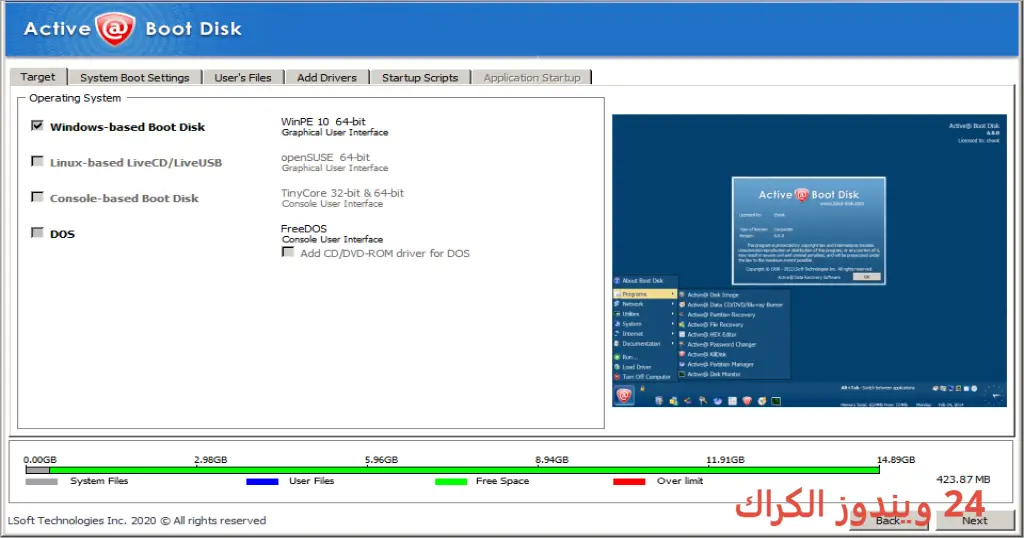
مميزات برنامج Active Boot Disk
- إمكانية التمهيد من USB أو CD/DVD: يمكنك تشغيل النظام من وسائط تخزين متعددة، مما يسهل الوصول إلى أدوات الصيانة.
- استعادة البيانات: يتيح لك البرنامج استرجاع الملفات المفقودة من مختلف الأقراص الصلبة أو أجهزة التخزين الخارجية.
- أدوات صيانة النظام: يحتوي البرنامج على أدوات متعددة لفحص وإصلاح مشاكل النظام.
- نسخ احتياطي للبيانات: يمكنك إجراء نسخ احتياطي لكافة بياناتك المهمة بسهولة.
- سهولة الاستخدام: واجهة المستخدم بسيطة، مما يجعل من السهل على المبتدئين استخدامها.
- توافق عالٍ: يتوافق مع معظم أنظمة التشغيل الحديثة والقديمة.
- تحكم كامل: يوفر تحكمًا كاملاً في القرص بما في ذلك تنسيق الأقراص وإدارة الأقسام.
- أمان البيانات: يتم التعامل مع البيانات بشكل آمن مع تقنيات التشفير لحماية المعلومات الحساسة.
- دعم فني متقدم: توفر الشركة دعمًا تقنيًا للمستخدمين لمساعدتهم في حل أي مشاكل تواجههم.
- نسخة تجريبية مجانية: هاتفك فرصة لتجربة جميع المميزات مجانًا لفترة محدودة.
متطلبات تشغيل النظام
- OS: Windows 10 / 11
- CPU: معالج ثنائي النواة أو أعلى مع سرعة 1.5 جيجاهرتز على الأقل لضمان سرعة الأداء.
- RAM: 2 جيجابايت كحد أدنى، لكن يفضل 4 جيجابايت لتحسين الأداء.
- Storage: يجب أن تتوفر مساحة خالية 2 جيجابايت لتثبيت البرنامج والتطبيقات الضرورية.
البدائل والأدوات المشابهة
برنامج Bootable USB Creator
يعتبر Bootable USB Creator أداة فعالة لتحويل أي فلاشة USB إلى وحدة تخزين قابلة للتشغيل، مما يتيح لك تثبيت أنظمة تشغيل أو أدوات صيانة أخرى. يستخدمها الكثير من المبتدئين والمحترفين لإنشاء وسائط التثبيت بطريقة سهلة وسريعة.
المستخدمون يلجأون إلى هذا البرنامج لتوفير الوقت والجهد في إعداد أنظمة تشغيل جديدة على أجهزة الكمبيوتر الخاصة بهم أو لإعادة تثبيت الأنظمة المنهارة. إنه يعد خياراً مثالياً في حالات الطوارئ مثل فقدان النظام.
برنامج MiniTool Partition Wizard
MiniTool Partition Wizard يتيح لك إدارة الأقسام على أقراص التخزين الخاصة بك بكفاءة عالية. يدعم البرنامج خاصية النقل، وتقسيم القرص، واستعادة الأقسام المفقودة، مما يجعله ضروري للمستخدمين الذين يرغبون في تنظيم أقراصهم.
مستخدمو هذا البرنامج يفضلونه في الحالات التي تحتاج إلى إعادة تنظيم الأقراص الخاصة بهم أو عند مواجهة مشاكل تتعلق بالأقسام. من خلال هذا البرنامج، يمكنهم تحقيق أقصى استفادة من مساحة التخزين المتاحة.
برنامج Macrium Reflect
Macrium Reflect هو برنامج مخصص لأخذ نسخ احتياطية من البيانات والمجلدات بأمان وفعالية. يوفر للمستخدمين ميزات استعادة موثوقة في حالة حدوث أي طارئ يتعلق بالنظام أو بياناتهم الشخصية.
يستخدم البرنامج بشكل واسع في الشركات والمكاتب لتأمين البيانات القيمة ومنع فقدانها. يعتبر خيارًا ممتازًا للمستخدمين الذين يحتاجون إلى حلول احتياطية موثوقة وسهلة الاستخدام.
برنامج AOMEI Backupper
برنامج AOMEI Backupper هو أداة احترافية للنسخ الاحتياطي، مما يتيح لك حماية البيانات والمعلومات من الفقدان. يأتي مع واجهة سهلة الاستخدام ويمكن المستخدمين من إعداد النسخ الاحتياطي التلقائي.
توفر الشركة نسخ احتياطية متنوعة، مما يجعل هذا البرنامج مثاليًا للمستخدمين العاديين والمحترفين على حد سواء الذين يسعون لحماية بياناتهم من التلف أو الفقدان.
برنامج EaseUS Partition Master
برنامج EaseUS Partition Master يوفر للمستخدمين القدرة على إدارة الأقراص وتقسيمها بسهولة. يتيح سهولة توسيع وتقسيم الأقراص، مما يمكن المستخدمين من تحسين أداء الأنظمة بشكل كبير.
يستخدمه الكثيرون في إدارة أنظمتهم وتحقيق أداء أفضل، مما يجعله أداة أساسية في أي مجموعة أدوات صيانة للنظام.
كيفية التنزيل والتثبيت Active Boot Disk
إليك خطوات بسيطة لتحميل وتثبيت Active Boot Disk على جهازك:
- اذهب إلى قسم التحميل في موقع الويب الخاص بالبرنامج.
- حدد النسخة الصحيحة التي ترغب في تنزيلها.
- اضغط على رابط التحميل.
- انتظر حتى يكتمل تحميل الملف.
- استخرج الملفات إذا كانت مضغوطة.
- قم بتشغيل ملف الإعداد.
- اختر مسار التثبيت المناسب لك.
- أكمل عملية التثبيت بالضغط على زر “تثبيت”.
- أخيرًا، اتبع الخطوات السهلة المتبقية لبدء استخدام البرنامج لأول مرة.
حلول للأخطاء التي تحدث أثناء وبعد التثبيت
❌ الخطأ 1: فشل التثبيت
المشكلة: قد يحدث فشل في التثبيت لأي سبب كان أثناء عملية التثبيت.
السبب: يمكن أن يرجع ذلك إلى ضعف الاتصال بالإنترنت أو مشكلات في ملفات البيانات المطلوبة.
الحل: تحقق من اتصالك بالإنترنت، وقم بإعادة تحميل الملفات، ثم حاول مرة أخرى.
❌ الخطأ 2: ملفات DLL مفقودة
المشكلة: قد يتلقى المستخدم رسالة خطأ تفيد بوجود ملفات DLL مفقودة.
السبب: قد تكون الملفات المطلوبة غير موجودة بسبب تثبيت غير مكتمل أو تلف في التثبيت.
الحل: قم بإعادة تثبيت البرنامج مرة أخرى وتأكد من تنزيل جميع الملفات اللازمة.
❌ الخطأ رقم 3: البرنامج لا يفتح
المشكلة: قد لا يفتح البرنامج بعد التثبيت، مما يسبب الإحباط.
السبب: يمكن أن يكون السبب وجود تعارض مع برامج أخرى مثبتة.
الحل: حاول تشغيل البرنامج في وضع التوافق مع أنظمة تشغيل سابقة أو تحقق من عدم وجود تعارضات.
❌ الخطأ 4: تطبيق بطيء أو عالق
المشكلة: قد يعمل البرنامج ببطء أو يتوقف عن الاستجابة.
السبب: يمكن أن يكون بسبب استخدام موارد النظام بشكل زائد.
الحل: أغلق أي برامج غير ضرورية، وتأكد من أن جهازك ليس به أي فيروسات.
❌ الخطأ 5: مشاكل في تشغيل القرص
المشكلة: قد تواجه مشكلات فيما يتعلق ببدء تشغيل القرص المضغوط أو USB.
السبب: قد يكون لديك إعدادات BIOS غير صحيحة.
الحل: تأكد من تحديث BIOS وتعديل إعدادات التمهيد لتكون متوافقة مع الوسيط الذي تستخدمه.
كيفية الاستخدام Active Boot Disk
للبدء في استخدام Active Boot Disk، يجب عليك اتباع الخطوات التالية:
عند فتح البرنامج لأول مرة، ستظهر لك واجهة تعرفك على الخيارات المتاحة. يمكنك البدء باختيار الأداة التي تحتاجها، سواء لاستعادة البيانات أو فحص النظام. بعد ذلك، عليك تحديد القرص أو القسم الذي تود العمل عليه. اتبع التعليمات الظاهرة على الشاشة لضمان عملية سلسة.
لنفترض أنك ترغب في استرجاع البيانات المفقودة. عليك تحديد القرص الصلب الذي تم فقدان البيانات منه، ثم يعمل البرنامج على فحص القرص وتحليل البيانات المتاحة. بمجرد الانتهاء، ستظهر لك قائمة بالملفات القابلة للاسترجاع. يمكنك تحديد الملفات التي ترغب في استعادتها ثم الضغط على زر الاسترجاع للبدء في العملية.
ملاحظات هامة
- تأكد دائمًا من تحديث البرنامج لأحدث إصدار لضمان الحصول على أفضل الأداء.
- احرص على إجراء نسخ احتياطي دوري لملفاتك المهمة قبل القيام بأي عمليات حذف أو تعديل.
- احتفظ بنسخة من وسائط التثبيت لديك في مكان آمن لتفادي فقده.
- استخدم أدوات الفحص المتاحة ضمن البرنامج للتأكد من صحة الأنظمة قبل البدء في أي عمليات.
روابط التحميل Active Boot Disk
| الحجم | الإصدار | المطور | النوع | التوافق | خيار التنزيل |
|---|---|---|---|---|---|
| 523 MB | 25.2.1a | Active@ | أداة استعادة | Windows 10 / 11 | Theuser.cloud, Usersdrive |
| 763 MB | 26.0.1 | Active@ | WinPE | Windows 10 / 11 | Theuser.cloud, Usersdrive |



