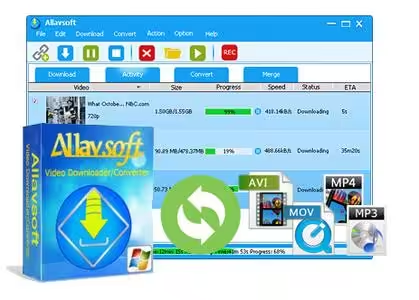
تحميل Allavsoft Video Downloader للكمبيوتر ويندوز
برنامج Allavsoft Video Downloader هو أداة متكاملة تتيح لك تحميل الفيديوهات من الإنترنت بسهولة وأمان. يوفر البرنامج نسخة مستقلة وإعداد محلي يمكن تركيبه على أنظمة ويندوز 10 و11. يمكنك الاستفادة من فترة التجربة المجانية لتحقيق أقصى استفادة من الميزات التي يقدمها. هذا البرنامج مثالي لكل من يرغب في الوصول إلى المحتوى الفيديوي عبر الإنترنت دون الحاجة للاتصال الدائم بالإنترنت. تعرف على المزيد باستخدام هذه الروابط.
مع هذا البرنامج، يمكنك تحميل الفيديوهات من مجموعة واسعة من المواقع، مما يجعله خياراً ممتازاً لمن يحتاجون لمحتوى يتطلب البحث المتكرر أو المشاهدة في وضع عدم الاتصال. يتضمن Allavsoft Video Downloader واجهة مستخدم بسيطة تسهل التنقل بين الخيارات، مع دعم للعديد من تنسيقات الفيديو والصوت. في هذا المقال، سنستعرض الميزات، المتطلبات، البدائل، الأخطاء الشائعة، بالإضافة إلى كيفية تحميل وتثبيت البرنامج.
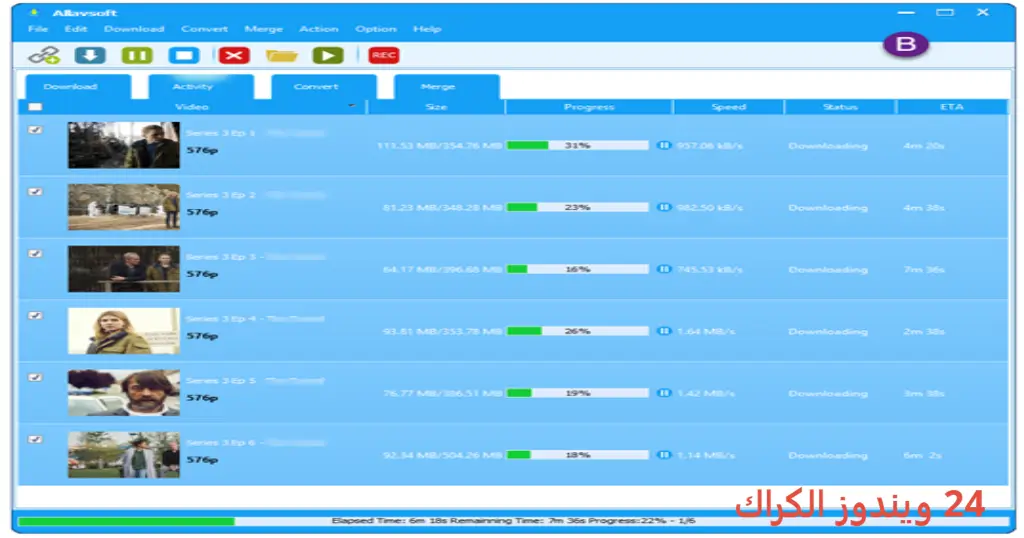
مميزات برنامج Allavsoft Video Downloader
- دعم متنوع للمواقع: يمكنك تحميل الفيديوهات من عدة مواقع مثل يوتيوب، فيميو، وفيس بوك، مما يجعل العمل أسهل وفعالاً.
- تنسيق الملف: يدعم البرنامج العديد من التنسيقات مثل MP4، AVI، وMP3، مما يتيح لك الاختيار بناءً على احتياجاتك الخاصة.
- تحميل دفعي: يمكنك تحميل مقاطع الفيديو المتعددة في آن واحد، مما يوفر الكثير من الوقت والجهد.
- تحويل الفيديو: يحتوي على ميزة تحويل الفيديو إلى تنسيقات متنوعة، مما يسهل مشاهدته على الأجهزة المختلفة.
- واجهة مستخدم سهلة: تصميم واجهة المستخدم بسيط وبديهي، مما يجعل من السهل حتى للمستخدمين الجدد التنقل بين الخيارات.
- الدعم الفني: البرنامج يقدم دعم فني ممتاز للمستخدمين لحل أي مشكلات قد تواجههم بسرعة وفعالية.
- الجودة العالية: يتيح لك تحميل الفيديو بدقة وجودة عالية، مما يضمن تجربة مشاهدة ممتازة.
- مشاركة سهلة: يمكنك مشاركة مقاطع الفيديو المحملة بسهولة مع الأصدقاء عبر الشبكات الاجتماعية.
متطلبات تشغيل النظام
- OS: Windows 10 / 11
- CPU: معالج ثنائي النواة أو أعلى لتشغيل البرنامج بسلاسة.
- RAM: يفضل أن يكون لديك 4 جيجابايت أو أكثر من الذاكرة العشوائية لتحسين الأداء.
- Storage: يحتاج البرنامج إلى 52.1 ميغابايت من المساحة على القرص الصلب، بالإضافة إلى مساحة إضافية للتخزين المؤقت للمقاطع المحملة.
البدائل والأدوات المشابهة
برنامج 4K Video Downloader
برنامج 4K Video Downloader يعد أداة قوية لتحميل الفيديوهات عالية الجودة من مختلف المصادر. يتميز بسرعة تحميل ملحوظة ودعم لعدة تنسيقات، مما يجعله بديلاً ممتازاً لبرنامج Allavsoft. يستخدمه العديد من مستخدمي يوتيوب والمدونين لتحميل محتوى الفيدوات ومشاركته مباشرة عبر منصات التواصل الاجتماعي.
يعتبر 4K Video Downloader مثاليًا لمن يبحث عن حل موثوق لتخزين المقاطع في مكتبتهم الخاصة، حيث يوفر خيارات تنزيل متنوعة، مما يمكّن المستخدم من الاختيار حسب الدقة المطلوبة. يمكنك اكتشاف المزيد عبر هذا الرابط.
برنامج Freemake Video Downloader
Freemake Video Downloader يوفر واجهة مستخدم مرنة وسهلة، مع دعم لعدة مواقع متنوعة. يعد خياراً شائعاً بين المستخدمين نظراً للخيارات الواسعة لعملية التحميل والدعم القوي للأنظمة المختلفة. يستخدم في الغالب من قبل المدونين لتحميل الفيديو لمحتواهم الشخصي أو التعليمي.
هذا البرنامج يقدم ميزات تحويل الفيديو، وبالتالي، يمكن للمستخدمين تحويل مقاطع الفيديو المحملة إلى تنسيقات مختلفة حسب الحاجة. للمزيد، يمكنك زيارة هذا الرابط.
برنامج YTD Video Downloader
يعتبر YTD Video Downloader خياراً متقدماً للمستخدمين الذين يبحثون عن أداة تحميل فيديو بسيطة ولكن قوية. يتيح البرنامج لمستخدميه إمكانية تحميل وتخزين الفيديوهات بجودة عالية، ويحتوي على ميزة تحويل ملفات الفيديو إلى عدة تنسيقات، مما يجعله واسع الاستخدام بين عدة شرائح من المستخدمين.
يأمن YTD Video Downloader سرعة تحميل فائقة، ويعتبر الخيار المفضل بنسبة كبيرة ممن يقومون بتحميل مقاطع الفيديو بشكل يومي. لمزيد من المعلومات، تفقد هذا الرابط.
برنامج ClipGrab
ClipGrab هو أداة فعالة لتحميل الفيديوهات من عدة مواقع. الاستخدام السهل والواجهة الواضحة يجعله أكثر جذباً للمستخدمين الجدد. يقوم البرنامج بتحويل الفيديوهات المحملة إلى عدة صيغ، وهو مفيد جداً لمن يرغبون في حفظ الفيديوهات لمشاهدتها بدون اتصال.
يعتبر ClipGrab خياراً شائعاً بين الطلاب ومحبي الأفلام، حيث يُمكنهم من حفظ المحاضرات والمحتوى التعليمي بسهولة. قد تجد المزيد من التفاصيل في هذا الرابط.
برنامج VideoProc
VideoProc هو برنامج شامل لتحرير وتحميل الفيديوهات. يحتوي على مجموعة واسعة من الأدوات التي تمكّن المستخدمين من تحميل وتحرير الفيديوهات بسهولة. يستخدم بشكل متزايد من قبل صناع المحتوى للأغراض الاحترافية، وخاصة أولئك الذين يحتاجون إلى ميزات تحميل مدمجة مع أدوات تحرير الفيديو.
يعد VideoProc خياراً ممتازاً للمستخدمين الراغبين في تحسين الكفاءة أثناء العمل على مشاريع متعددة. لمزيد من التفاصيل حوله، يمكنك زيارة هذا الرابط.
كيفية التنزيل والتثبيت Allavsoft Video Downloader
إليك الخطوات المتبعة لتنزيل وتثبيت البرنامج بشكل صحيح:
- Step 1: انتقل إلى قسم التنزيل على الموقع الرسمي.
- Step 2: حدد النسخة الصحيحة التي تناسب احتياجاتك.
- Step 3: انقر على رابط التحميل.
- Step 4: انتظر حتى يتم تحميل الملف بشكل كامل.
- Step 5: إذا لزم الأمر، قم بفك ضغط الملفات.
- Step 6: شغل ملف الإعداد (setup).
- Step 7: اختر مسار التثبيت الذي تريده.
- Step 8: أكمل عملية التثبيت باتباع التعليمات الظاهرة.
- Step 9: عند أول تشغيل للبرنامج، اتبع الدليل الإرشادي المعروض لتهيئة الإعدادات.
حلول للأخطاء التي تحدث أثناء وبعد التثبيت
❌ الخطأ 1: فشل التثبيت
مشكلة: قد يحدث الفشل أثناء عملية التثبيت بسبب مشكلات في النظام.
سبب: غالباً ما يكون السبب نقص الأذونات أو عدم توافق النسخة مع نظام التشغيل.
حل: تأكد من تشغيل البرنامج كمسؤول، وتحقق من توافق النسخة مع نظامك. إذا استمرت المشكلة، حاول إعادة تشغيل الكمبيوتر وأعد المحاولة.
❌ الخطأ 2: ملفات DLL مفقودة
مشكلة: تظهر رسالة خطأ تفيد بفقدان بعض ملفات DLL الضرورية.
سبب: يمكن أن يحدث هذا نتيجة تثبيت غير مكتمل أو تلف في ملفات النظام.
حل: قم بإعادة تثبيت البرنامج مع التأكد من أن جميع الملفات قد تم تنزيلها بشكل صحيح. إذا استمرت المشكلة، حاول تثبيت تحديثات النظام الضرورية.
❌ الخطأ رقم 3: البرنامج لا يفتح
مشكلة: عندما تحاول فتح البرنامج، لا يحدث شيء.
سبب: قد يكون السبب توافق النظام أو وجود مشاكل في ملفات التثبيت.
حل: تحقق من أن جهاز الكمبيوتر لديك يلبي متطلبات النظام المذكورة. قم بإعادة تشغيل النظام وحاول فتح البرنامج مرة أخرى.
❌ الخطأ 4: تعرض البرنامج لرسائل خطأ أثناء الاستخدام
مشكلة: تكرار الرسائل الخطأ أثناء تحميل الفيديو.
سبب: يمكن أن تكون المشكلة بسبب فشل الاتصال بالإنترنت أو القيود المفروضة من الموقع الذي تقوم بالتحميل منه.
حل: تأكد من استقرار الاتصال بالإنترنت وجرب استخدام VPN إذا كنت تواجه قيوداً.
❌ الخطأ 5: الفيديو لا يتم تحميله بجودة عالية
مشكلة: عدم القدرة على تحميل الفيديو بجودة عالية.
سبب: قد تكون هناك قيود على الموقع أو إعدادات غير صحيحة في البرنامج.
حل: تحقق من إعدادات الجودة في البرنامج، وتأكد من تحديد أعلى جودة متاحة قبل البدء في التحميل.
كيفية الاستخدام Allavsoft Video Downloader
استخدام Allavsoft Video Downloader سهل ومباشر. اتبع هذه الخطوات للحصول على أقصى استفادة:
أولاً، بمجرد فتح البرنامج، يمكنك نسخ رابط الفيديو الذي ترغب في تحميله. بعد ذلك، في واجهة البرنامج، اضغط على زر “لصق الرابط” وسيقوم البرنامج تلقائياً بمعالجة الرابط. يعرض لك البرنامج خيارات مختلفة لجودة الفيديو والتنسيقات. اختر الخيار الذي يناسبك، ثم اضغط “تحميل”. ستحصل على إشعار بانتهاء التحميل، ويمكنك بعد ذلك مشاهدة الفيديو مكتوب مسبقاً في مجلد التحميلات.
إن البرنامج يدعم أيضًا العديد من تنسيقات التحويل، مما يتيح لك إمكانية اختيار التنسيق الأنسب لجهازك أو استخدامك الشخصي. العملية تكون سريعة وسهلة، مما يجعلك تستمتع بمحتوى الفيديو في أي وقت وفي أي مكان.
ملاحظات هامة
- تأكد من وجود اتصال إنترنت مستقر أثناء تحميل الفيديوهات للحصول على أفضل تجربة.
- احتفظ بنسخ احتياطية من ملفات التطبيق في حالة تعطل النظام.
- استخدم دائماً النسخة الأخيرة لضمان الحصول على أحدث الميزات والتحسينات.
- تجنب تحميل الفيديوهات المحمية بموجب حقوق الطبع والنشر لتفادي المساءلة القانونية.
روابط التحميل Allavsoft Video Downloader
| الحجم | الإصدار | المطور | النوع | التوافق | خيار التنزيل |
|---|---|---|---|---|---|
| 52.1 MB | الإصدار الحالي | Allavsoft | تحميل مقاطع الفيديو | Windows 10, 11 | Theuser.cloud |
| 52.1 MB | الإصدار الحالي | Allavsoft | تحميل مقاطع الفيديو | Windows 10, 11 | Usersdrive |