تحميل Auslogics Driver Updater للكمبيوتر ويندوز
برنامج Auslogics Driver Updater هو أداة متكاملة تهدف إلى تحديث وتحسين أداء التعريفات على نظام التشغيل ويندوز. يتيح لك هذا البرنامج إجراء عملية تحديث التعريفات بشكل آمن وسريع، مما يساهم في تحسين تجربة الاستخدام لأجهزة الكمبيوتر التي تعمل بنظام ويندوز 10 و11. يمكنك تحميل النسخة التجريبية مجانًا وتجربة جميع الميزات المتاحة بشكل كامل قبل اتخاذ قرار الشراء. يتميز هذا البرنامج بإمكانية التثبيت المستقل وعدم الحاجة إلى أي متطلبات معقدة، مما يجعله خيارًا مثاليًا لمن يبحثون عن تحسين أداء نظامهم بدون عناء.
تحدث المشاكل المتعلقة بالتعريفات بشكل شائع، حيث يمكن أن تؤدي التعريفات القديمة أو غير الصحيحة إلى بطء النظام، أو تدهور أداء بعض الأجهزة، أو حتى توقف النظام عن العمل. هنا يأتي دور Auslogics Driver Updater، حيث يقوم بحل هذه المشكلات من خلال تحديد الأجزاء التي تحتاج إلى تحديث وتقديم روابط مباشرة لتنزيل أحدث الإصدارات. إلى جانب ذلك، يمتاز البرنامج بواجهته السهلة الاستخدام، مما يسهل على المستخدمين الجدد إجراء التحديثات المطلوبة دون أي تعقيدات. لمزيد من الأدوات المفيدة، يمكنك زيارة هذه الصفحة.
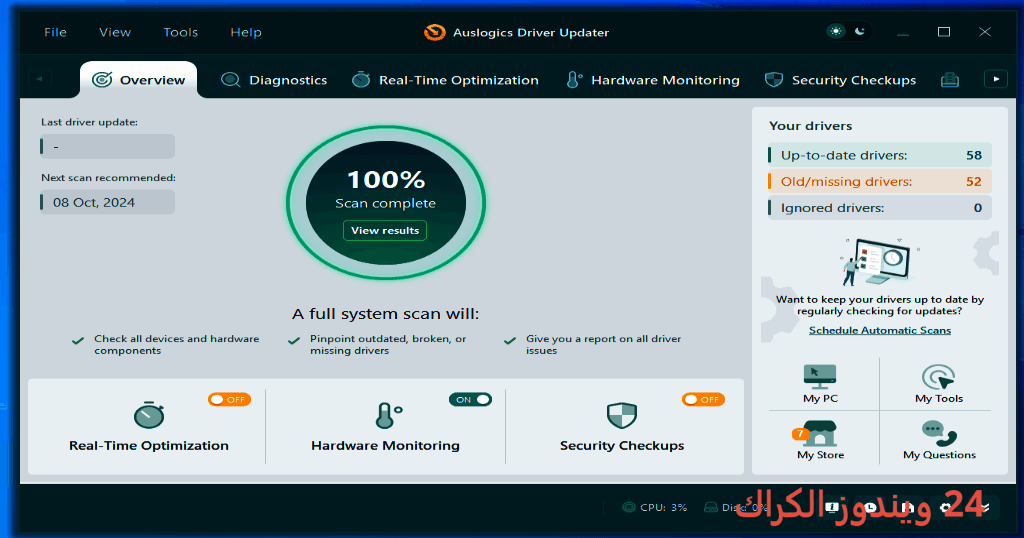
مميزات برنامج Auslogics Driver Updater
- تحديث سريع للتعريفات: يسمح البرنامج بتحديث التعريفات القديمة بسرعة وفعالية، مما يؤدي إلى تحسين أداء النظام بشكل ملحوظ.
- فحص شامل للنظام: يقدم فحصًا للفحص والتأكد من وجود كافة التعريفات الحديثة اللازمة لعمل النظام بكفاءة.
- تحسين أداء الأجهزة: يعمل على تحسين أداء الأجهزة مثل الطابعات وكروت الشاشة وصوت، مما يعزز من تجربة الاستخدام.
- واجهة مستخدم بسيطة: يتميز البرنامج بواجهة مستخدم سهلة وبسيطة، تجعل من السهل حتى لغير الخبراء استخدامه.
- النسخ الاحتياطي للتعريفات: يوفر خيار النسخ الاحتياطي للتعريفات الحالية، حتى يمكنك العودة إليها في حال حدوث أي مشكلة بعد التحديث.
- الإشعارات التلقائية: يرسل البرنامج إشعارات للمستخدمين عند توفر تحديثات جديدة، مما يبقي النظام دائمًا محدثًا.
- التوافق مع أنظمة متعددة: يدعم البرنامج العمل على نسخ متعددة من نظام ويندوز، بما في ذلك Windows 10 و Windows 11.
- تحديث التعريفات المفقودة: يمكنه اكتشاف وتحديث التعريفات المفقودة، التي قد تؤثر على أداء النظام.
- توفير الوقت: يقلل من الوقت والجهد المطلوب للقيام بالتحديثات يدوياً، حيث يقوم بذلك بنقرة زر واحدة.
- تحسين استقرار النظام: من خلال تحديث التعريفات، يساعد البرنامج في تحسين استقرار النظام بشكل عام.
متطلبات تشغيل النظام
- OS: Windows 10 / 11
- CPU: يجب أن يكون لديك معالج مزدوج النواة على الأقل، مع تردد 1 جيجاهرتز أو أعلى للحصول على أداء جيد.
- RAM: يتطلب البرنامج ذاكرة وصول عشوائي (RAM) بحجم 1 جيجابايت كحد أدنى، لكن يُفضل أن تكون 2 جيجابايت لتحسين الأداء.
- Storage: يجب أن يتوفر لديك مساحة خالية تبلغ حوالي 50 ميجابايت على الأقل لتثبيت البرنامج وتخزين التعريفات المحدثة.
البدائل والأدوات المشابهة
يمكنك استخدام أدوات أخرى مشابهة لتحقيق أهداف تحديث التعريفات. إليك بعض الأدوات المميزة:
Advanced SystemCare Pro
برنامج Advanced SystemCare Pro هو برنامج شامل لتحسين أداء نظام التشغيل ويندوز. يعتمد على مجموعة من التقنيات الفعالة لتسريع النظام وإزالة الملفات غير الضرورية. يستخدمه الكثيرون للحفاظ على أداء مستقر وسلس لأجهزتهم. يمكنك استخدامه للتخلص من البيانات المتراكمة التي قد تؤثر على سرعة النظام.
كما يوفر وظائف متعددة مثل فحص الخصوصية والحماية من الفيروسات، مما يجعله خياراً متكاملاً. المستخدمون يشيدون بتأثيره الكبير على سرعة النظام وفعاليته في صيانة الأداء العام للكمبيوتر.
IObit Software Updater Pro
برنامج IObit Software Updater Pro يعتبر حلاً ممتازاً لتحديث البرامج والأدوات المثبتة على جهاز الكمبيوتر. يتميز بسهولة الاستخدام وقدرته على العثور على التحديثات اللازمة للتطبيقات المختلفة. يساعدك البرنامج على ضمان أن يكون لديك دائماً أحدث الإصدارات، مما يقلل من مشكلات التوافق.
يستفيد المستخدمون من هذا البرنامج بشكل خاص في البيئات التجارية، حيث يساعد في الحفاظ على جميع التطبيقات في أفضل حالة عمل. هذا يساهم في تحسين أمان النظام وأداء البرمجيات المختلفة.
Ashampoo Driver Updater
برنامج Ashampoo Driver Updater يعد خياراً آخر جيداً لتحديث التعريفات. يتمتع بقاعدة بيانات ضخمة من التعريفات التي يمكن الوصول إليها بسرعة. يسهل البرنامج على المستخدمين معرفة التعريفات القديمة وتلك التي تحتاج إلى تحديث.
يشتهر البرنامج بقدرته على تقديم تحديثات موثوقة وسريعة، مما يساعد في تقليل وقت الانتظار المزعج الذي يعاني منه الكثير من المستخدمين. في كل مرة يقوم المستخدم بتشغيله، سيتلقى قائمة شاملة بالتحديثات المتاحة.
Driver Reviver
برنامج Driver Reviver هو أحد أشهر البدائل المتاحة لتحديث التعريفات. يوفر أدوات متقدمة لفحص التعريفات القديمة وإجراء التحديثات اللازمة. يعتبره الكثيرون من أفضل الأدوات من حيث الفاعلية وسهولة الاستخدام.
يستخدم البرنامج خوارزميات متقدمة لتحديد التعريفات التي تحتاج إلى تحديث، مما يجعله خياراً موثوقاً. يمكن للمستخدمين الاستفادة من واجهته البسيطة والتي تسهل عليهم الوصول إلى جميع الخصائص بسهولة.
WinRAR Driver Updater
برنامج WinRAR Driver Updater يوفر أيضاً حلاً مُوجهاً للتحقق من التعريفات وتحديثها. هذا البرنامج سهل التركيب ويعمل على تحسين أداء نظامك من خلال تحديث التعريفات القديمة. تكنولوجيا الفحص المتقدمة المستخدمة تضمن لك الحصول على تحديثات دقيقة.
يفضل العديد من المستخدمين هذا البرنامج، خاصة للاستخدامات العادية، بفضل واجهته النظيفة وسرعة عمله. الاستثمار في هذا البرنامج يمكن أن يحسن من استجابة نظام التشغيل بشكل ملحوظ.
كيفية التنزيل والتثبيت Auslogics Driver Updater
إليك خطوات التنزيل والتثبيت بشكل مفصل:
- الخطوة 1: قم بزيارة قسم التحميل على الموقع.
- الخطوة 2: اختر النسخة الصحيحة للبرنامج.
- الخطوة 3: اضغط على رابط التحميل.
- الخطوة 4: انتظر حتى تكتمل عملية تحميل الملف.
- الخطوة 5: إذا كان هناك حاجة، قم بفك ضغط الملفات.
- الخطوة 6: شغّل ملف الإعداد.
- الخطوة 7: اختر مسار التثبيت.
- الخطوة 8: أكمل عملية التثبيت.
- الخطوة 9: تابع دليل الاستخدام عند الفتح الأول.
حلول للأخطاء التي تحدث أثناء وبعد التثبيت
❌ الخطأ 1: فشل التثبيت
مشكلة: قد تواجه إشكالية أثناء تثبيت البرنامج.
سبب: عدم توافق النظام أو برامج أخرى تعمل في الخلفية.
حل: تأكد من إغلاق جميع البرامج الأخرى، وتحقق من تحديث نظامك للنسخة الأحدث.
❌ الخطأ 2: ملفات DLL مفقودة
مشكلة: قد يظهر لك تحذير بغياب ملفات DLL اللازمة لتشغيل البرنامج.
سبب: حذف الملفات عن طريق الخطأ أو تعارض مع برنامج آخر.
حل: اعمل على إعادة تثبيت البرنامج أو قم بتحميل ملفات DLL المفقودة من مصدر موثوق.
❌ الخطأ رقم 3: البرنامج لا يفتح
مشكلة: عجز البرنامج عن الفتح بعد التثبيت.
سبب: قد تكون المشكلة بسبب التعريفات القديمة أو عدم التوافق مع نظام التشغيل.
حل: تحقق من التحديثات المتاحة لنظامك، وأعد التشغيل ثم حاول فتح البرنامج مرة أخرى.
❌ الخطأ 4: توقف البرنامج أثناء الاستخدام
مشكلة: يتوقف البرنامج بشكل مفاجئ ولا يستجيب.
سبب: الاستخدام المفرط للموارد أو توقف نظام التشغيل.
حل: تأكد من إغلاق التطبيقات الأخرى، وأعد تشغيل الكمبيوتر إذا استمرت المشكلة.
❌ الخطأ 5: عدم العثور على التعريفات
مشكلة: قد يفشل البرنامج في التعرف على بعض التعريفات الموجودة.
سبب: إصدارات قديمة من التعريفات أو قاعدة بيانات غير محدثة.
حل: تحقق من الإعدادات وأعد تشغيل البرنامج لجعله يقوم بالفحص مرة أخرى.
كيفية الاستخدام Auslogics Driver Updater
لتسهيل استخدام البرنامج، يمكنك اتباع الخطوات التالية:
- فتح البرنامج: بعد تثبيت البرنامج، افتحه من سطح المكتب أو قائمة ابدأ.
- بدء فحص النظام: اضغط على زر “بدء الفحص” (Start Scan) لبدء فحص التعريفات الخاصة بك.
- عرض النتائج: ستظهر لك قائمة بكل التعريفات القديمة أو المفقودة.
- تحديث التعريفات: اختر التعريفات التي تريد تحديثها واضغط على زر “تحديث” (Update).
- إعادة التشغيل: بعد الانتهاء من التحديثات، يُستحسن إعادة تشغيل الجهاز لتحسين الأداء.
ملاحظات هامة
- يجب التأكد من أن جهازك متصل بالإنترنت أثناء استخدام البرنامج لتحميل التعريفات المحدثة.
- يجب عليك عمل نسخ احتياطية للتعريفات القديمة قبل البدء في التحديثات.
- يمكنك تحديد خيارات الفحص التلقائي لضمان تحديث النظام بشكل دوري.
- يُفضّل استخدام البرنامج على أنظمة متوافقة لتجنب المشكلات المرتبطة بالتوافق.
روابط التحميل Auslogics Driver Updater
| الحجم | الإصدار | المطور | النوع | التوافق | خيار التنزيل |
|---|---|---|---|---|---|
| 14.7 MB | Latest | Auslogics | Driver Updater | Windows 10/11 | Theuser.cloud |
| 14.7 MB | Latest | Auslogics | Driver Updater | Windows 10/11 | Usersdrive |