تحميل ClipboardFusion Pro 6.3.0 للكمبيوتر ويندوز
ClipboardFusion Pro هو برنامج رائع يساعدك على إدارة النسخ واللصق بشكل مذهل، مما يوفر لك الوقت والجهد أثناء العمل. يتيح لك البرنامج تخزين النسخ المؤقتة بشكل ذكي، مما يسهل عليك الوصول إلى نصوص أو صور قمت بنسخها سابقًا. يعمل ClipboardFusion Pro كحل متكامل لإدارة الحافظة، حيث يمكنك تخزين بيانات متعددة وإدارتها بكل سهولة. يأتي البرنامج بميزات قوية ويعتمد على إعدادات offline PC، مما يجعله مناسبًا للتركيب المستقل على أنظمة Windows 10 وWindows 11. يمكنك تجربة النسخة المجانية قبل اتخاذ القرار النهائي من خلال [هذا الرابط](https://24windowscrack.com/download-clipboardfusion-pro).
مع ClipboardFusion Pro، المستخدمين قادرين على تحسين تجربة استخدامهم بشكل كبير، من خلال تخزين البيانات المهمة والوصول إليها بسرعة. في البيئات المكتبية أو أثناء العمل من المنزل، يعتبر هذا البرنامج أداة لا غنى عنها لمساعدتك على تنظيم العمل ورفع الكفاءة. سواء كنت تتعامل مع مستندات نصية، أو تريد نقل بيانات بين تطبيقات مختلفة، ClipboardFusion Pro يوفر لك جميع الأدوات اللازمة لتحقيق ذلك.
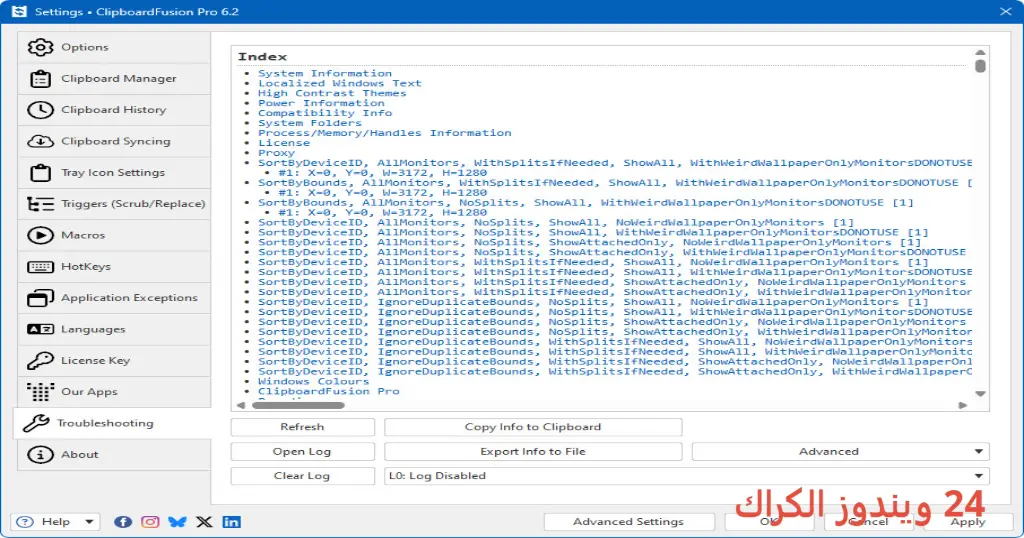
مميزات برنامج ClipboardFusion Pro
- إدارة الحافظة: يمكنك التخزين المؤقت للعديد من العناصر الداخلية بفضل ميزة إدارة الحافظة المتقدمة، مما يسهل النسخ واللصق بشكل احترافي.
- التخصيص الشخصي: يوفر لك إمكانية تخصيص اختصارات لوحة المفاتيح، مما يسهل الوصول إلى الميزات المفضلة لديك بسرعة.
- التحويل الآلي: يتيح لك تحويل النصوص تلقائيًا عند لصقها، مما يحسن من شكلها وصيغتها في المستندات.
- حفظ التاريخ: يحتفظ تاريخ الحافظة لذا يمكنك استرجاع العناصر التي تم نسخها سابقًا بسهولة.
- التشفير: ينفذ التشفير للبيانات المخزنة لضمان أمان المعلومات الحساسة التي تحملها.
- توافق متعدد الأنظمة: يدعم النظامين Windows 10 وWindows 11، مما يجعله مناسبًا لشرائح كبيرة من المستخدمين.
- البحث الفوري: يمكنك البحث في محتويات الحافظة بسرعة لعناصر معينة بدلاً من السحب اليدوي.
- خدمة النسخة الاحتياطية: يسجل النسخ الاحتياطي التلقائي للبيانات، مما يجعلك مطمئنًا بأنه ستبقى جميع المعلومات محفوظة.
- واجهة مستخدم بسيطة: يتميز بواجهة مستخدم سهلة الاستخدام، مما يجعله ملائمًا لجميع مستويات المستخدمين.
- الاستنساخ السريع: يسمح لك بتكرار المحتوى المحفوظ بسرعة دون الحاجة للإعادة النسخ اليدوي.
متطلبات تشغيل النظام
- OS: Windows 10 / 11
- CPU: يتطلب معالج ذو أداء متوسط لتشغيل البرنامج بسلاسة، يفضل معالجات Intel أو AMD الحديثة.
- RAM: يحتاج البرنامج إلى 2 جيجابايت من الذاكرة العشوائية كحد أدنى لتشغيله بدون مشاكل.
- Storage: حجم البرنامج بسيط ويحتاج لمساحة لا تقل عن 20 ميجابايت من التخزين المتاح على القرص.
البدائل والأدوات المشابهة
برنامج Ditto
برنامج Ditto هو أداة مجانية تعمل كداعم قوي لClipboard الخاص بك. يُستخدم Ditto بشكل شائع لإدارة النصوص والصور، حيث يوفر واجهة بسيطة تجعل الوصول إلى المحتوى المنسوخ سهلًا. يمكن للمستخدمين تسجيل الرسائل والملاحظات وحفظها لوقت لاحق.
في السيناريو الحقيقي، يمكن لموظف إدخال بيانات استخدام Ditto لتخزين عدة جمل وبيانات طوال اليوم، مما يساعده على سرعة الإدخال دون الحاجة إلى إعادة الكتابة. المعلومات المحفوظة ستظل متاحة في أي وقت، مما يسهل العمل.
برنامج ClipX
ClipX هو برنامج بسيط بواجهة مستخدم مريحة، يمكّن المستخدمين من تتبع آخر 100 عنصر منسوخ. يتميز ClipX بإمكانية دعم الإضافات لتحسين وظائفه، مما يجعله مفضلًا لدى العديد من المستخدمين. يتم استخدامه بشكل شائع بين المهنيين الذين يحتاجون إلى إدارة بياناتهم بشكل أكثر فعالية.
تخيل أنك تعمل على مستند كبير وتحتاج إلى إدخال البيانات من مصادر متعددة، ClipX سيتيح لك سحب العناصر بسهولة من الذاكرة بدون تكرار للخطوات، مما يوفر الوقت والتركيز.
برنامج 1Clipboard
يعتبر 1Clipboard أداة مميزة تجمع بين النسخ السحابي والنسخ التقليدي، حيث يمكن للمستخدمين الوصول إلى ما تم نسخه في أي جهاز. هذه الميزة مفيدة جدًا للمستخدمين الذين يعملون عبر عدة أجهزة. 1Clipboard يجعل التنقل بين البيانات أسهل وأسرع.
يمكن أن تتخيل سيناريو عندما تكون خارج المكتب وتحتاج إلى الوصول لنص مكتوب على جهاز حاسوبك، 1Clipboard سيوفر لك هذه الإمكانية مباشرة دون أي عناء.
برنامج Paste
برنامج Paste هو أداة قوية لإدارة الحافظة ويدعم الوصول السريع لأكثر من 20 عنصرًا منسوخًا. يقدم واجهة مصممة لتسهيل عملية الإضاف والنقل بين العناصر المختلفة. يُعتبر Paste خيارًا مثاليًا للمستخدمين الذين يفضلون تنظيم معلوماتهم بأفضل شكل ممكن.
مثال عملي هو عندما تعمل على مشروع بحث، حيث يمكنك استخدام Paste لتنظيم المحتوى المنسوخ مع الحفاظ على الترتيب والهيكل المطلوب، مما يعزز الإنتاجية.
برنامج CopyQ
CopyQ يوفر ميزات متقدمة لإدارة حافظة النصوص والصور، بما في ذلك إدارة جميع الإجراءات ومراقبة الأشرطة. يعتبر هذا البرنامج محددًا للمستخدمين المتمرسين الذين يبحثون عن ميزات قوية لتعزيز تجربتهم.
عندما تستخدم CopyQ، يمكنك تنظيم النصوص والمعلومات بشكل مفصل، مما يجعل استرجاع البيانات أمرًا سهلاً وسريعًا، خصوصًا في البيئات الديناميكية.
كيفية التنزيل والتثبيت ClipboardFusion Pro
- الخطوة 1: انتقل إلى قسم التنزيل على الموقع المحدد.
- الخطوة 2: اختر النسخة الصحيحة التي تناسب نظامك.
- الخطوة 3: انقر على رابط التنزيل.
- الخطوة 4: انتظر حتى يكتمل تحميل الملف.
- الخطوة 5: إذا كان هناك حاجة، قم باستخراج الملفات.
- الخطوة 6: شغل ملف الإعداد.
- الخطوة 7: اختر مسار التثبيت المناسب.
- الخطوة 8: أتمم عملية التثبيت.
- الخطوة 9: اتبع دليل الاستخدام عند أول تشغيل للبرنامج.
حلول للأخطاء التي تحدث أثناء وبعد التثبيت
❌ الخطأ 1: فشل التثبيت
– مشكلة: عند محاولة تثبيت البرنامج، تواجه رسالة فشل التثبيت.
– سبب: قد تكون القضية مرتبطة بالنظام أو الملفات المتضررة.
– حل: تحقق من توفر مساحة كافية ووجود تحديثات للنظام قبل إعادة التثبيت.
❌ الخطأ 2: ملفات DLL مفقودة
– مشكلة: ظهور رسالة تفيد بأن الملف DLL مفقود عند فتح البرنامج.
– سبب: يحدث ذلك بسبب عدم وجود المكتبات اللازمة.
– حل: يجب إعادة تثبيت البرنامج، والتأكد من تثبيت كافة المكتبات الضرورية.
❌ الخطأ 3: البرنامج لا يفتح
– مشكلة: لا يتمكن المستخدم من تشغيل البرنامج.
– سبب: قد تكون هناك مشكلة مع حجم الملفات المؤقتة.
– حل: قم بإعادة تشغيل النظام وجرّب تشغيل البرنامج مرة أخرى.
❌ الخطأ 4: استهلاك مرتفع للذاكرة
– مشكلة: CPU يستخدم نسبة كبيرة من الموارد عند تشغيل البرنامج.
– سبب: يمكن أن يكون عدد اللقطات في الذاكرة مرتفعاً.
– حل: قلل من عدد العناصر المحتفظ بها في الحافظة.
❌ الخطأ 5: الإنذارات من مضاد الفيروسات
– مشكلة: تحذيرات من برامج الأمان أثناء استخدام البرنامج.
– سبب: احتمالية اعتبار البرنامج مشبوهًا.
– حل: تأكد من تحميل البرنامج من موقع موثوق وضع استثناء في إعدادات مضاد الفيروسات.
كيفية الاستخدام ClipboardFusion Pro
لاستخدام ClipboardFusion Pro بشكل فعال، ابدأ بفتح البرنامج بعد التثبيت. يمكنك الوصول إلى واجهة الاستخدام بسهولة، حيث ستظهر لك قائمة بالعناصر التي تم نسخها مؤخرًا. تأكد من تخصيص إعدادات الاختصارات لتناسب احتياجاتك.
لإضافة نص أو صورة، قم بنسخ المحتوى من أي تطبيق، وسيظهر في ClipboardFusion. يمكنك استعراض العناصر المحفوظة واستخدام الخيار المناسب لك من خلال واجهة سهلة. استخدم خاصية البحث للعثور على محتوى قد يكون مخزناً منذ فترة طويلة، مما يساعدك على إدارة بياناتك بفاعلية.
ملاحظات هامة
- يجب التحقق من متطلبات النظام قبل التثبيت لضمان التشغيل السلس.
- احفظ جميع الملفات المهمة بعيدًا عن البرنامج لتجنب فقدان البيانات.
- تحديث البرنامج بانتظام للحصول على ميزات جديدة وتحسين الأداء.
- استخدم خيار النسخ الاحتياطي بشكل دوري لضمان أمان المعلومات.
- تأكد من استخدام البرنامج على الأنظمة الموصى بها لضمان الأداء الجيد.
روابط التحميل ClipboardFusion Pro
| الحجم | الإصدار | المطور | النوع | التوافق | خيار التنزيل |
|---|---|---|---|---|---|
| 13.7 MB | 6.3.0 | ClipboardFusion | مدير الحافظة | Windows 10 / 11 | تحميل |
| 13.7 MB | 6.3.0 | ClipboardFusion | مدير الحافظة | Windows 10 / 11 | تحميل |