تحميل Coolutils Total Excel Converter للكمبيوتر ويندوز
يعد برنامج Coolutils Total Excel Converter أداة قوية لتحويل ملفات Excel إلى صيغ مختلفة مثل PDF وCSV وHTML وغيرها. يتميز هذا البرنامج بخيارات التحويل المتنوعة التي تلبي احتياجات المستخدمين، مما يجعله مثاليًا للمحترفين والعاملين في المكاتب. من خلال تثبيت البرنامج على الكمبيوتر الخاص بك، ستتمكن من الاستفادة من واجهته السهلة الاستخدام والإعدادات القابلة للتخصيص، مما يجعل عملية التحويل سريعة وفعالة.
بفضل إمكانية استخدام البرنامج في وضع عدم الاتصال، يتمكن المستخدمون من تثبيته كإعداد مستقل على Windows 10 وWindows 11. يتيح لك البرنامج الحصول على تجربة مجانية من خلال الفترة التجريبية المتاحة، مما يجعله خيارًا جيدًا لاختبار مدى ملاءمته لاحتياجاتك. إذا كنت تبحث عن أدوات لتسهيل إدارة البيانات في ملفات Excel، فإليك هذا الرابط الذي ستجد فيه المزيد من المعلومات.
مميزات برنامج Coolutils Total Excel Converter
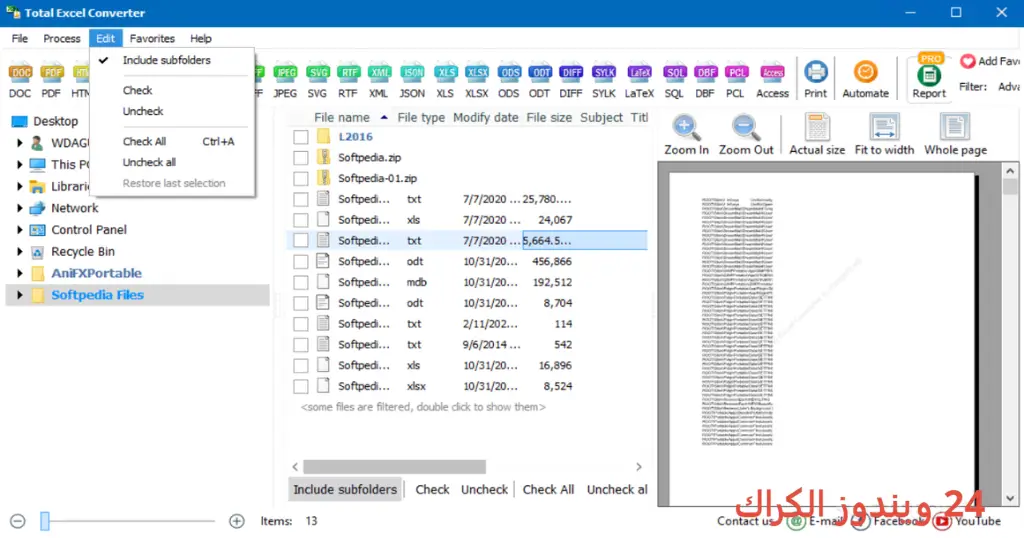
- تحويل صيغ متعددة: يدعم البرنامج تحويل ملفات Excel إلى صيغ مختلفة مثل PDF، CSV، HTML، وغيرها مما يجعله مفيدًا للتقارير وتحليل البيانات.
- واجهة مستخدم بسيطة: تم تصميم واجهة البرنامج لتكون سهلة الاستخدام، مما يساعد المستخدمين على إتمام العمليات بسرعة ودون تعقيد.
- معالجة دفعة من الملفات: يمكنك تحويل مجموعة من الملفات في خطوة واحدة، مما يوفر الوقت والجهد للأطفال العاملين على مشاريع متعددة.
- خيارات متقدمة للطباعة: يوفر البرنامج خيارات متقدمة لتخصيص ملفات PDF الناتجة، بما في ذلك تنسيق الهوامش وحجم الصفحة.
- دعم للغات متعددة: تتمتع واجهة البرنامج بدعم عدد كبير من اللغات، مما يجعله أكثر ملاءمة للمستخدمين من خلفيات ثقافية ولغوية مختلفة.
- التوافق مع جميع أنواع Excel: يعمل البرنامج بكفاءة مع كافة إصدارات Excel، مما يجعله حلاً موثوقًا للمستخدمين بغض النظر عن الإصدار الذي يستخدمونه.
- سجل الأنشطة: يمكنك تتبع جميع الأنشطة التي تقوم بها داخل البرنامج، مما يسهل عليك مراجعة العمليات السابقة.
- دعم فني متميز: يوفر فريق الدعم الفني مساعدة سريعة وفعالة للمستخدمين، مما يساعد على حل أي مشاكل قد تواجهها أثناء الاستخدام.
متطلبات تشغيل النظام
- OS: Windows 10 / 11
- CPU: معالج ثنائي النواة بسرعة 1.5 جيجاهرتز أو أعلى، مما يضمن أداءً سريعًا وفعالًا خلال عملية التحويل.
- RAM: 2 جيجابايت على الأقل لتحقيق أداء سلس، خاصة عند معالجة ملفات كبيرة الحجم.
- Storage: 100 ميجابايت من المساحة الحرة على القرص الصلب، لتخزين البرنامج وملفاته الناتجة.
البدائل والأدوات المشابهة
هناك العديد من البدائل المتاحة لـ Coolutils Total Excel Converter، وكل منها لديه ميزاته الخاصة. إليك بعض الأدوات التي يمكن أن تكون بدائل فعالة:
برنامج Able2Extract Professional
يعد Able2Extract Professional أداة ممتازة لتحويل مستندات PDF وExcel إلى صيغ متعددة. يستخدمه الكثيرون بسبب قدرته على الحفاظ على تنسيق الملف الأصلي حتى بعد التحويل. في بيئات العمل الكثيفة، يمكن أن يساعد هذا البرنامج في توفير الوقت والجهد لمستخدميه. يختار المستخدمون هذا البرنامج لأنه يمكّنهم من تخصيص عملية التحويل ليشمل فقط الصفوف والأعمدة المحددة.
سيجد المحترفون في المجالات المالية أو المحاسبية أن Able2Extract Professional يوفر لهم نطاق واسع من الخيارات لتحرير البيانات وتحويلها حسب الحاجة. حيث يمكن أن يصبح هذا الأداة مركزية في المهام اليومية لتحليل البيانات ومشاركتها بشكل فعال. للمزيد عن Able2Extract Professional، يمكنك زيارة هذا الرابط.
برنامج PDF Converter Elite
PDF Converter Elite هو برنامج آخر متميز، يتيح للمستخدمين تحويل ملفات PDF إلى Excel. يتمتع هذا البرنامج بواجهة مستخدم بسيطة وميزات قوية تجعل عملية التحويل سهلة وسريعة. المستخدمون يعتمدون عليه غالبًا في الأعمال التي تتطلب دقة عالية، مثل النماذج المالية والمستندات القانونية.
أضاف العديد من المستخدمين هذا البرنامج إلى قائمة أدواتهم اليومية بسبب فعاليته ومساعدة تجربة عملهم بشكل كبير. فإذا كنت بحاجة إلى أداة موثوقة لتحويل PDF إلى Excel، فإن PDF Converter Elite يوفر لك الحل الأمثل. يمكنك معرفة المزيد عبر زيارة هذا الرابط.
برنامج Zamzar
يعد Zamzar أداة عبر الإنترنت سهلة الاستخدام لتحويل الملفات، بما في ذلك ملفات Excel. ورغم أنها ليست برنامج سطح مكتب، فإنها توفر واجهة بسيطة تسمح بتحويل الملفات بسرعة إلى العديد من الصيغ. يستخدمها الكثير من الأفراد والشركات لتحويل الملفات بسرعة دون الحاجة إلى تثبيت أي برامج.
العديد من المستخدمين يستفيدون من Zamzar في حالات الطوارئ عندما يكونون في حاجة إلى تحويل الملفات أثناء التنقل، حيث تتيح لهم هذه الأداة القيام بذلك بسهولة. يعتبر خيارًا سريعًا ومناسبًا لتحويل الملفات في أي وقت وأي مكان. لمزيد من التفاصيل عن Zamzar، يمكنك زيارة هذا الرابط.
برنامج UniPDF
UniPDF هو أداة تحول شائعة أخرى، تتيح للمستخدمين تحويل PDF إلى Excel بسهولة. يجذب الطلاب والمحترفين على حدٍ سواء، حيث يوفر إمكانية تحويل مستندات كبيرة دون فقدان البيانات المنقولة. لقد أصبح أداة لا تقدر بثمن للذين يحتاجون إلى استخراج البيانات من ملفات PDF وإنشاء تقارير شاملة.
تبين أن توصيل البيانات من عدة ملفات وفي إعدادات احترافية هو أمر حيوي، ولهذا السبب يعتبر UniPDF خيارًا شائعًا بين المستخدمين. للحصول على معلومات أكثر حول UniPDF، يمكنك زيارة هذا الرابط.
برنامج CometDocs
CometDocs هو أداة أخرى عبر الإنترنت لتحويل الملفات، تكتسب شهرة كبيرة نظرًا لقدرتها على معالجة العديد من أنواع الملفات. تدعم تحويل ملفات Excel إلى PDF وكذلك تحويل ملفات PDF إلى Excel. تستخدم الشركات والأفراد هذه الأداة بشكل متكرر بسبب بساطتها وقدرتها على معالجة الملفات الكبيرة.
يعد CometDocs خيارًا مثاليًا للأشخاص الذين يحتاجون إلى تحويل مستندات بسرعة دون الحاجة إلى تحميل برامج. لذا، إذا كنت تبحث عن أداة مرنة، فيمكن أن تكون هذه الأداة هي ما تحتاجه. يمكنك الاطلاع على المزيد من المعلومات عبر زيارة هذا الرابط.
كيفية التنزيل والتثبيت Coolutils Total Excel Converter
إليك خطوات بسيطة تساعدك على تنزيل وتثبيت البرنامج:
- Step 1: اذهب إلى قسم التنزيل على الموقع الرسمي للبرنامج.
- Step 2: اختر النسخة الصحيحة من البرنامج حسب نظام التشغيل الخاص بك.
- Step 3: اضغط على رابط التنزيل.
- Step 4: انتظر حتى يتم تحميل الملف.
- Step 5: إذا لزم الأمر، قم بفك ضغط الملفات.
- Step 6: شغّل ملف التثبيت.
- Step 7: اختر مسار التثبيت على جهاز الكمبيوتر الخاص بك.
- Step 8: أكمل عملية التثبيت باتباع التعليمات على الشاشة.
- Step 9: عند أول تشغيل للبرنامج، قد تظهر نافذة توجيه تساعدك على بدء الاستخدام.
حلول للأخطاء التي تحدث أثناء وبعد التثبيت
❌ الخطأ 1: فشل التثبيت
مشكلة: قد يواجه بعض المستخدمين صعوبة في تثبيت البرنامج رغم وجود نظام التشغيل المدعوم.
سبب: السبب قد يكون ملفات ناقصة أو وجود تعارض مع برامج أخرى مثبتة.
حل: تحقق من وجود مساحة كافية على القرص ثم أعد تشغيل الجهاز. إذا استمرت المشكلة، حاول تثبيت البرنامج في الوضع الآمن.
❌ الخطأ 2: ملفات DLL مفقودة
مشكلة: تظهر رسالة خطأ تقول إن بعض ملفات DLL مفقودة.
سبب: يمكن أن يحدث ذلك بسبب تثبيت غير مكتمل أو تحديثات النظام غير المثبتة.
حل: قم بإعادة تثبيت البرنامج من خلال تحميل النسخة الأحدث. تأكد أيضًا من تحديث نظام التشغيل لديك.
❌ الخطأ رقم 3: البرنامج لا يفتح
مشكلة: في بعض الأحيان، لا يمكن فتح البرنامج بعد التثبيت.
سبب: قد يعود ذلك إلى عدم تناسب مواصفات الكمبيوتر أو مشاكل في التثبيت.
حل: حاول تشغيل البرنامج كمسؤول. إذا لم تنجح هذه الخطوة، قم بإلغاء تثبيت البرنامج ثم أعد تثبيته.
❌ الخطأ 4: بطء في أداء البرنامج
مشكلة: يمكن أن يواجه بعض المستخدمون بطءً في أداء البرنامج أثناء الاستخدام.
سبب: هذا يمكن أن يكون بسبب معالجة ملفات كبيرة أو موارد نظام غير كافية.
حل: تأكد من إغلاق التطبيقات الأخرى أثناء الاستخدام وزيادة مساحة الذاكرة، إن أمكن.
❌ الخطأ 5: الأخطاء في تنسيق الملفات المحولة
مشكلة: قد تعاني بعض الملفات من أخطاء في التنسيق بعد التحويل.
سبب: هذا غالبًا نتائج إعدادات غير صحيحة أثناء عملية التحويل.
حل: تأكد من ضبط إعدادات التنسيق قبل بدأ عملية التحويل. يمكنك استخدام معالج الإعدادات للحصول على أفضل النتائج.
كيفية الاستخدام Coolutils Total Excel Converter
إليك دليل سهل الاستخدام حول كيفية استخدام البرنامج:
- الخطوة الأولى: قم بفتح البرنامج بعد التثبيت.
- الخطوة الثانية: اختر الملفات التي تريد تحويلها عبر زر “إضافة ملفات”.
- الخطوة الثالثة: حدد صيغة الملف التي ترغب في تحويل الملفات إليها.
- الخطوة الرابعة: اضبط أي إعدادات إضافية مثل اتجاه التخزين والجودة.
- الخطوة الخامسة: اضغط على زر “تحويل” وانتظر حتى يتم الانتهاء من العملية.
- الخطوة السادسة: ابحث عن الملفات المحولة في المجلد الذي حددته.
ملاحظات هامة
- تأكد دائمًا من تحديث برنامج التشغيل للحصول على أحدث الميزات والتحسينات.
- تحقق من مساحة القرص أثناء التحويل لتفادي أي انقطاع في العمل.
- استخدم النسخة التجريبية لتقييم مدى ملاءمة البرنامج قبل الشراء.
- تجنب تحويل ملفات كبيرة جدًا في دفعة واحدة للتقليل من مشاكل الأداء.
روابط التحميل Coolutils Total Excel Converter
| الحجم | الإصدار | المطور | النوع | التوافق | خيار التنزيل |
|---|---|---|---|---|---|
| 78.2 MB | 10 | Coolutils | برنامج تحويل | Windows 10 / 11 | Theuser.cloud |
| 78.2 MB | 10 | Coolutils | برنامج تحويل | Windows 10 / 11 | Usersdrive |