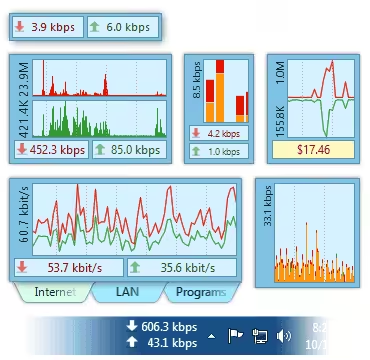
تحميل DU Meter للكمبيوتر ويندوز
برنامج DU Meter هو أداة متخصصة لمراقبة سرعة الإنترنت على أجهزة الكمبيوتر التي تعمل بنظام ويندوز 10 و11. يتيح لك البرنامج تتبع استهلاك البيانات وتحليل سرعة الاتصال بالإنترنت بشكل دقيق. يتميز هذا البرنامج بإمكانية تثبيته بشكل مستقل كملف إعداد دون الحاجة للاتصال بشبكة الإنترنت مما يجعله خياراً ممتازاً للاستخدام الشخصي أو المهني. بفضل التجربة المجانية التي يقدمها، يمكن للمستخدمين الحصول على فكرة واضحة عن إمكانياته قبل الشراء. لمزيد من المعلومات، يمكنك زيارة صفحة البرنامج.
عادةً ما نجد أنفسنا في حاجة لفهم استهلاك البيانات الخاصة بنا ومنحنيات سرعة الإنترنت، سواءً كنت مستخدمًا عاديًا تبحث عن تحسين تجربتك في تصفح الإنترنت أو محترفًا ترغب في تحسين أداء الشبكة لديك. يتيح لك DU Meter تتبع كل ذلك بمنتهى السهولة من خلال واجهته البسيطة. كما أنه يساعد في التعرف على التطبيقات التي تستهلك أكبر قدر من البيانات، مما يمكن المستخدم من السيطرة على استهلاكه.
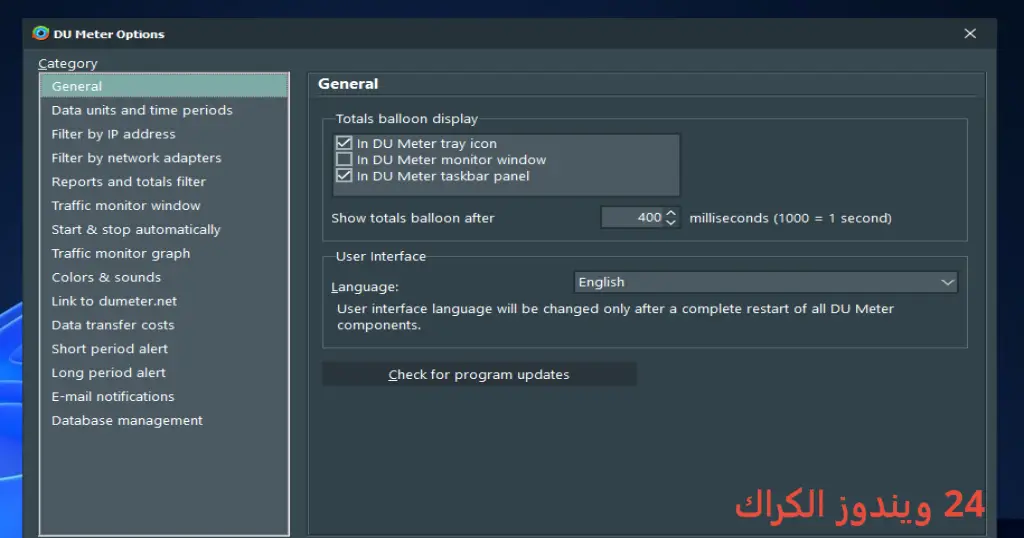
مميزات برنامج DU Meter
- رصد دقيق للبيانات: يقوم البرنامج بمراقبة استهلاك البيانات بالشكل الأكثر دقة، مما يتيح لك معرفة كمية البيانات التي تم استخدامها خلال فترة محددة.
- تحليل السرعات: يتيح لك معرفة سرعات التحميل والتنزيل بشكل لحظي، مما يساعدك في تقييم أداء اتصالك بالإنترنت.
- تخصيص التحديثات: يمكنك تخصيص التحديثات لعرض المعلومات بالشكل الذي يناسبك.
- إنذارات استهلاك البيانات: يمكنك إعداد إنذارات للتأكيد عند الوصول إلى حدود معينة لاستهلاك البيانات.
- تقارير مفصلة: يوفر البرنامج تقارير مفصلة بعدة تنسيقات، مما يسهل تتبع الاستخدام على المدى الطويل.
- رصد الشبكة: إمكانية مراقبة جميع الأجهزة المتصلة بالشبكة المنزلية، مما يساعد في تحديد الأجهزة التي تستهلك بيانات أكثر.
- واجهة مستخدم سهلة: تصميم بسيط ومرن يجعل من السهل استخدام البرنامج حتى للمبتدئين.
- دعم تقنية الرسوم البيانية: العرض البياني يتيح لك رؤية استهلاك البيانات بشكل مرئي ثلاثي الأبعاد.
- توافق مع جميع نسخ ويندوز: يعمل البرنامج بشكل سلس على أنظمة ويندوز 10 و11، مما يجعله متوافقًا مع أحدث التقنيات.
- تحديثات منتظمة: يتم تحديث البرنامج بانتظام لتحسين الأداء وإضافة ميزات جديدة.
متطلبات تشغيل النظام
- OS: Windows 10 / 11
- CPU: معالج بنواة ثنائية أو أعلى، يوفر أداءً جيدًا مع التحميل على الشبكة.
- RAM: الحد الأدنى هو 2 جيجابايت، لكن يفضل توفر 4 جيجابايت للحصول على تجربة أفضل.
- Storage: مساحة خالية على القرص لا تقل عن 100 ميغابايت لتثبيت البرنامج وتخزين البيانات.
البدائل والأدوات المشابهة
جهاز قياس الشبكة NetWorx
برنامج NetWorx هو حل مثالي للمستخدمين الذين يبحثون عن طريقة لرصد استخدام الإنترنت. يوفر تحليلات دقيقة حول سرعة شبكة الاتصال، مما يمكن المستخدمين من التحسين من الاتصال وإدارة استهلاك البيانات. يستخدم العديد من المستخدمين هذا البرنامج في بيئات العمل حيث يهمهم مراقبة أداء الشبكات.
في حال استخدام NetWorx، يمكنك الحصول على تقارير مفصلة حول استهلاك البيانات شهريًا، مما يوفر لك الإشارة التي تحتاجها لتقليل الاستهلاك. كما يمكنك تحديد التطبيقات التي تستهلك البيانات بشكل مفرط من دون معرفة الجهاز أو المستخدم. يمكنك زيارة صفحة البرنامج.
GlassWire
GlassWire هو برنامج آخر يتيح لك مراقبة استهلاك البيانات بشكل فعال. بفضل واجهته الرئيسية المرئية، تصبح المعلومات معروضة بطريقة جذابة وسهلة القراءة. يُستخدم على نطاق واسع من قبل الأفراد والشركات لتحليل استهلاك الشبكة بأكملها وهذا هو السبب في الاعتماد عليه. بمساعدة GlassWire، يمكنك أيضًا تحديد الشبكات غير المرغوب فيها واتخاذ قرارات ذكية بشأن النشاط على شبكتك.
يمكن أن يساعدك هذا البرنامج في معرفة الوقت الذي تستهلك فيه أكبر قدر من البيانات، مما يمنحك القدرة على ترتيب الأنشطة بشكل أفضل. لمزيد من المعلومات، تحقق من GlassWire.
NetSpeedMonitor
برنامج NetSpeedMonitor هو أداة يمكن تثبيتها بسهولة على شريط المهام لمتابعة سرعة الإنترنت في الوقت الحقيقي. يعتبر هذا البرنامج مثاليًا للأشخاص الذين يحتاجون إلى مراقبة واستهلاك البيانات بشكل مستمر. من خلال NetSpeedMonitor يمكن تحديد ما إذا كان هناك استهلاك غير اعتيادي، مما يساعد في الحفاظ على أداء الشبكة، خاصة في أوقات الذروة.
يُعتبر هذا البرنامج مفيدًا بشكل خاص للجميع، من مستخدمي الهواتف الذكية إلى أولئك في الشركات الكبيرة. يوفر واجهة المستخدم البسيطة والقابلة للتخصيص، ويجعل من السهولة تعديل الإعدادات وفقًا لاحتياجاتك. لمزيد من المعلومات، يمكنك زيارة NetSpeedMonitor.
BitMeter OS
BitMeter OS هو برنامج مفتوح المصدر يتيح لك مراقبة استهلاك البيانات على مستوى عالٍ. يوفر للمستخدمين تحليلًا تفصيليًا لمن هم أكثر استهلاكاً على الشبكة، مما يجعلك مطلعًا على كيفية تأثير كل جهاز على اتصال الإنترنت. يستخدم هذا البرنامج بشكل كبير من قبل العائلات الكبيرة أو البيئات المُشتركة، حيث يرغب المستخدمون في تحديد مناطق التحميل والتخلص من الاستهلاك المكثف.
بفضل الرسوم البيانية المتاحة وأدوات التحكم، يمكنك بسهولة معرفة ما إذا كانت هناك أوقات معينة من اليوم تستهلك فيها أكبر قدر من البيانات. تعرف على المزيد من المعلومات حول BitMeter OS عبر زيارة BitMeter OS.
كيفية التنزيل والتثبيت DU Meter
- Step 1: اذهب إلى قسم التحميل في الموقع الرسمي للبرنامج.
- Step 2: حدد الإصدار الصحيح الذي ترغب في تنزيله.
- Step 3: انقر على رابط التحميل الخاص به.
- Step 4: انتظر حتى يتم تحميل الملف.
- Step 5: في حال احتاج الأمر، قم بفك ضغط الملفات.
- Step 6: قم بتشغيل ملف التثبيت.
- Step 7: اختر مسار التثبيت الذي تفضله.
- Step 8: أكمل عملية التثبيت حتى النهاية.
- Step 9: اتبع التعليمات الموجودة لإعداد البرنامج بعد أول تشغيل.
حلول للأخطاء التي تحدث أثناء وبعد التثبيت
❌ الخطأ 1: فشل التثبيت
مشكلة: يتعذر على البرنامج إكمال عملية التثبيت.
سبب: قد يحدث ذلك بسبب تعارضات مع برامج أخرى أو عدم وجود حقوق إدارية.
حل: حاول تشغيل ملف التثبيت كمسؤول، وتأكد من إيقاف تشغيل أي برنامج أمني مؤقتًا.
❌ الخطأ 2: ملفات DLL مفقودة
مشكلة: تظهر رسالة تفيد بأن بعض ملفات DLL مفقودة.
سبب: قد يكون الحل هو تنزيل الملفات الناقصة أو تأكد من تثبيت التحديثات اللازمة لنظام التشغيل.
حل: تحقق من موقع الدعم لتنزيل الملفات المفقودة.
❌ الخطأ رقم 3: البرنامج لا يفتح
مشكلة: عند محاولة فتح البرنامج، لا يحدث شيء.
سبب: قد يكون هناك خطأ في التثبيت أو تعارض.
حل: إعادة تثبيت البرنامج، وتأكد من حذف جميع الملفات السابق.
❌ الخطأ 4: عدم القدرة على تسجيل الدخول
مشكلة: تواجه مشكلة في عملية تسجيل الدخول.
سبب: قد يكون بسبب إعدادات الأمان أو كلمة المرور.
حل: تأكد من كتابة المعلومات بشكل صحيح، وفي حال نسيان كلمة المرور اتبع خطوات الاسترداد.
❌ الخطأ 5: تنفيذ البرنامج ببطء
مشكلة: يواجه البرنامج بطئًا واضحًا في الأداء.
سبب: قد يكون بسبب موارد النظام المنخفضة أو الاستخدام المفرط للبيانات.
حل: اغلق التطبيقات غير الضرورية، وتأكّد من تخصيص المزيد من الذاكرة للبرنامج.
كيفية الاستخدام DU Meter
عند فتح DU Meter، ستظهر لك واجهة المستخدم الرئيسية. بدايةً، عليك إعداد إعدادات الاتصال لديك بما يتناسب مع نوع الشبكة التي تستخدمها، سواء كانت سلكية أو لاسلكية. يمكنك تخصيص الشاشات الرئيسية لعرض الإحصائيات المهمة بالنسبة لك، مثل سرعة التحميل والتنزيل.
لاستعراض تقارير البيانات، انتقل إلى قسم التقارير لتحديد الفترات الزمنية التي تريد تحليلها. يمكنك أيضًا إعداد تنبيهات استهلاك البيانات لتكون مطلعًا على أي نشاط غير طبيعي. بفضل الدعم الكامل من البرنامج، تستطيع الحفاظ على معلومات قيمة حول استخدامك لمعدل اتصالك في أي وقت.
ملاحظات هامة
- تأكد من تحديث البرنامج بصفة دورية للحصول على جميع الميزات الجديدة وإصلاح الأخطاء.
- تجنب تشغيل البرنامج أثناء تحميل أو استخدام تطبيقات ضخمة للحفاظ على سرعة الأداء.
- حافظ على اتصالك بالإنترنت أثناء إعداد البرنامج لضمان الحصول على جميع المعلومات المطلوبة.
- احرص على عمل نسخ احتياطية للبيانات المهمة للتأكد من عدم فقدان أي معلومات حول استهلاك البيانات.
روابط التحميل DU Meter
| الحجم | الإصدار | المطور | النوع | التوافق | خيار التنزيل |
|---|---|---|---|---|---|
| 7.8 MB | 9.20 | DU Meter | برنامج قياس سرعة الإنترنت | Windows 10 / 11 | Theuser.cloud |
| 7.8 MB | 9.20 | DU Meter | برنامج قياس سرعة الإنترنت | Windows 10 / 11 | Usersdrive |
| 12.6 MB | 9.20 | DU Meter | برنامج قياس سرعة الإنترنت | Windows 10 / 11 | Theuser.cloud |
| 12.6 MB | 9.20 | DU Meter | برنامج قياس سرعة الإنترنت | Windows 10 / 11 | Usersdrive |