تحميل Faronics Deep Freeze 8.71.020.5734 للكمبيوتر ويندوز
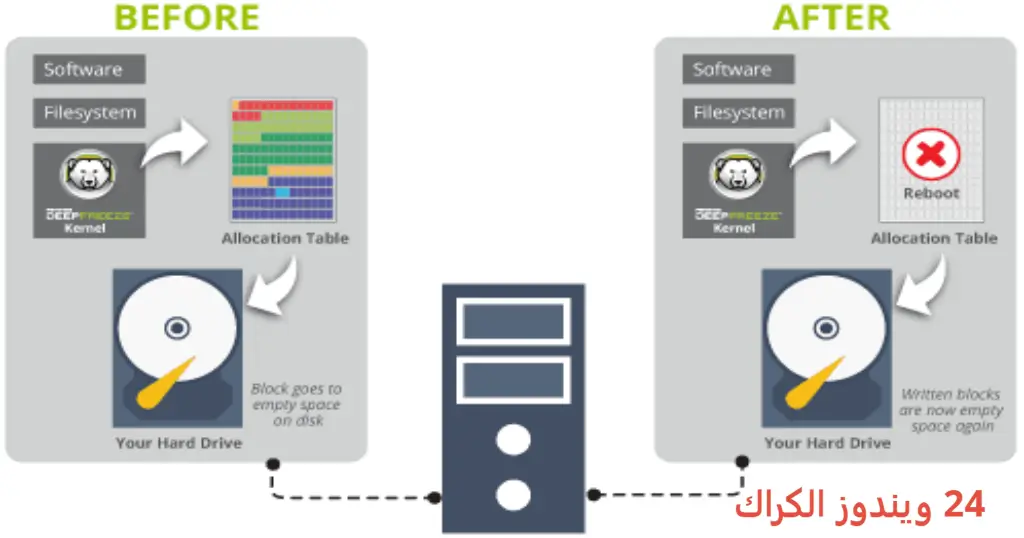
Faronics Deep Freeze هو برنامج قوي يتيح لك استعادة نظامك بسرعة وسهولة من خلال تقنيته الفريدة التي تتضمن إعادة تعيين كل التغييرات التي تم إجراؤها على نظام التشغيل بنقرة واحدة. يتميز البرنامج بقدرته على توفير إعدادات نظام سليمة عند كل إعادة تشغيل، مما يجعله خيارًا مثاليًا للحفاظ على سماحيات أجهزة الكمبيوتر في المدارس والمكاتب. يمكن تثبيته كإعداد غير متصل بالإنترنت ويوفر تجربة تثبيت مستقلة على كل من Windows 10 و Windows 11. بالإضافة إلى ذلك، يمكنك الحصول على فترة تجريبية مجانية للوصول إلى الوظائف الأساسية قبل اتخاذ قرار الشراء والتوجه إلى صفحة التحميل في هذا الرابط.
تأتي حاجة الكثير من المستخدمين إلى هذا البرنامج نتيجة لتزايد التهديدات الأمنية والمشاكل التقنية التي تواجه أجهزة الكمبيوتر. عبر برنامج Deep Freeze، يمكنك تقليل المخاطر المرتبطة بحماية بياناتك وإعداد بيئة آمنة للمستخدمين، حيث يتمكن كل من يستخدم الجهاز من إعادة ضبط النظام إلى حالته الأصلية بعد كل جلسة عمل. وهذا يضمن الحفاظ على الأداء الأمثل للجهاز وتعزيز كفاءته بشكل كبير.
مميزات برنامج Faronics Deep Freeze
- استعادة النظام السريعة: يتمكن المستخدم من استرجاع النظام إلى حالته الأصلية خلال ثوانٍ، مما يحمي البيانات من أي تغيير غير مرغوب.
- حماية فعالة من الفيروسات: يعمل البرنامج بطريقة تعزل النظام عن التغييرات الخارجة، مما يضمن أن الفيروسات أو البرمجيات الضارة لا يمكنها التأثير على ملفات النظام.
- سهولة الاستخدام: واجهته بسيطة وسهلة الفهم، مما يسمح للمستخدمين من جميع الأعمار ومستويات الخبرة بالاستفادة منها بسهولة.
- توافق واسع: يدعم مجموعة متنوعة من الأنظمة بما في ذلك Windows 10 و 11، ويعمل بشكل جيد على أجهزة الكمبيوتر المحمولة والمكتبية.
- تنفيذ المهام بشكل منفصل: يمكن للمستخدمين تنفيذ إجراءات مختلفة نحو منع الوصول إلى ملفات محددة عبر إعدادات مدمجة.
- التقارير المتقدمة: يوفر البرنامج تقارير تفصيلية حول الأنشطة التي تم تنفيذها على الجهاز، مما يسهل تتبع الاستخدام.
- إعدادات إدارة متقدمة: يمكن للمستخدمين ضبط إعدادات متقدمة لتلبية احتياجاتهم الخاصة وإدارة موارد الجهاز بشكل فعال.
- التحكم عن بُعد: يتيح للمسؤولين التحكم في أجهزة الكمبيوتر عن بُعد، مما يسهل إدارة الأنظمة المتعددة.
- خيارات التخصيص: تمكّنك من تخصيص إعدادات البرنامج لتناسب إحتياجاتك الخاصة.
- الترقية المستمرة: يتلقى البرنامج تحديثات دورية لضمان أفضل أداء وأمان ضد التهديدات الجديدة.
متطلبات تشغيل النظام
- OS: Windows 10 / 11
- CPU: يفضل أن تكون المعالج من نوع Intel Core i3 أو أحدث لضمان الأداء السلس.
- RAM: ينبغي أن تكون المساحة المتاحة على الذاكرة العشوائية 2 جيجابايت كحد أدنى، مع توصية بـ 4 جيجابايت لزيادة الأداء.
- Storage: توفير 15 ميجابايت على الأقل من المساحة الحرة لتثبيت البرنامج.
البدائل والأدوات المشابهة
إذا كنت تبحث عن بدائل لـ Faronics Deep Freeze، هناك العديد من الحلول الأخرى المتاحة في السوق.
1. Shadow Defender
Shadow Defender هو برنامج يساعد المستخدمين على إنشاء بيئة افتراضية يمكن من خلالها تشغيل النظام. يقوم بإنشاء “ظل” يسمح للمستخدمين بتنفيذ تغييرات ومن ثم استعادة النظام بسهولة بعد ذلك. يستخدمه الكثيرون في البيئات التجارية والمدارس للحفاظ على الأداء السليم للأجهزة. بفضل واجهته البسيطة، يمكن للمستخدمين إدارة عمليات النظام بسهولة.
يستفيد الأفراد وأصحاب الأعمال من استخدام Shadow Defender لأنه يوفر لهم المزيد من الأمن ضد التهديدات الخارجية ويقلل من فرص فقدان البيانات.
2. RollBack Rx
يعتبر RollBack Rx أداة قوية لاستعادة النظام والتي تُستخدم بشكل شائع من قبل المحترفين في مجال التقنية. يعمل البرنامج على إنشاء نقاط استعادة متعددة، مما يمنحك القدرة على العودة إلى أي لحظة زمنية سابقة. مثالي للاستخدام المنزلي وكذلك في البيئات التجارية حيث يمكن للمستخدمين استعادة النظام بسرعة وكفاءة.
يمنحك RollBack Rx شهادة أمان أكبر بفضل ميزاته المتقدمة. يمكن للمستخدمين استعادة النسخ الاحتياطية للملفات والبرامج، مما يجعله خيارًا جذابًا للأشخاص الذين يتعاملون مع بيانات حساسة. يمكنك معرفة المزيد عبر هذا الرابط.
3. Deep Freeze Cloud
تقدم Deep Freeze Cloud حلاً مناسبًا للأعمال حيث يتمكن المستخدمون من الإدارة عن بُعد. يتيح لك هذا البرنامج إمكانية التحكم في العديد من الأجهزة من موقع مركزي. مثل Faronics Deep Freeze، يساعد البرنامج على الحفاظ على النظام وحمايته من التهديدات. يفضل هذا الحل في المدارس والمكتبات بسبب سهولة استخدامه.
يعتبر هذا الخيار مثالياً لأولئك الذين يرغبون في إدارة عدة أجهزة بسهولة. توفر لك أدوات الدعم عن بُعد تجربة مريحة لإدارة نظامك عبر هذا الرابط.
4. Expcatch
يُعتبر Expcatch من الحلول المفيدة لمراقبة وإدارة أجهزة الكمبيوتر بكفاءة. يتيح للمستخدمين تتبع الأنشطة وتنفيذ تغييرات على الأنظمة. يُستخدم في العديد من المؤسسات لتقليل مشاكل الأمان ويعزز من كفاءة العمل الجماعي، مما يجعله خياراً مثالياً للفرق.
من خلال استخدام Expcatch، يمكن للمستخدمين ضمان أن أجهزتهم محمية بشكل جيد ومنظم أثناء الاجتماعات والعمل اليومي.
كيفية التنزيل والتثبيت Faronics Deep Freeze
إليك خطوات بسيطة لتنزيل وتثبيت برنامج Faronics Deep Freeze بأمان:
- Step 1: انتقل إلى قسم التحميل على موقع البرنامج الرسمي.
- Step 2: اختر النسخة المطلوبة من البرنامج، وتأكد من أنها تتوافق مع نظام التشغيل الخاص بك.
- Step 3: اضغط على رابط التحميل الخاص بالنسخة.
- Step 4: انتظر حتى انتهاء تحميل الملف على جهاز الكمبيوتر الخاص بك.
- Step 5: إذا كان الملف مضغوطًا، استخدم برنامج فك الضغط لاستخراج الملفات.
- Step 6: قم بتشغيل ملف الإعداد.
- Step 7: اختر المسار الذي ترغب في تثبيت البرنامج فيه.
- Step 8: أكمل إجراءات التثبيت وفقًا للتعليمات الظاهرة على الشاشة.
- Step 9: بعد الانتهاء، اتبع دليل البدء الأولي لتخصيص الإعدادات بما يناسبك.
حلول للأخطاء التي تحدث أثناء وبعد التثبيت
❌ الخطأ 1: فشل التثبيت
قد تواجه مشكلة فشل التثبيت بسبب عدم توافق النظام.
سبب: عندما لا تتوافق متطلبات البرنامج مع النظام المتوفر لديك.
حل: تأكد من تحقق متطلبات التشغيل قبل البدء بتثبيت البرنامج، واستعد لتحميل النسخة المناسبة لنظام تشغيلك.
❌ الخطأ 2: ملفات DLL مفقودة
يمكن أن يظهر لك تنبيه بوجود ملفات مفقودة مما يمنع البرنامج من العمل بشكل صحيح.
سبب: قد يكون التحميل قد تعرض للتلف أو عدم إكتمال التحميل.
حل: قم بإعادة تحميل البرنامج من الموقع الرسمي والتأكد من صحة الملف قبل بدء التثبيت.
❌ الخطأ رقم 3: البرنامج لا يفتح
قد يكون البرنامج مستمرًا في التوقف عند محاولة الفتح.
سبب: وجود تعارض مع برنامج آخر أو خلل في التثبيت.
حل: قم بإلغاء تثبيت البرنامج وإعادة تثبيته مرة أخرى لضمان معالجة المشكلة.
❌ الخطأ 4: مشاكل في التفعيل
قد تواجه صعوبة في تفعيل البرنامج بعد التثبيت.
سبب: يمكن أن يكون برنامج الحماية الخاص بك قد اعتبر خطوات التفعيل تحديثات مشبوهة.
حل: قم بإيقاف تشغيل برنامج الحماية مؤقتًا ثم حاول التفعيل مرة أخرى.
❌ الخطأ 5: بطء النظام بعد التثبيت
المستخدمون قد يشعرون ببطء في أداء النظام بعد تثبيت البرنامج.
سبب: قد يكون هناك تداخل مع برامج أخرى قيد التشغيل.
حل: قم بإيقاف تشغيل التطبيقات غير الضرورية وراقب أداء النظام مرة أخرى.
كيفية الاستخدام Faronics Deep Freeze
لاستخدام Faronics Deep Freeze بفعالية، اتبع الخطوات البسيطة التالية:
- الخطوة 1: بعد التثبيت، افتح البرنامج لتحديد الإعدادات.
- الخطوة 2: ستظهر لك نافذة التحكم، يمكنك من خلالها اختيار مظهر واجهة العمل.
- الخطوة 3: حدد الانظمة الفرعية التي ترغب في عزلها عن أي تغييرات.
- الخطوة 4: يمكنك ضبط جدول زمني لتنبيه المستخدمين بالتغييرات التي تحتاج إلى اتخاذ إجراءات بشأنها.
- الخطوة 5: ابدأ في استخدام النظام بشكل عادي، بحيث سيقوم البرنامج بإعادة ضبط كل التغييرات عند إعادة التشغيل.
ملاحظات هامة
- تأكد من تحديث البرنامج بانتظام لتحسين الأمان والأداء.
- تجنب إجراء تغييرات مهمة على النظام بعد تفعيل البرنامج، حيث سيتم تجاهل هذه التغييرات بعد إعادة التشغيل.
- إذا كنت تستخدم البرنامج في بيئات متعددة، قم بإعداد تقارير أسبوعية لمراقبة الاستخدام.
- احرص على عمل نسخ احتياطية منتظمة لملفاتك المهمة.
- تذكر أن البرنامج يحمي جهازك من التغييرات العرضية، لكن لا يمنع الهجمات السيبرانية.
روابط التحميل Faronics Deep Freeze
| الحجم | الإصدار | المطور | النوع | التوافق | خيار التنزيل |
|---|---|---|---|---|---|
| 12.4 MB | 8.71.020.5734 | Faronics | أداة استعادة النظام | Windows 10 / 11 | Send.cm | Userscloud |
