تحميل HitPaw Toolkit 1.3.0.24 للكمبيوتر ويندوز
يُعتبر HitPaw Toolkit واحداً من الأدوات الشاملة التي تحتاجها لتحرير الفيديو والصوت على نظام تشغيل Windows، وهو يُقدم حلاً متكاملاً للمستخدمين المهتمين بإنتاج المحتوى. يتيح لك البرنامج إمكانية تحرير مقاطع الفيديو، وضغط الملفات، وتحويل الصيغ، مع الحفاظ على الجودة العالية، وكل ذلك عبر واجهة سهلة الاستخدام. يتميز البرنامج بإمكانية التثبيت المستقل، مما يجعله خيارًا مثاليًا للأشخاص الذين يبحثون عن طريقة سريعة وبسيطة لتحسين إنتاجيتهم. يوفر التطبيق نسخة تجريبية مجانية، مما يمنح المستخدمين فرصة لتجربته قبل اتخاذ القرار النهائي حول الشراء. لمزيد من التفاصيل، يمكن زيارة هذا الرابط.
باستخدام HitPaw Toolkit، يمكن للمستخدمين استكشاف مجموعة متنوعة من المهام مثل قص الفيديوهات، إضافة تأثيرات، وتحسين جودة الصوت، مما يجعله الخيار الأمثل للإستخدام الشخصي أو المهني. يستطيع المستخدمون بسهولة إعادة تحرير المحتويات التي حصلوا عليها من الإنترنت أو من كاميراتهم الخاصة، مما يتطلب أدوات موثوقة وسهلة الاستخدام. البرنامج يدعم أنظمة Windows 10 و11، ويعتمد على تثبيت أوفلاين، مما يضمن عمله بسلاسة وبدون انقطاع.
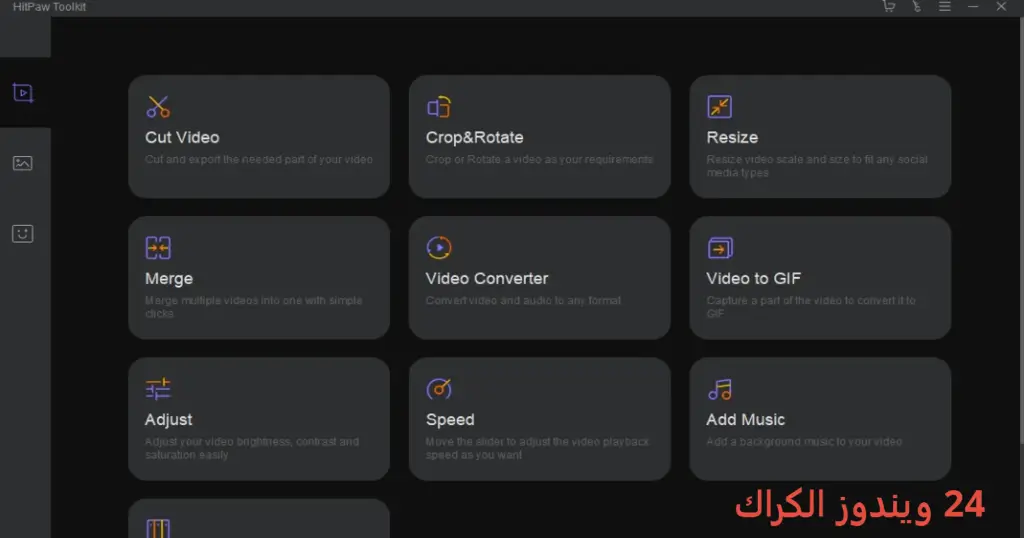
مميزات برنامج HitPaw Toolkit
- تحرير الفيديو بسهولة: يتيح لك البرنامج قص وتحرير مقاطع الفيديو بشكل أسهل من أي وقت مضى، مما يضمن إبداعك في مشاريعك.
- ضغط الملفات بدون فقدان الجودة: يمكنك تقليل حجم ملفات الفيديو دون التأثير على جودتها، مما يجعلها مثالية للمشاركات عبر الإنترنت.
- تحويل الصيغ متعددة: يدعم HitPaw Toolkit مجموعة واسعة من تنسيقات الفيديو والصوت، مما يسهل نقل ومشاركة الملفات.
- واجهة مستخدم بسيطة: تم تصميم البرنامج بواجهة مستخدم سلسة وسهلة التنقل، مما يجعله مثاليًا للمستخدمين الجدد والمحترفين.
- إضافة تأثيرات ومرشحات: يقدم البرنامج مجموعة متنوعة من التأثيرات المرئية والسمعية لتحسين المحتوى الخاص بك.
- استعادة الملفات المحذوفة: يحتوي البرنامج على ميزة استعادة المحتويات المفقودة، مما يساعد على استرجاع الملفات القيمة.
- دعم عدة لغات: يوفر البرنامج دعمًا لمجموعة من اللغات، مما يسهل الاستخدام لعدد أكبر من الناس.
- إمكانية دمج مقاطع الفيديو: يمكنك دمج أكثر من مقطع فيديو معاً بمرونة وسهولة، مما يضيف لمسة إبداعية لمشاريعك.
- تصدير سريع: يتيح لك البرنامج تصدير المشاريع بسرعة وبأشكال مختلفة تناسب احتياجاتك.
- دعم شبكات التواصل الاجتماعي: يمكنك بسهولة تحميل المحتوى الخاص بك على مختلف منصات التواصل الاجتماعي مباشرة من البرنامج.
متطلبات تشغيل النظام
- OS: Windows 10 / 11
- CPU: معالج ثنائي النواة أو أعلى لضمان أداء سلس للبرنامج.
- RAM: 4 جيجابايت على الأقل، 8 جيجابايت موصى بها لتحسين الأداء.
- Storage: مساحة متاحة لا تقل عن 200 ميجابايت بالإضافة إلى مساحة إضافية لمشاريعك.
البدائل والأدوات المشابهة
برنامج Filmora: يُعتبر من الخيارات الرائدة لتحرير الفيديو، حيث يقدم أدوات متقدمة لتحرير المقاطع بطريقة احترافية. يستخدمه العديد من المبتدئين والمحترفين لأنه سهل التعلم ويوفر مجموعة واسعة من التأثيرات. في السيناريو الحقيقي، يمكن لمستخدمي Filmora بالتأكيد القيام بعمليات تجارية عبر تقديم محتوى مرئي عالي الجودة لتحسين تفاعل العملاء. لمزيد من المعلومات، يمكنك زيارة هذا الرابط.
برنامج Adobe Premiere Pro: من بين أقوى الأدوات لتحرير الفيديو التي يستخدمها المحترفون، حيث يُميز بدعم العديد من التنسيقات وأدوات التحرير المتقدمة. يعتبر الخيار المثالي لمشاريع الأفلام الوثائقية والمحتويات التي تتطلب دقة عالية. العديد من المحترفين يفضلونه بسبب خيارات التحكم العميق التي يوفرها. يمكن للمستخدمين الذهاب إلى هذا الرابط لمعرفة المزيد.
برنامج DaVinci Resolve: يتمتع بشعبية كبيرة بفضل أدواته القوية في تصحيح الألوان بالإضافة إلى ميزات المونتاج المتقدمة. يستخدمه العديد من صناع الأفلام والمحتوى المرئي من أجل تحسين جودة الإنتاج. في السيناريو العالمي، يستخدمه المحترفون الذين يعالجون الأفلام الوثائقية لإضافة لمسات إضافية لزيادة جودة القصة. يمكنكم زيارة هذا الرابط لمزيد من التفاصيل.
برنامج VLC Media Player: ليس مجرد مشغل فيديو، بل يقدم أيضًا أدوات لتحرير الملفات لتعديلات سريعة. غالبًا ما يستخدم من قبل المستخدمين الذين يحتاجون لتحويل الفيديوهات السريعة أو ضغط الملفات. يتميز بقدرته على تشغيل معظم التنسيقات، لذلك يُعتبر خياراً جيداً لكل الأجهزة. للمزيد من المعلومات، انظر إلى هذا الرابط.
برنامج OBS Studio: مناسب جداً للتسجيل والبث المباشر، ويُستخدم بشكل واسع من قِبل صانعي المحتوى ومحترفي الألعاب. يتيح لك إمكانية البث المباشر بجودة عالية، مع توفير خيارات إضافية لإضافة عناصر مرئية على الشاشة. من المهم تحقيق أقصى استفادة من OBS في المواقف الحية أو خلال البث المباشر. لمزيد من التفاصيل، يمكنك زيارة هذا الرابط.
كيفية التنزيل والتثبيت HitPaw Toolkit
إليك خطوات مرجعية تفصيلية لتنزيل وتثبيت HitPaw Toolkit:
- Step 1: انتقل إلى قسم التنزيل على الموقع الرسمي للبرنامج.
- Step 2: تأكد من اختيار النسخة الصحيحة التي تناسب نظام تشغيلك.
- Step 3: اضغط على رابط التنزيل المناسب، عادة يكون موجودًا بشكل واضح.
- Step 4: انتظر حتى يتم تحميل الملف على جهازك.
- Step 5: إذا لزم الأمر، قم بفك ضغط الملفات باستخدام برنامج فك الضغط.
- Step 6: قم بتشغيل ملف التثبيت الذي قمت بتحميله.
- Step 7: اختر مسار التثبيت الذي تريده على جهازك.
- Step 8: اتبع التعليمات حتى تكمل عملية التثبيت.
- Step 9: بعد التثبيت، يمكنك فتح البرنامج، وستجد بعض الملاحظات لجعل الاستخدام أسهل.
حلول للأخطاء التي تحدث أثناء وبعد التثبيت
❌ الخطأ 1: فشل التثبيت
مشكلة: يحدث ذلك عندما يتعذر على البرنامج التثبيت بشكل صحيح.
سبب: قد يكون السبب نقص في صلاحيات المسؤول على الجهاز.
حل: تأكد من تشغيل ملف التثبيت كمسؤول. انقر بزر الفأرة الأيمن على ملف التثبيت واختر “تشغيل كمسؤول”.
❌ الخطأ 2: ملفات DLL مفقودة
مشكلة: تتلقى رسالة خطأ تفيد بأن هناك ملفات DLL مفقودة.
سبب: قد تكون ملفات النظام مفقودة أو تالف.
حل:
- قم بتنزيل الملفات المفقودة من الإنترنت.
- انسخها إلى مجلد النظام المناسب.
- أعد تشغيل البرنامج.
❌الخطأ رقم 3: البرنامج لا يفتح
مشكلة: عند محاولة فتح البرنامج، لا يعمل أو يتعطل.
سبب: قد يكون السبب تضارب مع برنامج آخر أو نقص في الموارد.
حل:
- أعد تشغيل الجهاز للتأكد من تحرير الموارد.
- تحقق من وجود برامج أخرى مفتوحة تؤثر على الأداء.
❌ الخطأ رقم 4: التحديث غير متوفر
مشكلة: يظهر تنبيه بأن التحديثات غير متاحة.
سبب: الاتصال بالإنترنت قد يكون غير مستقر.
حل:
- تحقق من اتصال الإنترنت لديك.
- حاول التحديث في وقت لاحق.
❌ الخطأ رقم 5: أداة التسجيل لا تعمل
مشكلة: عندما تحاول تسجيل البرامج، لا تعمل.
سبب: قد يكون إجراء غير صحيح أو معلومات خاطئة.
حل:
- تأكد من إدخال البيانات بشكل صحيح.
- تحقق من تسجيل الدخول كمسؤول.
كيفية الاستخدام HitPaw Toolkit
يعتبر استخدام HitPaw Toolkit سهلًا للغاية، حيث يوفر واجهة intuitive تسمح للمستخدمين بالتنقل بين الميزات بسهولة. لبدء استخدام البرنامج، قم بفتحه، ثم حدد ما ترغب في القيام به؛ سواء كانت عملية تحرير فيديو، ضغط ملف، أو تحويل صيغة ملف. ستجد قائمة من الأدوات على الواجهة الرئيسية، اختر الأداة المناسبة لمهامك. بعد ذلك، يمكنك إما رفع الملف مباشرة من جهاز الكمبيوتر أو يمكنك سحب وإسقاط الملف في الواجهة. بمجرد أن يصبح الملف جاهزًا، يمكنك البدء في تعديله باستخدام الأدوات المتاحة. أخيرًا، بعد الانتهاء، اضغط على زر التصدير، واختر الإعدادات المطلوبة لتخزين الملف بالشكل المرغوب. عملية الاستخدام تأخذ بضع دقائق فقط، مما يجعلها مثالية للمستخدمين مشغولي الزمن.
ملاحظات هامة
- يفضل التأكد من تحديث البرنامج إلى أحدث إصدار لتحسين الأداء وإصلاح الأخطاء.
- تأكد من وجود مساحة كافية على الجهاز لتخزين الملفات والمشاريع الجديدة.
- تجنب استخدام البرنامج على أجهزة ذات قدرات منخفضة لتفادي البطء.
- احرص على إجراء نسخ احتياطي للمشاريع المهمة قبل إجراء أي تعديلات كبرى عليها.
روابط التحميل HitPaw Toolkit
| الحجم | الإصدار | المطور | النوع | التوافق | خيار التنزيل |
|---|---|---|---|---|---|
| 110.1 MB | 1.3.0.24 | HitPaw | أداة تحرير | Windows 10, 11 | Send.cm | Userscloud |